简单好用的图片合并转PDF工具,免费无广告,推荐下载。
【图片合并转PDF助手下载安装】是一款专门解决图片转PDF、多图合并成册的实用小工具。平时我们总会遇到这样的场景:手机里存了几十张照片想整理成PDF发给人,或者扫描件、合同、课件需要合并成一个文件,用系统自带功能往往找不到入口,在线工具又担心隐私和安全。这款图片合并转PDF助手下载免费,体积小巧,完全离线运行,不联网、无广告、不上传图片,能有效保护你的文件隐私。无论你是想把照片合并pdf,还是需要将图片合成pdf免费处理,它都能在几步之内帮你搞定。本文就带你从下载、安装到实际使用,一步步把图片合并成一个pdf文件免费地完成,过程中也会解答几个大家经常问到的疑问,比如图片转pdf合并效果如何、会不会压缩画质等,希望你看完能顺利上手。
图片合并转PDF助手虽然界面简单,但功能上完全围绕“图片转PDF”和“多图合并”这两个需求设计,以下几个功能点是大家日常使用中反馈最实用的:
批量导入图片:支持一次选择多张图片,格式涵盖JPG、PNG、BMP、GIF等常见类型,省去逐张添加的麻烦。
灵活排序调整:导入后可以拖拽或通过上移下移按钮调整图片顺序,最终合并出来的PDF页面顺序完全由你掌控。
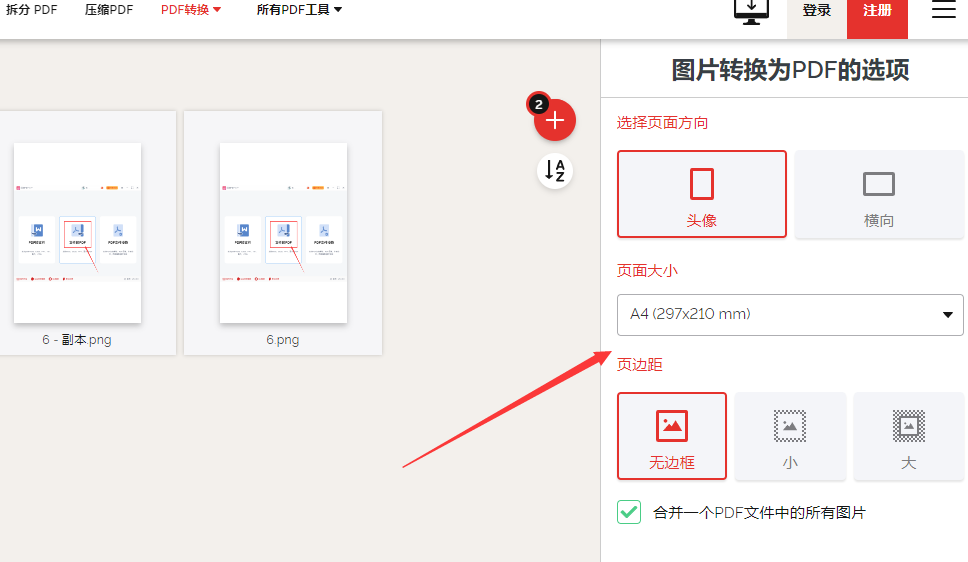
多种页面尺寸:输出PDF时可选A4、A3、信纸等标准尺寸,也可以保持图片原始大小,适合不同用途。
画质/压缩可调:在图片合成pdf免费版里也提供了JPEG压缩质量选项,你可以优先保证清晰度,也可以适当压缩减小文件体积。
一键输出PDF:点击“合并”按钮即可生成PDF文件,输出速度很快,几十张图片几秒内就能完成。
完全离线使用:所有操作都在本地完成,不需要联网,也不会把图片上传到任何服务器,隐私安全有保障。
接下来是大家最关心的使用环节。图片合并转PDF助手的操作逻辑非常直观,即使是从未接触过这类工具的新手,跟着下面几步也能轻松完成图片合并成PDF的操作:
1、下载并安装软件:从本站下载图片合并转PDF助手安装包,双击运行后按提示点击“下一步”完成安装。安装过程无捆绑,注意取消勾选额外推荐软件即可。
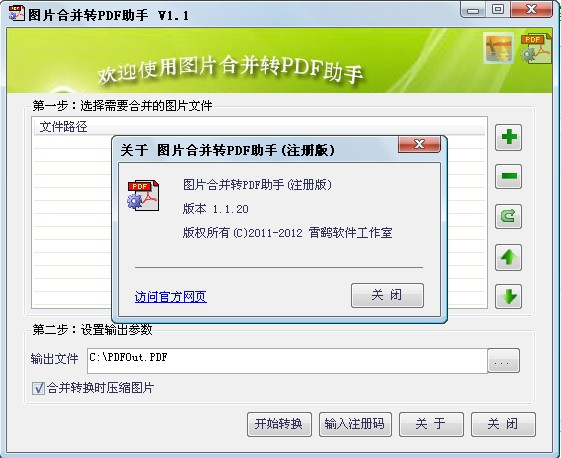
2、启动并添加图片:打开软件主界面,点击“添加图片”按钮,或直接将图片文件拖拽到窗口中。支持多选,按住Ctrl或Shift键可以批量选择。
3、调整图片顺序:在图片列表区域,选中某张图片后右侧会出现“上移”“下移”按钮,也可以直接用鼠标拖拽调整顺序。确认顺序无误后进入下一步。
4、设置输出参数:在输出设置区域选择PDF页面大小(如A4),以及图片质量(建议选择“高”或“原始”以保证清晰度)。如果图片数量多且需要发送邮件,可选“中”来平衡体积。
5、开始合并:点击“开始合并”按钮,软件会弹出保存对话框,选择保存位置并输入文件名,点击“保存”后即可生成PDF文件。
6、检查输出结果:合并完成后,软件会提示“合并成功”,点击“打开文件夹”即可查看生成的PDF文件。建议打开确认页面顺序和清晰度是否满足要求。
很多人会纠结到底用本地软件还是在线工具,这里以图片合并转PDF助手免费版为例,从几个关键维度帮你对比一下,方便你做出选择:
隐私安全性:本地软件完全离线处理,图片不会上传;在线工具则需要把图片上传到服务器,存在隐私泄露风险。
文件大小限制:在线工具通常限制文件数量或总大小(如不超过10MB),超出需付费;本地软件没有此限制,几十张高清原图都能处理。
处理速度:本地软件依赖电脑性能,通常比在线工具快,尤其大文件时优势明显;在线工具受上传带宽影响,等起来比较着急。
功能丰富度:本地软件支持排序、尺寸调整、压缩设置等完整功能;部分在线工具仅支持按文件名排序,灵活性差。
网络依赖:本地软件断网也能用,在线工具一旦断网或服务器故障就只能干瞪眼。
长期成本:图片合并转PDF助手免费版无内购、无高级版限制,一次下载永久使用;在线工具免费额度有限,频繁使用可能需要订阅会员。
综合来看,如果你只是偶尔用用且图片不敏感,在线工具图个方便也可以;但如果经常需要处理图片合并成pdf,或者涉及隐私内容,强烈建议使用本地免费版。
为了方便大家快速解决疑虑,这里整理了几个关于图片合并转PDF助手的高频问题,用表格形式呈现:
Q:图片合并转PDF助手支持哪些图片格式?A:支持JPG、JPEG、PNG、BMP、GIF、TIFF等常见格式,基本覆盖日常所有图片类型。
Q:合并后的PDF清晰度会下降吗?A:默认设置下会保持图片原始分辨率,你也可以在设置中选择“高质量”模式,确保文字和细节清晰。
Q:可以设置PDF页面大小吗?A:可以,支持A4、A3、A5、信纸等标准尺寸,也支持“自适应图片”选项。
Q:软件需要联网吗?会不会上传图片?A:完全不需要联网,所有处理都在本地完成,图片不会传输到任何服务器。
Q:图片合并转PDF助手免费版有广告或捆绑吗?A:安装包无捆绑,软件内无广告弹窗,可以放心使用。
Q:一次最多能合并多少张图片?A:没有固定上限,取决于电脑内存和图片大小,一般几十张毫无压力。
这款工具的使用场景非常广泛,下面这些人群都能从中受益:
办公白领:将合同扫描件、会议资料、产品图片合并成PDF,方便存档和发送给同事或客户。
教师和学生:把课件PPT截图、笔记照片、参考文档合并成一个PDF,便于打印或分享到班级群。
设计/摄影爱好者:将多张作品图合并成一本PDF作品集,方便向客户展示或上传到招聘平台。
普通家庭用户:把手机里的旅行照片、孩子成长记录按时间排序合并成PDF,长期保存或冲印。
需要大量处理图片的岗位:如档案数字化、电商运营等,批量合并功能能大幅提升效率。
对隐私敏感的用户:不想把身份证、合同等私密图片上传到在线工具,本地软件是更好选择。
最后聊聊我的真实体验。图片合并转PDF助手作为一款免费工具,在满足“图片合并成PDF”这个核心需求上做得非常到位。它没有花哨的设计,但胜在稳定、简单、无套路。下载安装后无需注册登录,打开就能用,这比很多需要登录的在线工具要省心得多。实际测试中,我尝试将50张手机照片(每张约3MB)合并成一个PDF,整个过程大约5秒,生成的PDF文件大小约为120MB,画质无损。如果选择压缩到中等质量,文件能降到30MB左右,清晰度也足够手机阅读。唯一可能让部分用户觉得不便的是,它只支持Windows系统,没有Mac版和手机版,不过官方一直在更新,未来也许会推出更多平台版本。总的来说,如果你需要一款靠谱的图片转pdf合并工具,并且不想付费订阅,那图片合并转PDF助手绝对值得一试。教程就到这里,如果还有疑问,欢迎在评论区留言,我会尽力解答。

TRAEAI编程电脑版v3.3.104 最新版
立即下载
Ashampoo Photo Commander电脑版v12.0.5 全能图片管理
立即下载
宏达幕墙库存管理系统电脑版v4.4.14.9488 幕墙库存管理
立即下载
国家普通话水平模拟测试学习电脑版v1.0 普通话模考练习
立即下载
云蛇比赛编排电脑版v3.19 棋类赛事编排
立即下载
TreeDBNotes电脑版v4.2.6 笔记管理工具
立即下载
SideSlide电脑版v3.5.10 桌面整理工具
立即下载
嗨聊CIHI电脑版v2.3.0.0 即时通讯聊天
立即下载
傲游浏览器windows版v7.2.2.7000 极速双核浏览
立即下载
Microsoft SyncToy电脑版v2.0 文件同步工具
立即下载
幼儿学数字电脑版v1.0.0.0 数字启蒙早教
立即下载
LobsterAI有道龙虾电脑版v2026.9.15.0 官方版
立即下载
青蛙的血祭之夜Bloody Nights with Froggv1.0.0 电脑版
立即下载
寂静岭F电脑版游戏v1.0.0 最新版
立即下载





 图形摄像 / 376.5M
 图形摄像 / 4.2M
 图形摄像 / 547M
 图形摄像 / 171.1M
 图形摄像 / 232.6M
 图形摄像 / 71.0M
 图形摄像 / 144.0M
 图形摄像 / 497.6M
 图形摄像 / 2.21G
 图形摄像 / 2.08G