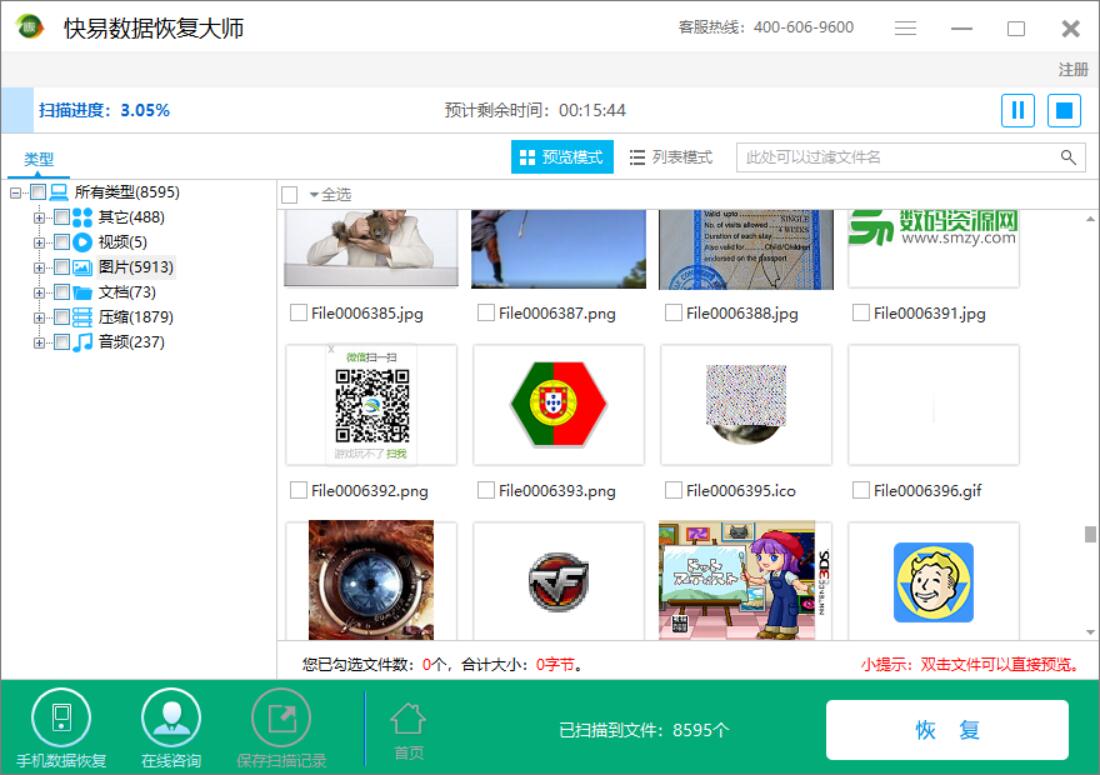
小编亲测,恢复效果不错,推荐下载备用。
【快易数据恢复】是一款专注于电脑端文件找回的实用工具,主打简单易用、扫描速度快,特别适合不小心清空回收站、格式化硬盘或分区丢失后需要紧急救援的用户。无论你是办公族误删了重要文档,还是摄影爱好者弄丢了相机存储卡里的照片,快易数据恢复都能提供一条清晰、安全的恢复路径。很多朋友在搜索快易数据恢复下载什么软件时,最担心的就是安装包是否安全、恢复成功率如何、会不会收费。今天这篇内容就围绕大家最关心的几个问题,从下载安装到实际扫描恢复,再到常见疑难解答,一步步带你上手。全程不绕弯子,只讲干货,让你看完就能自己动手找回数据。
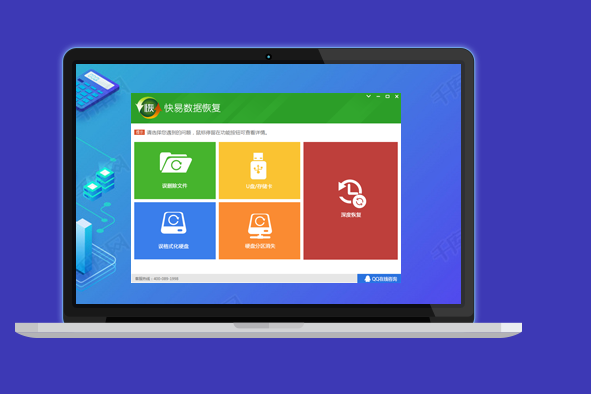
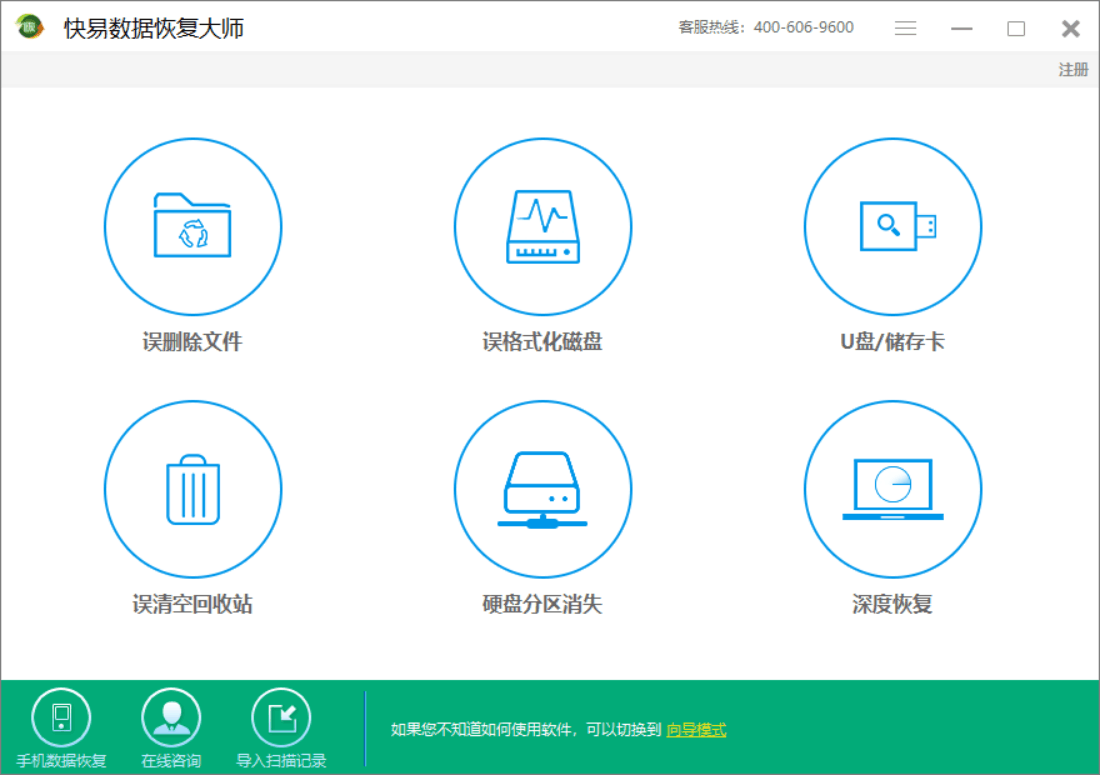
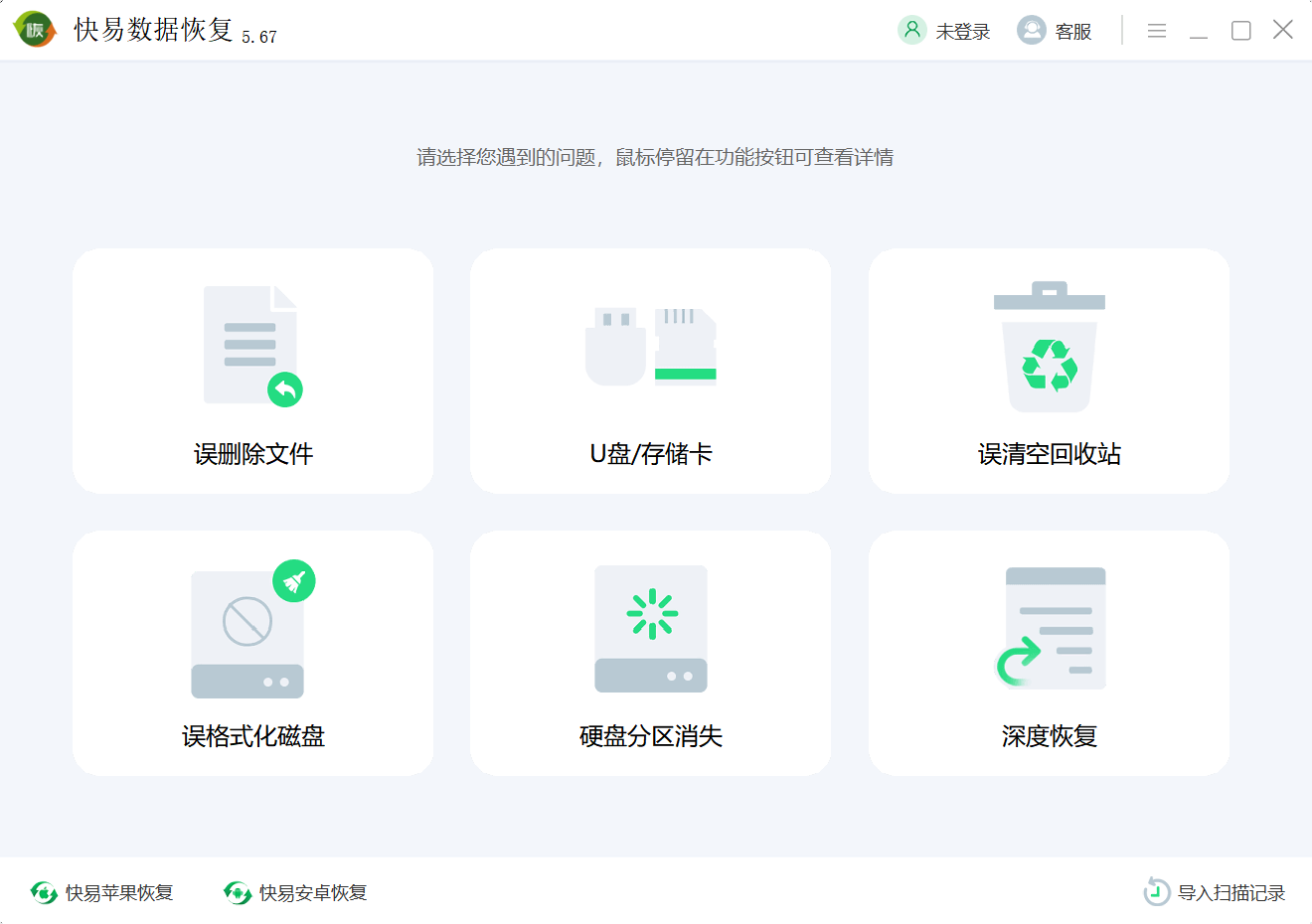
快易数据恢复之所以能在众多数据恢复工具中脱颖而出,靠的就是它那几招实用的看家本领。下面这六个功能是用户日常使用中频率最高的,每一个都直击数据丢失的痛点:
深度扫描引擎:不仅能快速识别回收站里刚删除的文件,还能对格式化后的磁盘、无法访问的分区进行底层扫描,最大限度找回深层数据。
文件类型全覆盖:支持文档、图片、视频、音频、压缩包等数百种常见格式,无论是Word、Excel、PPT,还是JPEG、PNG、MP4,都能精准识别。
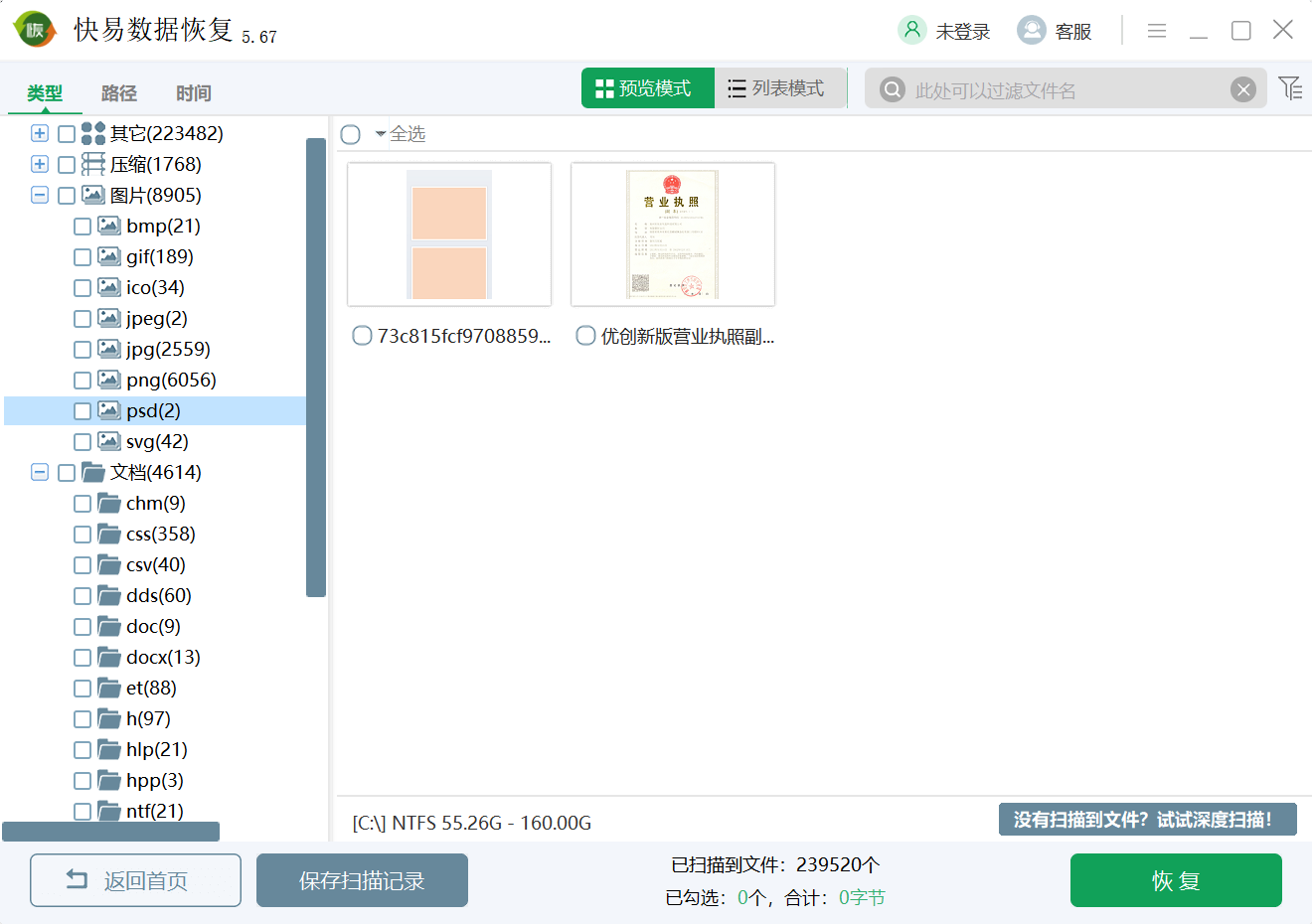
预览确认再恢复:扫描结果支持免费预览,你可以提前查看文件内容、大小、修改时间,确认是不是自己要找的那一份,避免恢复一堆无用文件浪费时间。
分区与U盘救援:除了电脑内置硬盘,还支持外接移动硬盘、U盘、SD卡、相机存储卡等设备,出差旅行时误删照片也能轻松救回。
安全只读模式:扫描和恢复过程采用只读操作,不会对原始数据造成二次破坏,确保在反复尝试时不会让情况变得更糟。
一键快速恢复:找到目标文件后,点击恢复按钮即可将数据导出到指定位置,操作流程简洁明了,新手也能零门槛上手。

很多朋友在搜索快易数据恢复怎么下载时,最怕的就是下到捆绑软件或者带病毒的假安装包。其实只要认准官方渠道,整个过程非常简单。下面这组步骤能帮你避开常见坑点:
1、获取官方安装包:建议直接访问快易数据恢复官方网站,或者使用腾讯软件中心等可信平台下载。本页提供的下载链接就是经过安全检测的官方版本,可以放心点击。
2、运行安装程序:下载完成后双击.exe文件,如果弹出用户账户控制提示,点击“是”即可。安装界面语言简洁,一路点击“下一步”就能完成安装,注意安装路径尽量选择默认的C盘以外的位置,方便后续管理。
3、启动并授权:安装完成后桌面会生成快捷方式,首次启动时请允许程序获取磁盘读取权限,否则无法正常扫描文件。在Windows 10/11系统下,如果杀毒软件提示风险,选择“允许操作”即可。
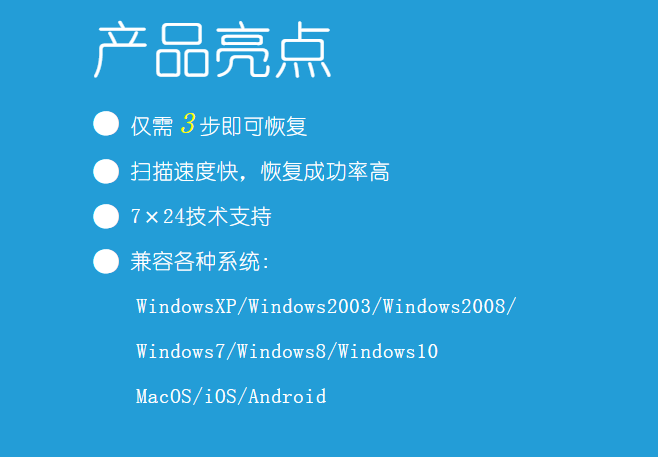
关于收费问题,快易数据恢复采用免费试用+高级功能付费的常见模式。在了解具体费用前,我们先明确免费版和付费版的差异,以便你按需选择:
免费版:支持扫描和预览,可以免费恢复不超过20MB的文件,对于找回几份重要文档来说完全够用。
专业版:解锁无限文件大小和数量,支持恢复大容量视频、完整系统镜像等,适合有重度恢复需求的用户。
企业版:提供批量恢复、技术支持、商业授权,适合企业用户处理多台设备的数据救援。
Q:快易数据恢复收费吗?A:免费版就能满足日常小文件恢复需求,如果恢复文件超过20MB,则需要升级到专业版,价格在几十元左右,具体以官网为准。
Q:快易数据恢复怎么样?恢复成功率如何?A:对于误删除、回收站清空这类常见问题,恢复成功率很高。但如果磁盘已经写入大量新数据,可能部分文件会被覆盖,建议发现丢失后立即停止使用磁盘并尽快扫描。
以快易数据恢复官方版为例,整个操作流程非常直观,按照下面的步骤操作,哪怕你是第一次用也能快速上手:
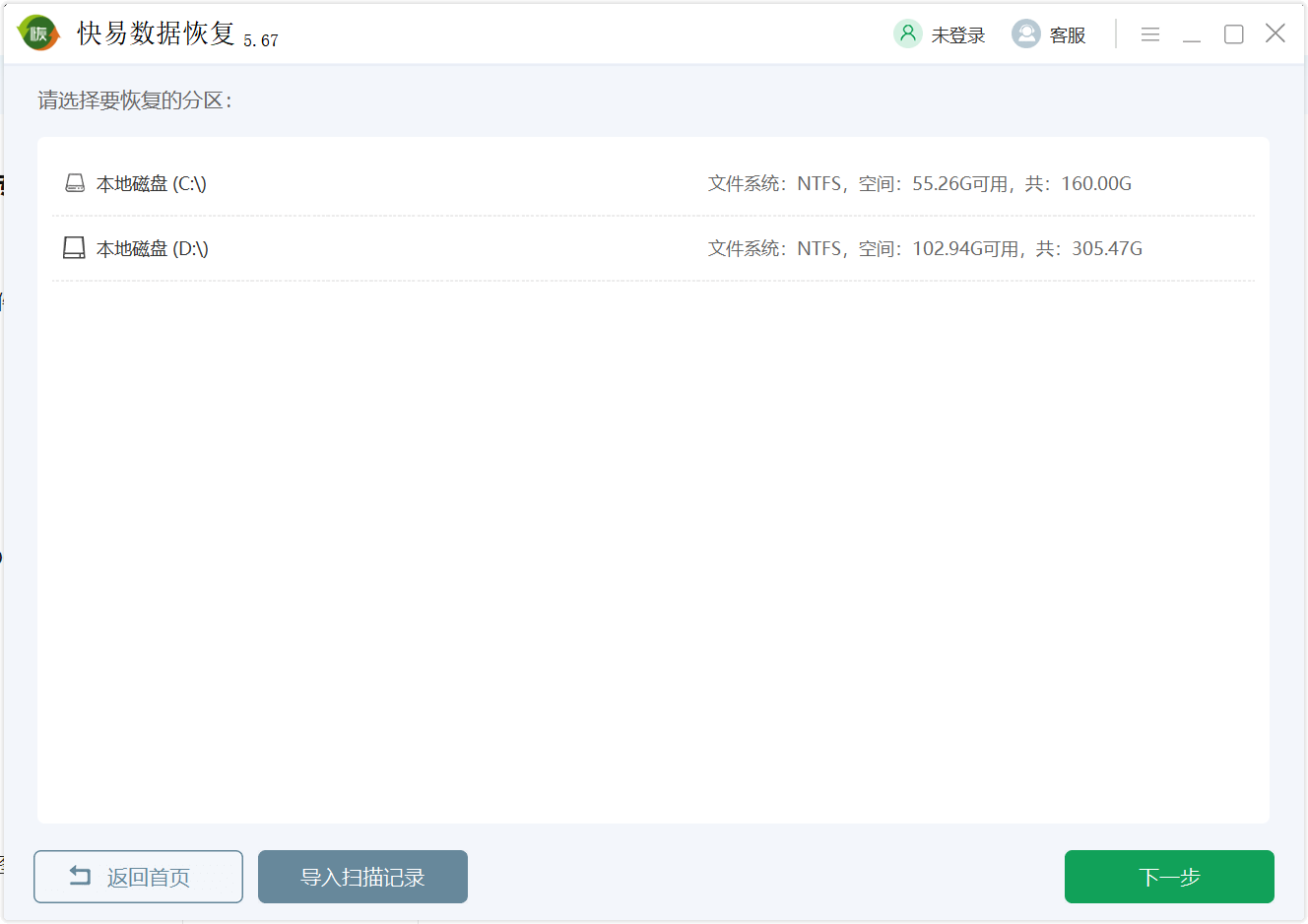
1、选择恢复位置:打开软件后,主界面会列出所有磁盘分区和外接设备,选择你丢失文件所在的位置,比如C盘或D盘,点击“开始扫描”。
2、等待扫描完成:扫描速度取决于磁盘容量和文件数量,一般几分钟到十几分钟不等。扫描过程中可以看到文件列表实时刷新,你可以随时勾选想要恢复的文件。
3、使用筛选功能:如果文件太多找不到目标,可以利用右上角的搜索框输入文件名关键词,或者按文件类型、修改时间筛选,快速定位。
4、预览并恢复:勾选文件后点击“预览”确认内容,然后点击“恢复”按钮,选择保存到另一个磁盘(不要保存在原盘,以免覆盖),等待导出完成即可。
5、检查恢复结果:导出后打开文件夹检查文件是否完整,如果个别文件打不开,可以尝试使用深度扫描功能再试一次。
有时在下载或安装过程中可能会遇到一些小麻烦,别慌,大部分问题都能轻松解决。下面列举几个高频问题的处理方法:
Q:快易数据恢复下载不了,进度条一直不动?A:可能是网络波动导致,建议暂停后重新下载,或者更换浏览器和下载工具。也可以尝试使用迅雷等下载软件获取安装包。
Q:安装时提示“无法启动此程序,因为计算机中丢失xxx.dll”?A:通常是系统缺失运行库,安装微软常用运行库合集即可解决,或者以管理员身份运行安装包。
Q:快易数据恢复官方网站打不开?A:可以尝试切换网络环境,或者直接使用本页提供的下载链接,同样安全可靠。
Q:恢复的文件打不开或乱码?A:可能是文件已部分覆盖或损坏,建议使用深度扫描模式,或者更换恢复位置再次尝试。
除了基础的文件恢复功能,快易数据恢复软件全功能还有很多实用的小技巧,能让你的恢复效率翻倍。这里分享几个老用户才知道的进阶玩法:
Raw格式恢复:当分区文件系统损坏时,普通扫描可能找不到文件,可以切换到“RAW恢复”模式,直接按文件签名进行扫描,能救回更多数据。
按文件大小筛选:在扫描结果中,可以设置大小范围过滤,比如只显示大于1GB的视频文件,或者小于1MB的文档,快速排除干扰项。
创建磁盘镜像:如果担心恢复过程造成二次损坏,可以先创建整个分区的镜像文件,然后对镜像进行扫描恢复,更加安全可靠。
导出扫描记录:对于超大容量的硬盘,扫描一次很耗时,快易数据恢复可以将扫描结果保存为记录文件,下次直接加载记录即可,无需重新扫描。
定时自动备份:虽然这不是恢复功能,但软件支持设置备份计划,定期备份重要文件夹,从根源上减少数据丢失的风险。

行星轮盘快捷键电脑版v3.7.0 轮盘快捷操作工具
立即下载
万能图片翻译器pc版v1.1.0.0 图片翻译工具
立即下载
九雷AI抠图换背景电脑版V1.1.9.0 智能抠图换背景工具
立即下载
Medieval CUE Splitter电脑版v1.2.0 无损音乐分轨工具
立即下载
九雷PDF拆分合并器pc版v1.0.2.0 PDF拆分合并工具
立即下载
九雷PDF加密解密器电脑版v1.0.3.0 正式版
立即下载
九雷VCF转换器电脑版v2.1.9.0 通讯录转换工具
立即下载
开博进销存管理系统v9.8.6 进销存管理专家
立即下载
OpenCanvas电脑版v7.0.0 专业绘画工具
立即下载迅读PDF大师v5.8.2 全能PDF阅读编辑器
立即下载
小番茄任务栏透明v1.0.0 任务栏透明工具
立即下载
Poster Forge电脑版v1.0.0 海报设计工具
立即下载
数据救星pc版v3.2.8 数据恢复专家
立即下载
经典老照片修复pc版v3.2.0 一键焕新老照片
立即下载





 系统安全 / 16.8M
 系统安全 / 134.7M
 系统安全 / 16.3M
 系统安全 / 7.9M
 系统安全 / 3.1M
 系统安全 / 31.4M
 系统安全 / 67.3M
 系统安全 / 14M
 系统安全 / 10.05G
 系统安全 / 18.10G