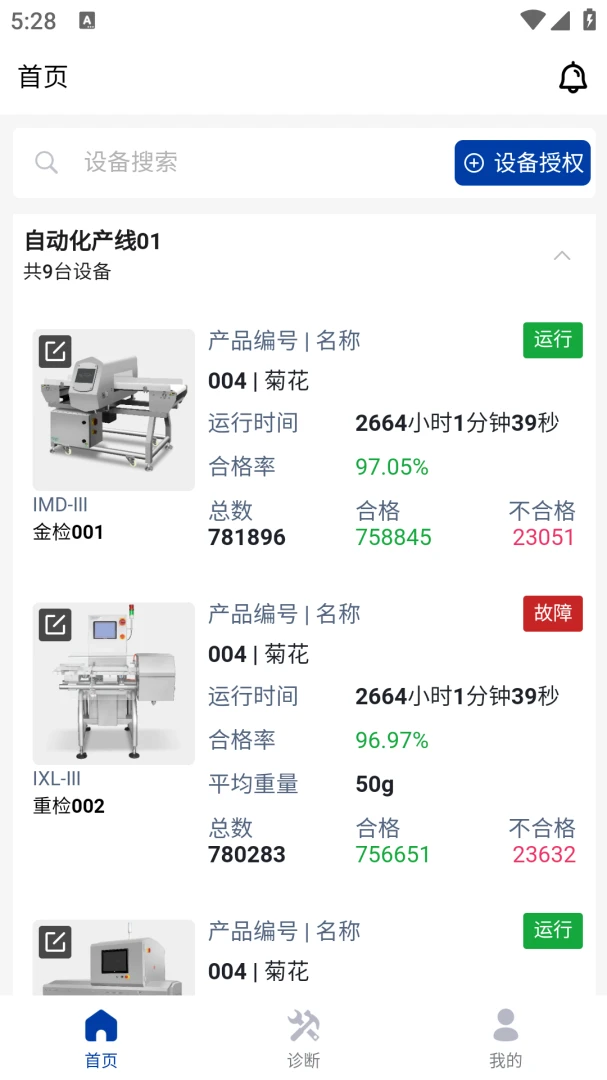
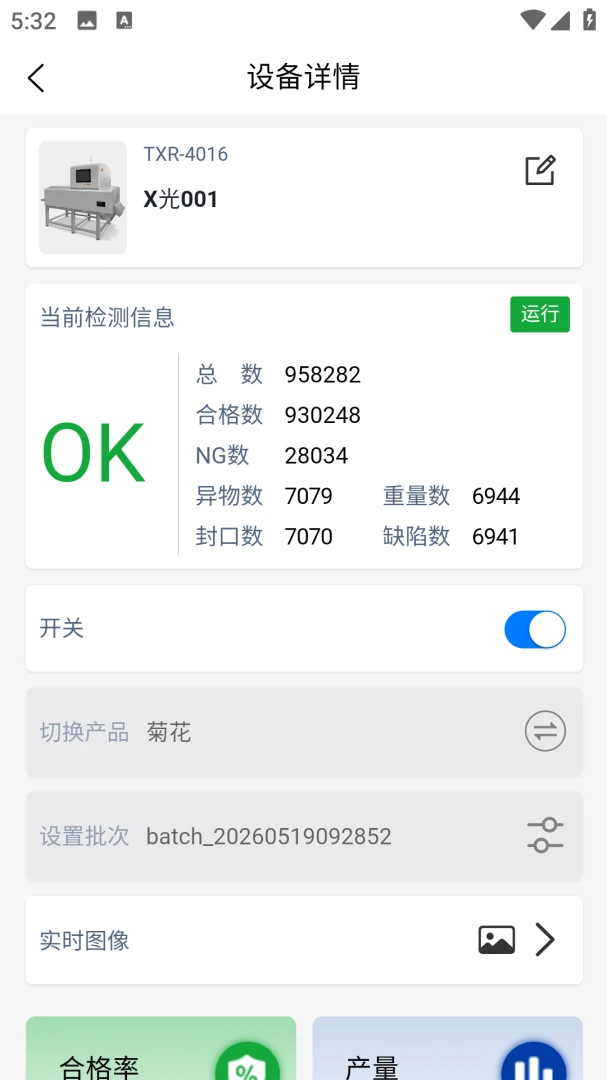
EasyLink,一键连WiFi,无广告,超省心,快来下载试试吧!
兄弟们,是不是受够了那些打着“免费wifi”旗号,点进去全是广告,连半天连不上,还偷偷耗你流量的流氓软件?反正我是忍不了。直到朋友给我推荐了这款 **EasyLink**,才算是真正解决了我的联网焦虑。它是个个人开发者的良心作品,没有花里胡哨的界面,也没有烦人的弹窗广告,主打的就是一个“快”和“稳”。装上之后,感觉整个世界都清净了,一键就能连上身边的免费网络,而且连接成功率超高,网速也稳定,看视频打游戏都不带卡的,真心推荐给每一个被垃圾软件坑过的朋友。
**EasyLink** 最拿手的就是它的智能连接算法。你不需要手动去挑网络、输密码,它会自动扫描周边的WiFi热点,并优先推荐信号最强、速度最快的那个。点击一下,剩下的交给它,几秒钟就能连上,省心省力。
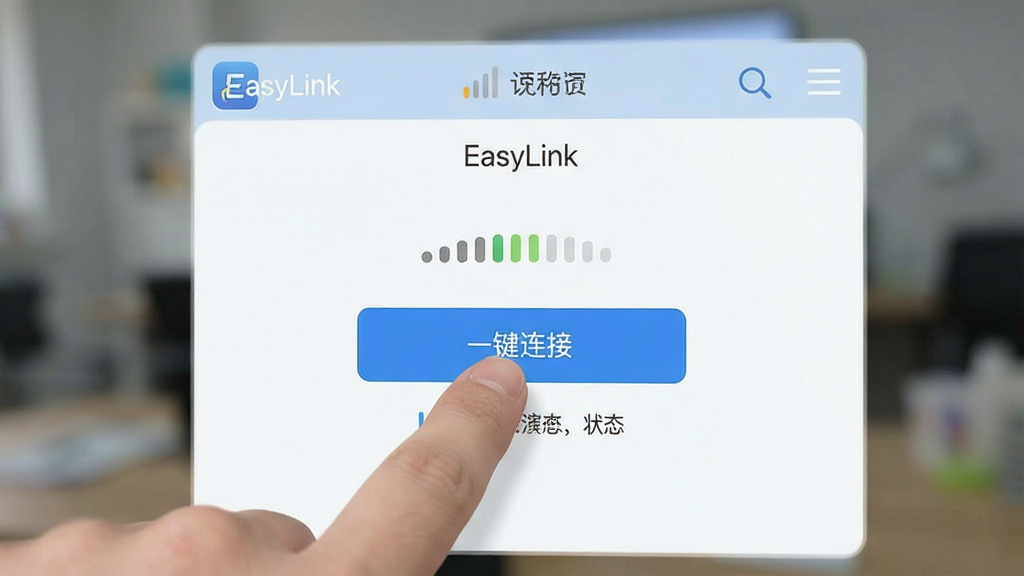
连上网络只是第一步,**EasyLink** 还内置了网络体检功能。它能实时监测你当前的网速、延迟和丢包率,并给出优化建议。如果发现网络卡顿,它还能帮你一键切换到更优的网络通道,或者清理占用网速的后台应用,让你始终拥有流畅的上网体验。
公共WiFi虽然方便,但安全隐患也多。**EasyLink** 在连接前会帮你检测该网络是否存在DNS劫持、ARP欺骗等常见攻击风险,并给出安全评级。用红色的“危险”和绿色的“安全”直观提醒你,让你的每一次连接都心中有数,有效保护个人隐私。
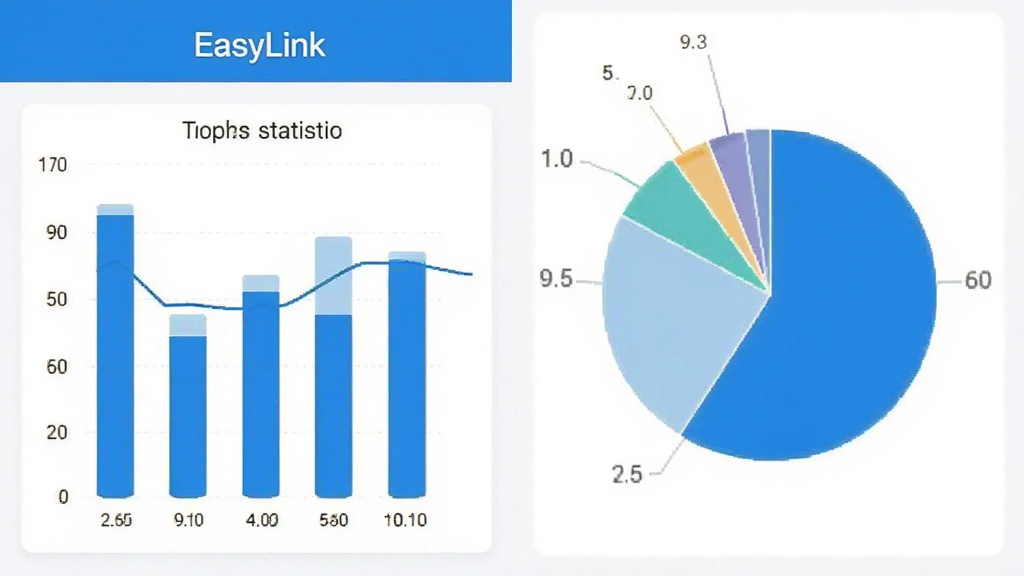
长时间开着WiFi扫描确实费电,**EasyLink** 针对这一点做了省电优化,在后台运行时功耗极低。同时,它还提供了详细的流量统计功能,让你清楚知道每个应用消耗了多少数据,帮你把流量花在刀刃上。
| 用户关注点 | 我的实际体验 |
|---|---|
| 连接成功率 | 在商场、地铁这些地方,成功率真的高,基本点一下就连上了,不像以前用的软件,转了十圈还在“请稍候”。 |
| 广告打扰 | 这个必须给好评,全程无广告,没有弹窗,没有推送,干干净净,用着特别舒心。 |
| 操作难度 | 界面就一个“连接”按钮,我爸那种手机小白都能轻松上手,根本不需要看教程。 |
| 网络速度 | 连上之后网速挺稳定的,看视频不缓冲,打游戏不卡顿,跟用自己家WiFi差不多。 |
| 耗电情况 | 挂后台一晚上也就掉电百分之二三,省电优化做得确实不错,不用担心电量哗哗掉。 |

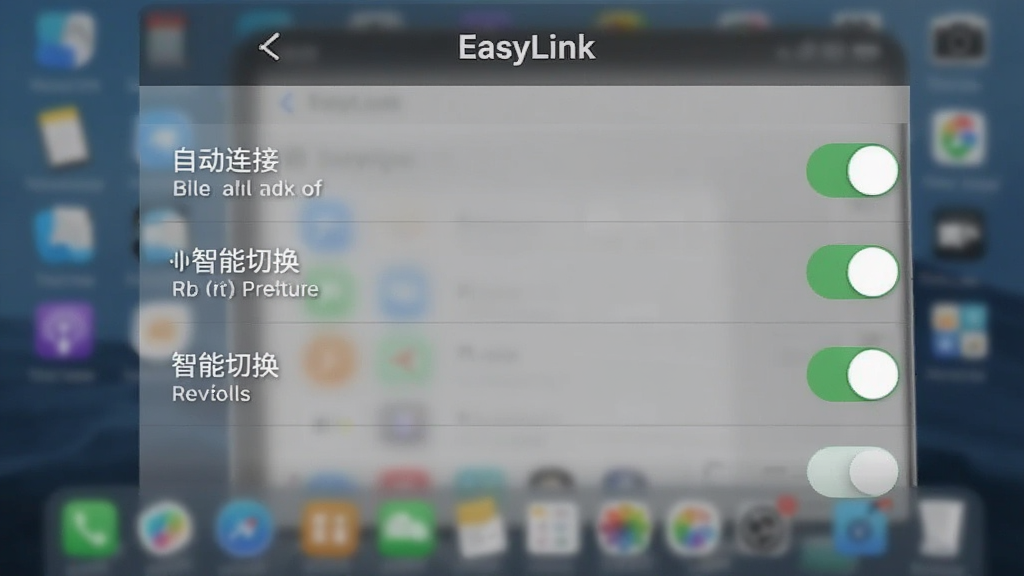
很多朋友下载了 **EasyLink** 就是傻傻地用它连WiFi,其实它隐藏的功能还挺多的。首先,在“发现”页面,你可以看到附近的热门网络排行榜,优先连那些被很多人验证过的好网络。其次,在“工具箱”里有个“网络修复”功能,当你的网络连上但上不了网时,点一下它,能自动帮你重置网络设置,非常管用。还有,它的“WiFi分享”功能,可以把当前连接的密码生成二维码给朋友扫,省去输密码的麻烦。
| 常见问题 | 解决技巧 |
|---|---|
| 连接后无法上网 | 使用“工具箱”里的“网络修复”功能,或者手动断开重连一次。 |
| 如何避免连上弱信号 | 在“高级设置”中,将“信号强度阈值”调高,低于该强度的网络会自动忽略。 |
| 连上公共WiFi担心安全 | 开启“安全检测”开关,每次连接前都会自动扫描风险,并给出“安全”或“危险”的提示。 |
问:EasyLink免费吗?里面会有隐藏收费吗?答:完全免费,目前没有任何收费项目,开发者承诺永久免费,你可以放心使用。
问:EasyLink连接WiFi需要root吗?答:不需要,它使用系统标准接口,无需root权限,普通手机都能正常使用。
问:EasyLink连接网络的速度真的会变快吗?答:它不能凭空提升网速,但它能帮你选择最优的网络通道,避开拥堵的频段,从而让你实际体验到的网速更快、更稳定。

安卓moonlight免root版(英伟达串流软件app)v9.10.1 手机版
立即下载
掌握同城v0.0.47 安卓版
立即下载
领我学堂留学版v1.1.0 特别版
立即下载
大渔大师课app安卓版v1.0.0 最新版
立即下载
比肩行书法手机客户端v1.0.8 安卓版
立即下载
易间房v1.0.8 安卓版
立即下载
株洲停车最新版v1.2.9 安卓版
立即下载
一起兼职app安卓版v1.0.1 最新版
立即下载
Nano壁纸app最新版v2.0.1 安卓版
立即下载
云考场专业版2.2.12最新版v2.2.12 手机版
立即下载
多彩云客户端v1.1.05 安卓版
立即下载
全屏时钟App官方版v12.7.12 安卓版
立即下载
幸福珲春清爽版v4.0 安卓版
立即下载
安个利社区v1.30 安卓版
立即下载







 生活服务 / 67.7M
 生活服务 / 23.5M
 生活服务 / 236.0M
 生活服务 / 68.9M
 生活服务 / 110.6M
 生活服务 / 146.7M
 生活服务 / 122.4M
 生活服务 / 106.9M
 生活服务 / 108.6M
 生活服务 / 142.7M