手机扫描下载

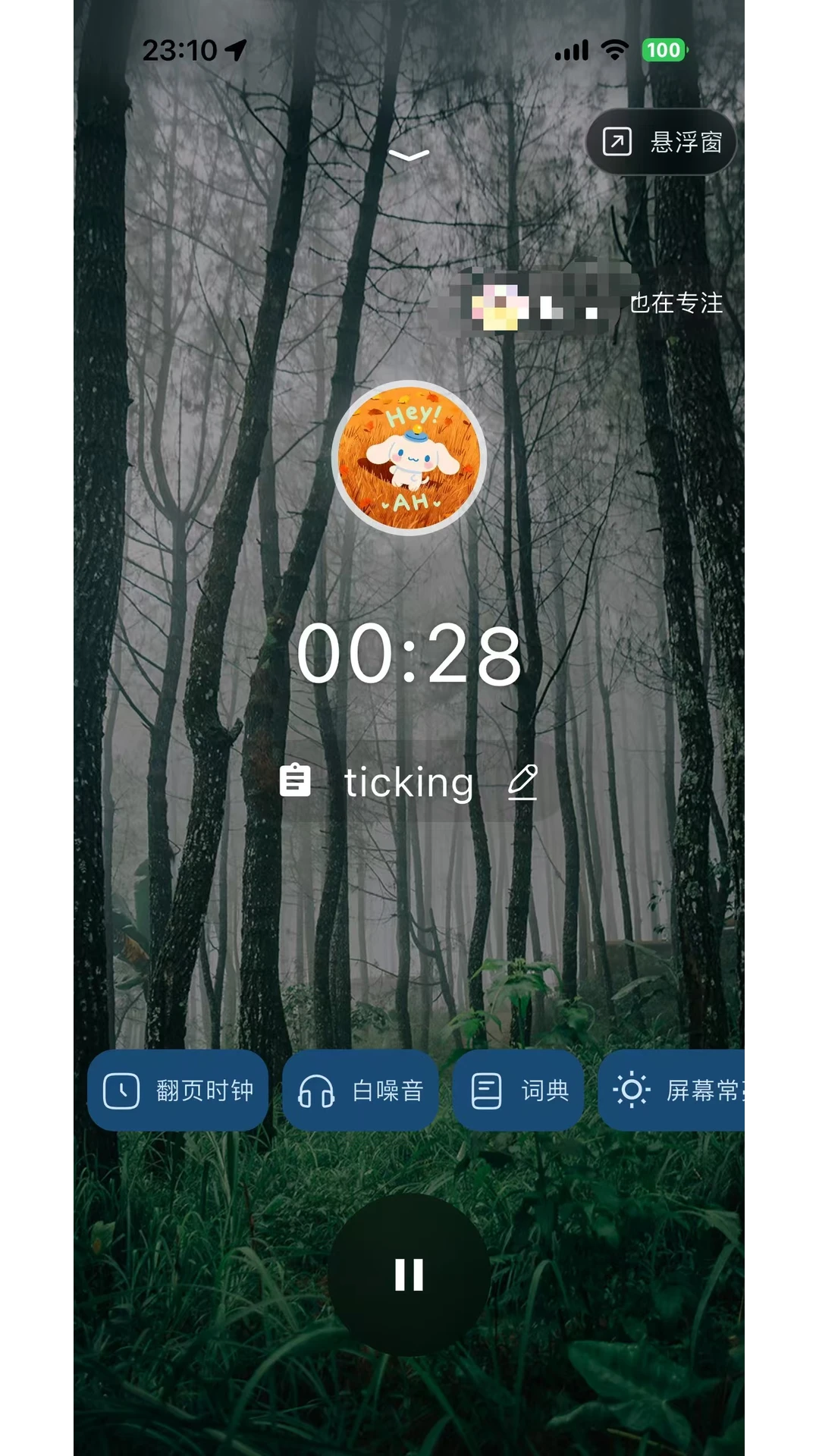
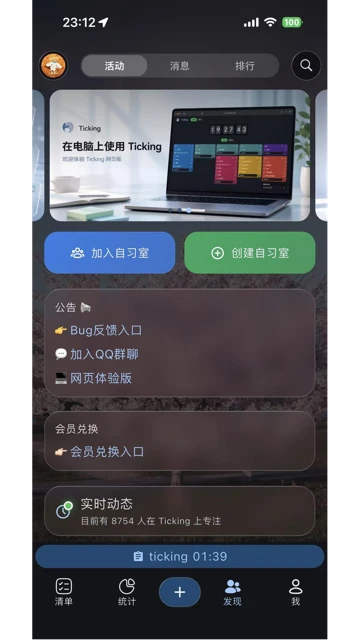
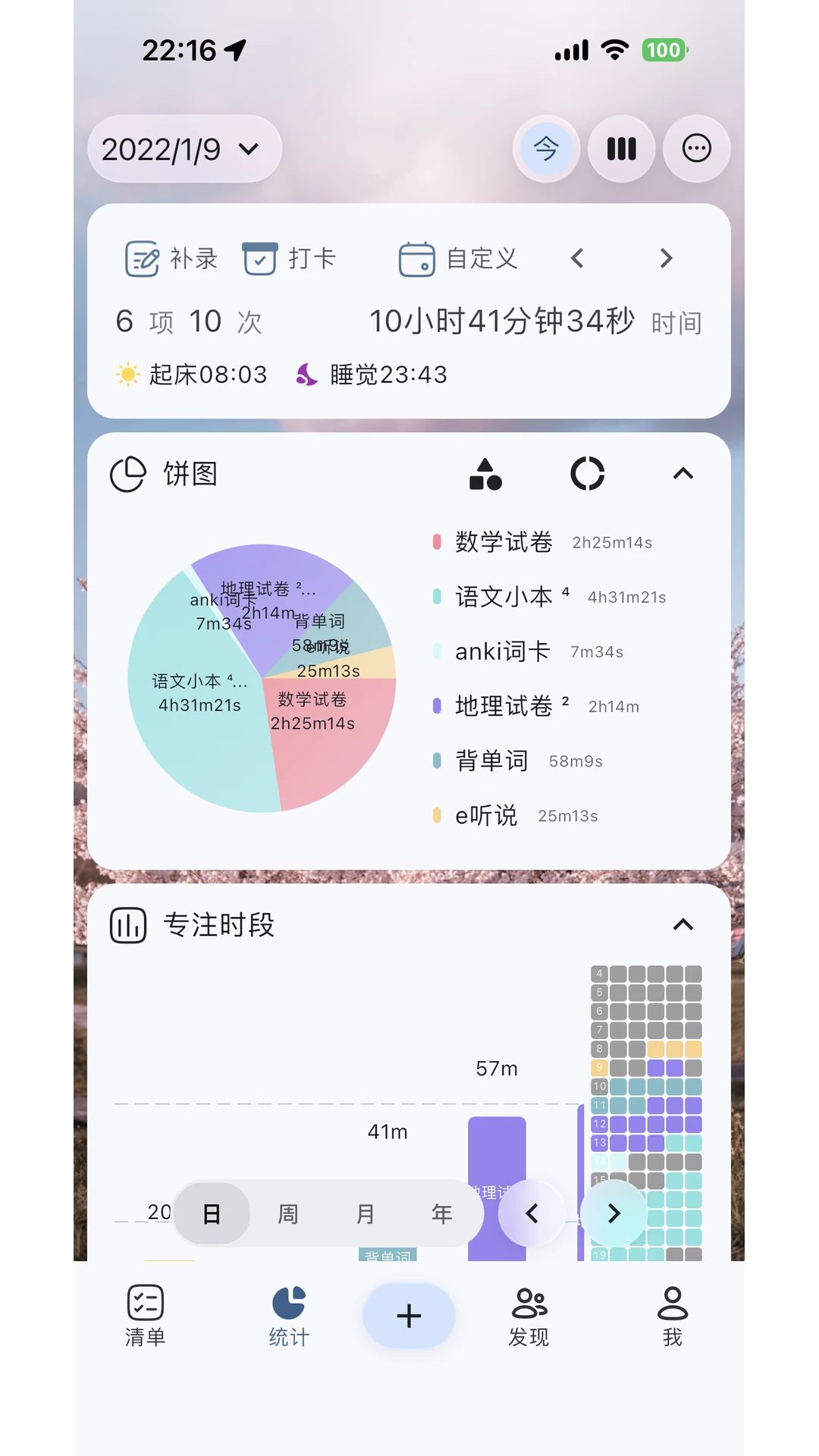
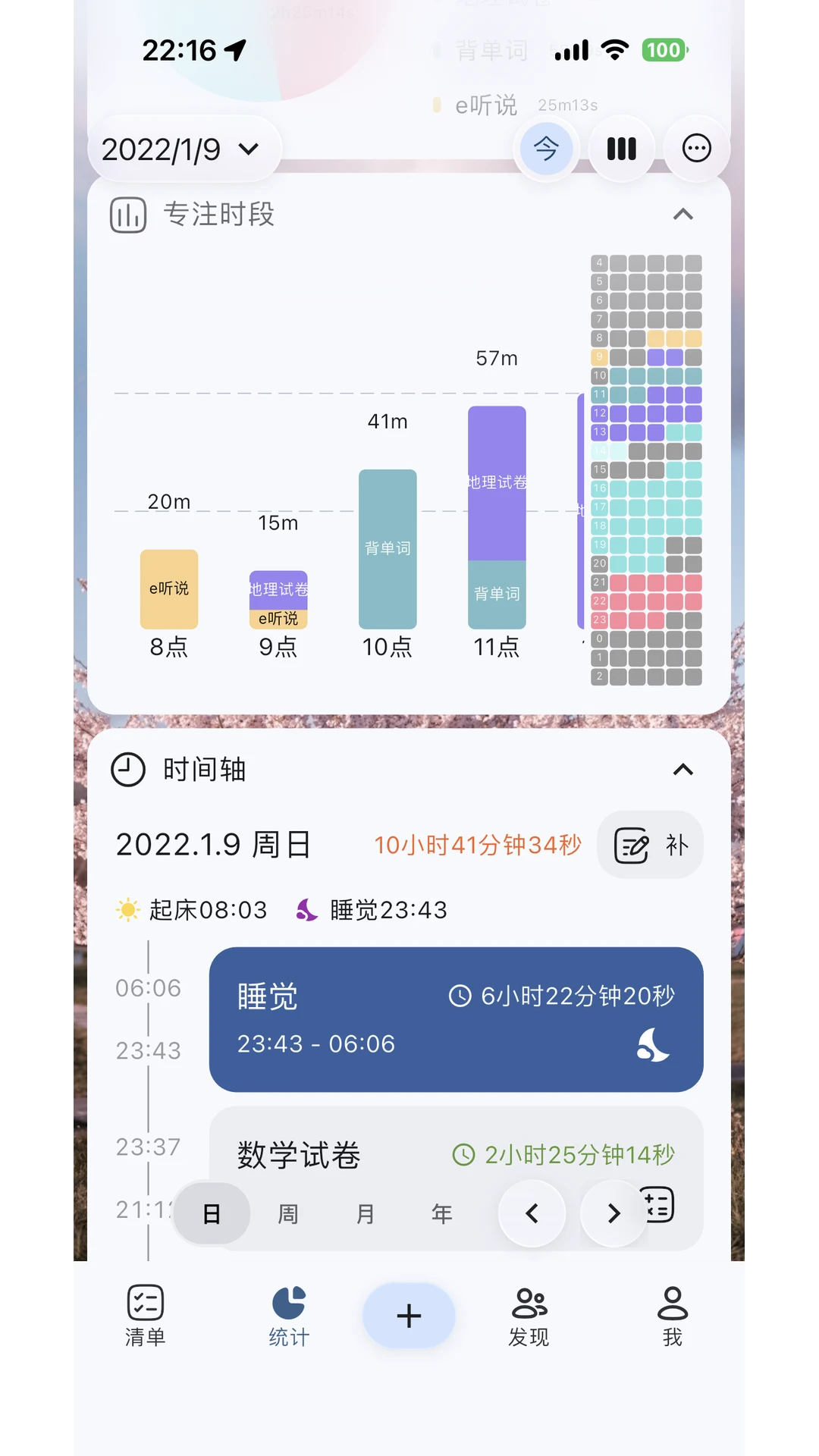
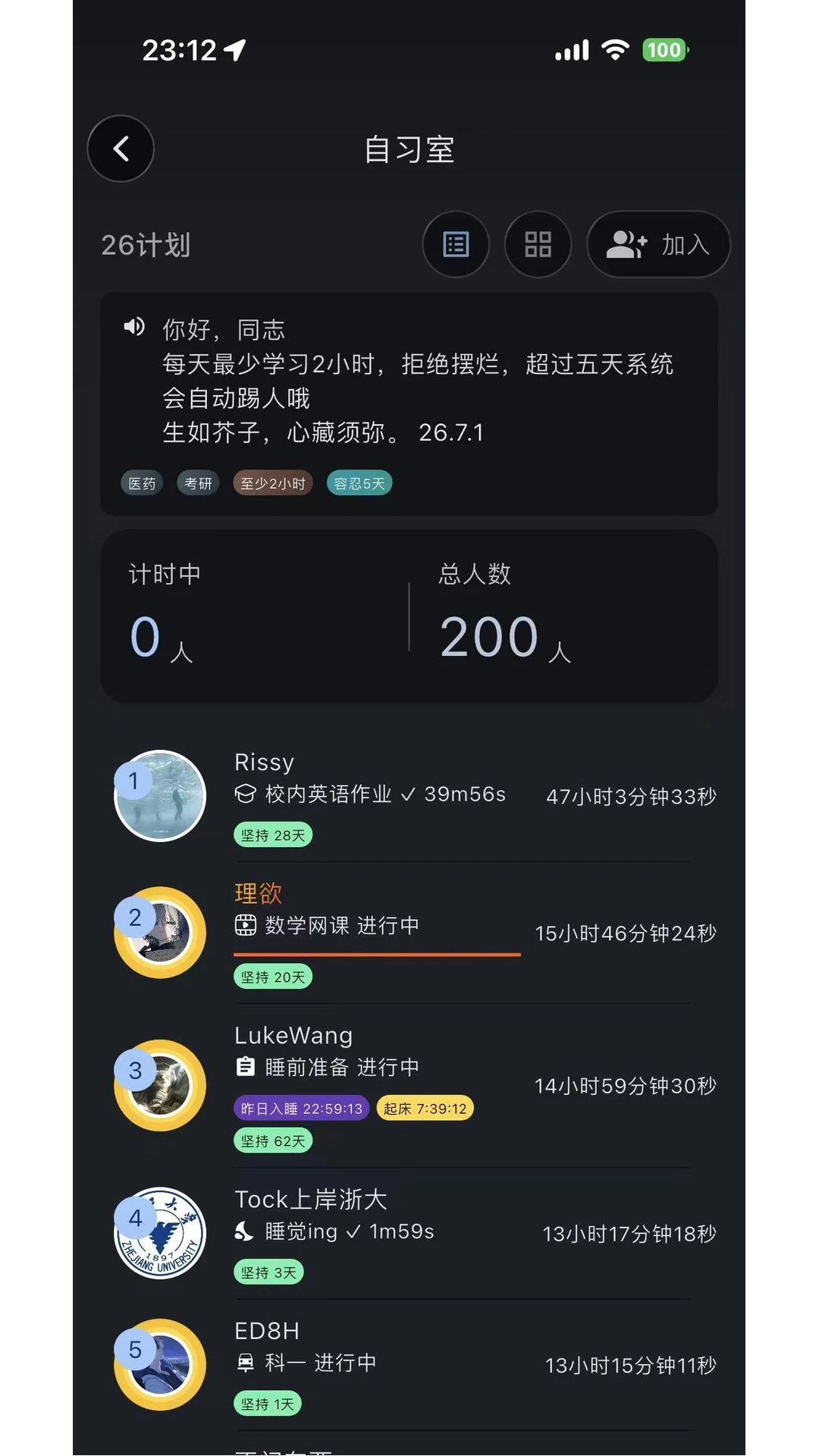
Ticking,一款极简待办应用,帮你轻松管理每日任务,无广告,支持提醒和统计,安卓免费下载。
朋友们,你们是不是也受够了那些打着免费旗号、实则广告满天飞的待办清单App?明明想专注列个计划,结果一打开就是弹窗、开屏广告,甚至还要充会员才能用核心功能,用起来那叫一个心累。今天我得给你们安利一款真正清爽又实用的工具Ticking,它是一位独立开发者的诚意之作,没有花里胡哨的商业套路,就是把“待办”这件事做得特别纯粹。最近它又更新了一波,界面更流畅,操作逻辑也更顺手了,整体用下来就俩字:省心。它不像那些大厂应用那么臃肿,反而像一个懂你的私人助理,帮你把每天该做的事安排得明明白白。
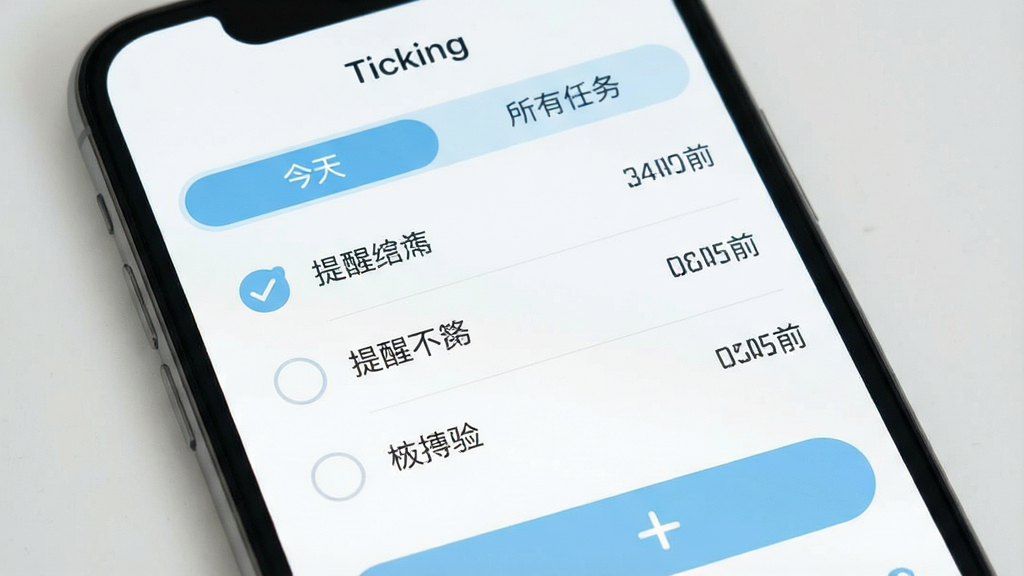
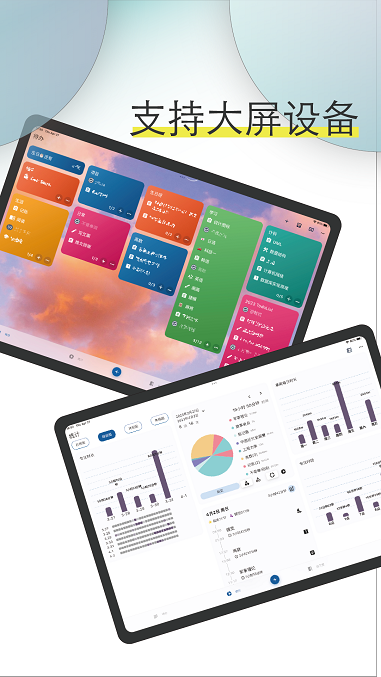
Ticking的主界面非常干净,没有多余的广告位和推广入口。你可以快速添加任务,设置优先级和截止日期,所有操作都能在两步之内完成。它支持按“今天”、“计划”、“所有”等视图切换,让你对不同时间段的安排一目了然。
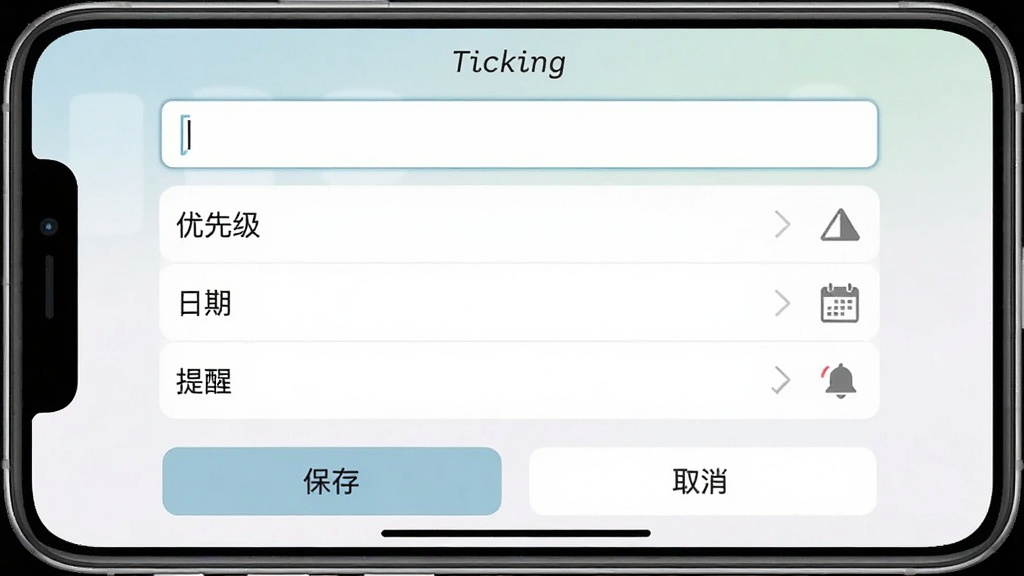
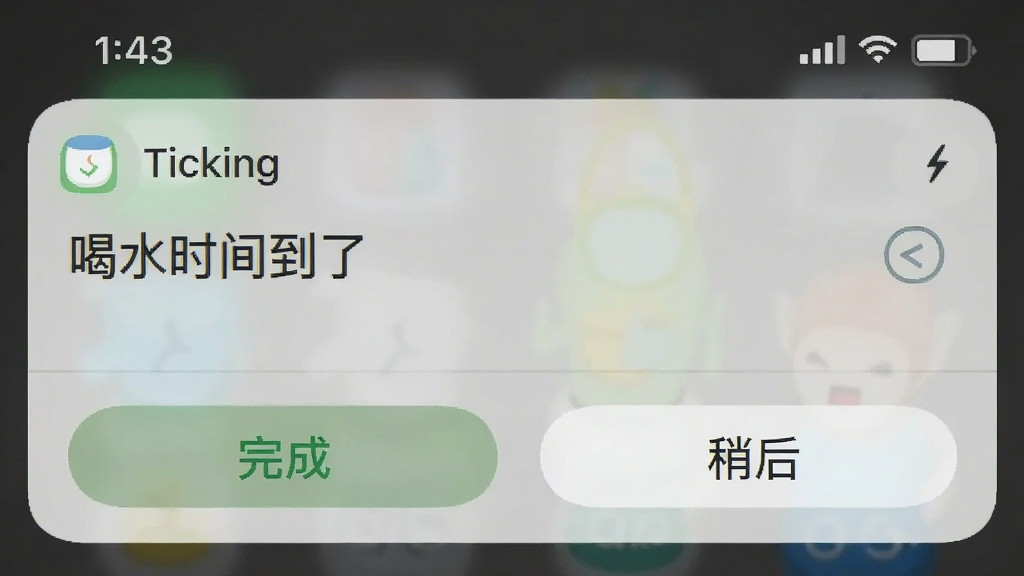
这款应用最让我喜欢的就是它的提醒功能。你可以设置按天、按周、按月的重复规则,非常适合用来养成习惯或者处理周期性任务。而且提醒时间到了之后,通知栏里会显示得很清楚,不会像某些App那样提醒了跟没提醒一样,还附带一堆广告。
Ticking还内置了简单的数据统计功能,能直观地看到你每天完成了多少任务,连续打卡了多少天。这就像是给自己的一份小激励,看着那些不断上涨的数字,还挺有成就感的。
它支持通过云服务同步数据,换手机也不用手动迁移。而且数据备份是自动完成的,完全不用担心丢失。这点对于我这种经常要换设备测试的人来说,真的太友好了。
最让我安心的是,Ticking在没有网络的情况下也能正常记录任务,所有数据默认存储在本地,不会未经允许上传到服务器。对于注重隐私的朋友来说,这绝对是个加分项。
| 对比维度 | Ticking | 其他常见待办应用 |
|---|---|---|
| 广告体验 | 无任何广告,界面清爽 | 常有开屏广告、弹窗广告 |
| 核心功能 | 完全免费,所有功能可用 | 部分高级功能需要会员解锁 |
| 操作难度 | 极简设计,学习成本低 | 功能繁杂,设置项多,容易迷路 |
| 数据隐私 | 本地存储为主,可选云同步 | 往往强制上传数据到服务器 |
| 更新频率 | 开发者持续优化,更新及时 | 版本更新慢,甚至停止维护 |
| 常见问题 | 解答 |
|---|---|
| Ticking怎么导入旧数据? | 在设置里选择“导入”,支持从其他应用导出CSV文件导入,非常方便。 |
| Ticking如何设置重复提醒? | 编辑任务时,在“重复”选项里选择每天、每周等即可,还能自定义间隔天数。 |
| Ticking安全吗?会泄露隐私吗? | 完全安全。数据默认存储在本地,云同步需要你手动开启,且不会将数据用于任何商业用途。 |
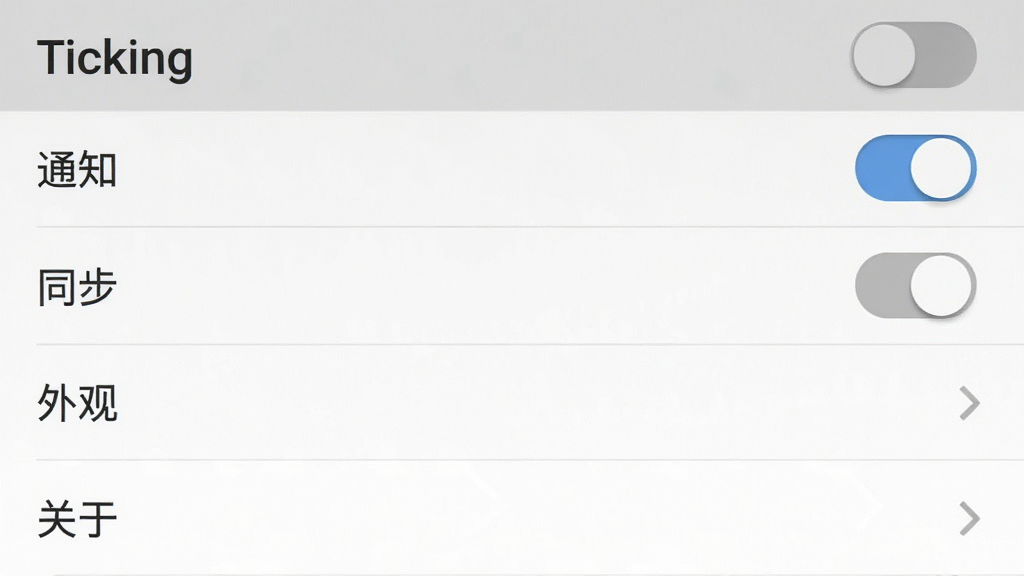
| Ticking收不收到通知怎么办? | 检查手机设置里是否禁用了通知权限,以及后台是否被清理,然后重新打开应用即可。 |

AR快闪相机2021最新版v1.43 官方版
立即下载
恒大kk7.0手机端安装v7.0 安卓版
立即下载
新石鼓app官方版v1.0.0安卓版
立即下载
平行课堂app安卓版v1.0.0.1 最新版
立即下载
茌掌柜购物返利app手机版v1.0.2 安卓版
立即下载
六枝政府信息网app官方版v1.0.0 手机版
立即下载
云考场专业版2.2.12最新版v2.2.12 手机版
立即下载
爱子洲手机客户端v1.1.1 安卓版
立即下载
星商潮官方版v1.0 推广版
立即下载
春节海报制作大师app安卓版v1.0.0 手机版
立即下载
江苏jscn视界观app安卓版v1.1.6 最新版
立即下载
洛易行app安卓版v1.0.0 最新版
立即下载
上蔡服务app手机版v5.2 安卓版
立即下载
多彩洞庭手机客户端v1.0.4 安卓版
立即下载







 其他软件 / 31.8M
 其他软件 / 72.8M
 其他软件 / 11.1M
 其他软件 / 99.1M
 其他软件 / 49.1M
 其他软件 / 22.7M
 其他软件 / 51.2M
 其他软件 / 6.5M
 其他软件 / 107.9M
 其他软件 / 15.9M