

发布时间:2026/10/23 17:33:05作者:MoonCancer阅读:0次我要评论(0)
很多小伙伴想要给三星S23+手机刷机,但是没有固件资源包也不知道怎么刷机,今天腾飞小编也是准备了S23+刷机固件资源包以及详细的刷机操作步骤,有需要的小伙伴可以来腾飞网看看这个教程信息哦!
安装三星官方USB驱动「SamsungUSBDriverforMobilePhones」,确保电脑能正常识别手机。
下载三星官方刷机工具Odin,解压后无需安装,直接运行主程序即可。
下载对应S23+型号的官方五件套固件,解压到电脑无中文、无特殊字符的纯英文路径文件夹中,确保BL、AP、CP、CSC五个文件完整显示。
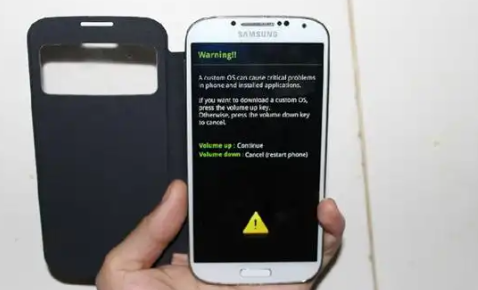
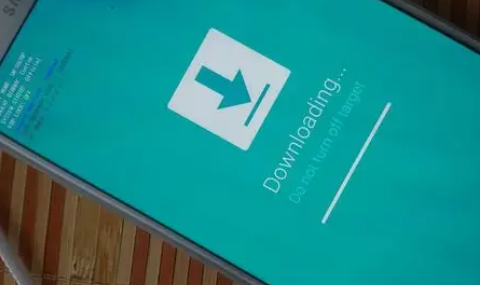
将手机完全关机,等待10秒后同时按住电源键+音量下键+Bixby键,屏幕出现警告界面后按音量上键确认,即可进入Download刷机模式。
用数据线将手机连接电脑,等待Odin工具左上角的COM端口变为蓝色,同时日志区域显示「Added」,说明设备已被正常识别;如果端口无反应,重新检查驱动安装状态和数据线连接情况。
在Odin工具中依次点击对应按钮,加载解压好的固件文件:
点击「BL」按钮,选择文件名带BL前缀的引导文件
点击「AP」按钮,选择文件名带AP前缀的主系统文件(该文件体积最大,加载耗时稍长)
点击「CP」按钮,选择文件名带CP前缀的基带文件
点击「CSC」按钮:选择CSC_开头文件会清空全部数据,选择HOME_CSC_开头文件可保留用户数据
确认Odin界面仅勾选「AutoReboot」和「F.ResetTime」两个选项,其余选项保持默认不改动,点击右下角Start按钮开始刷机。
刷机过程中全程不要拔掉数据线、不要关闭电脑,等待工具进度条走完,界面显示绿色「PASS」字样即代表刷机成功。
刷机完成后手机会自动重启,首次开机耗时5-10分钟属于正常现象,等待进入系统后按提示完成基础设置即可正常使用。
 饿了么外卖送餐app(淘宝闪购)
 豆瓣网app官方版
 猿题库app最新版
 微视app最新版
 哔哩哔哩弹幕网手机版官方版
 多点app官方版
 唯品会app官方版
 创造与魔法手游官方版
 百度地图app官方版
 植物大战僵尸2ios版
 和平精英IOS版
 影视大全软件IOS版
 甜筒第二支半价最新IOS版
 QQ飞车手游IOS版
 原神手游ios版
 腾讯新闻ios版
 十堰广电新闻(武当云)ios版
 王者荣耀ios版