

发布时间:2026/10/19 17:33:26作者:MoonCancer阅读:0次我要评论(0)
对新手来说,最稳妥的路线还是用三星官方固件配合 Odin 刷机工具,做官方系统重刷或修复。如果只是手机卡顿、应用闪退、系统运行不稳定,也可以先备份数据后恢复出厂设置,很多时候并不需要走到刷机这一步。那么具体怎么做呢?来看看腾飞小编带来的这个详细教程吧!
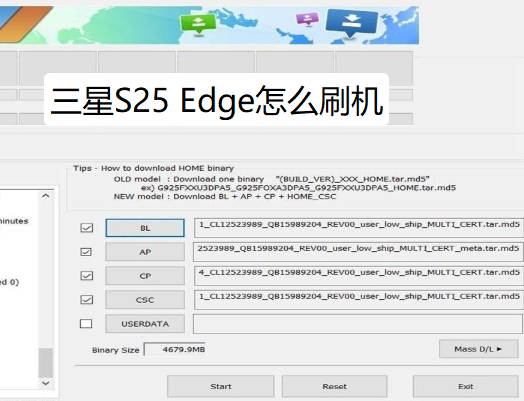
1. 确认手机型号
打开手机的“设置 → 关于手机”,查看型号名称。国行常见型号为 SM-S9370,海外版本还可能有 SM-S937B、SM-S937U 等型号。下载固件前必须核对完整型号与地区版本。
2. 准备电脑和数据线
准备一台 Windows 电脑、可靠的数据线以及稳定的 USB 接口。建议手机电量保持在 60% 以上,并提前备份照片、通讯录、聊天记录和重要文件。
3. 下载必要工具
官方固件重刷通常需要 Odin 刷机工具、三星 USB 驱动和与手机型号匹配的官方固件。也可以先尝试三星 Smart Switch 的官方恢复或初始化功能。
→→→→→固件可以在这获取←←←←←

第一步:下载对应的官方固件
先确认手机的型号、销售地区和当前软件版本,再选择匹配的固件。国行 SM-S9370 不要直接下载 SM-S937B 或 SM-S937U 的固件使用。
可以先打开三星官方支持页面查看设备信息:
三星 Galaxy S25 Edge 官方支持页面如果需要查找具体固件版本,也可以查看 S25 Edge 固件列表,选择对应型号和地区。
r1.community.samsung.com
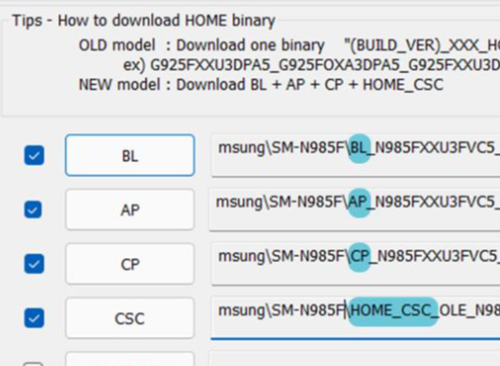
下载并解压固件后,如果是多文件固件包,通常会看到以下文件:
- BL_...:引导程序相关文件。
- AP_...:主要系统固件,文件通常较大。
- CP_...:基带相关文件。
- CSC_...:地区配置文件,通常会清除用户数据。
- HOME_CSC_...:用于尝试保留用户数据的地区配置文件。
注意,使用 HOME_CSC 不代表数据一定不会丢失,刷机前仍然必须备份。
第二步:让手机进入 Download Mode
droidfeats.com
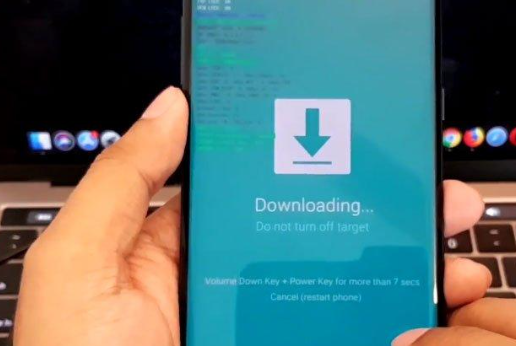
1. 将手机正常关机。
2. 同时按住音量上键和音量下键。
3. 按住两个音量键的同时,用 USB 数据线将手机连接到已经开机的电脑。
4. 如果手机出现下载模式提示界面,按照屏幕提示进入 Download Mode。
不同固件版本的进入方式可能略有区别。如果没有出现下载界面,不要反复尝试不确定的按键组合,应先核对该型号的官方说明。
第三步:打开 Odin 并加载固件
rootjunkysdl.com
在电脑上运行与设备兼容的 Odin 版本,并确认三星 USB 驱动已经正常安装。
手机连接成功后,Odin 通常会在 ID:COM 区域显示设备连接状态。随后按对应位置选择固件:
- BL 栏选择 BL 文件。
- AP 栏选择 AP 文件。
- CP 栏选择 CP 文件。
- CSC 栏根据是否需要清除数据,选择 CSC 或 HOME_CSC 文件。
重要提醒: 不要随意勾选 Re-Partition,也不要加载来源不明的 PIT 文件。固件不匹配、分区操作错误或中途断开连接,都可能导致手机无法正常启动。
第四步:检查设置并开始刷机
确认文件全部加载正确后,再检查设备型号、固件版本和刷机选项。只有确认固件适用、操作条件可靠时,才点击 Start 开始刷写。
forum.donanimhaber.com
刷机过程中不要拔掉数据线,也不要关闭电脑。等待 Odin 显示 PASS 后,手机通常会自动重启。首次启动可能比平时慢,需要耐心等待。
如果出现 FAIL,不要连续重复刷写,应先记录错误提示,检查固件型号、驱动、数据线及连接状态,再决定下一步如何处理。
 芒果TVapp官方最新版本
 头像空间app安卓版
 半次元安卓正版app
 阴阳师妖怪屋手游最新版
 我的世界网易版手游
 NGA玩家社区开发版
 The lost tabe后室游戏安卓版
 影之诗官方版
 命运石之门手机版
 植物大战僵尸2ios版
 和平精英IOS版
 影视大全软件IOS版
 甜筒第二支半价最新IOS版
 QQ飞车手游IOS版
 原神手游ios版
 腾讯新闻ios版
 十堰广电新闻(武当云)ios版
 王者荣耀ios版