

发布时间:2026/10/26 17:43:52作者:暴富阅读:0次我要评论(0)
最近老有朋友问我,说看别人用万能绘画随手一弄就是一张壁纸级别的图,自己折腾半天出来的东西却没法看。其实这事儿真不怪工具,多半是没摸清它的脾气。我自己也是从“废图制造机”一路踩坑过来的,今天就把用万能绘画快速创作出理想作品的那点经验,掰开揉碎了讲给你听。不管你是想画个头像、做张配图,还是单纯想玩玩AI绘画,照着下面的路子走,至少能少走一大半弯路。

很多人一上来就急着点“生成”,结果连万能绘画里面那些模型是干嘛的都没分清。说白了,它就是一个集成了多种AI绘画模型的工具,你输入文字描述,它给你出图。但关键在于,不同模型擅长的东西不一样。有的偏写实,画人像皮肤纹理特别真;有的偏二次元,线条干净颜色亮;还有的专门做场景概念图。我刚开始用的时候,拿一个二次元模型去画风景,出来的东西糊成一团,还以为工具不行,后来换了模型才恍然大悟。
所以第一步,别急着写词。先花两分钟看看万能绘画的模型列表,挑一个跟你想要风格对得上的。想画真人写真就选写实类,想画动漫角色就选二次元类,想做logo或者插画就选偏设计类的。这一步选对了,后面出图成功率直接翻倍。
我见过不少新手写提示词,跟写日记似的,一大段话往里塞。其实万能绘画吃的是关键词,不是散文。你写得越长,它越容易抓错重点。比较靠谱的做法是分三块:主体、风格、细节。
主体就是你要画什么,比如“一个穿红色裙子的女孩”。风格就是你要什么感觉,比如“赛博朋克、霓虹灯、夜晚”。细节就是补充,比如“侧脸、长发、微笑”。这三块用逗号隔开,每个词都尽量具体。别写“好看”“漂亮”这种虚词,AI根本理解不了。我试过写“一个特别特别美的女孩”,出来的图五官都歪了;换成“精致五官、柔和光线、高清皮肤纹理”,效果立马不一样。
还有个小窍门,万能绘画里有些模型支持负面提示词,就是你不想要什么就写进去。比如“多手指、模糊、低画质”,能帮你过滤掉很多废图。这个功能很多人忽略,但真的省时间。
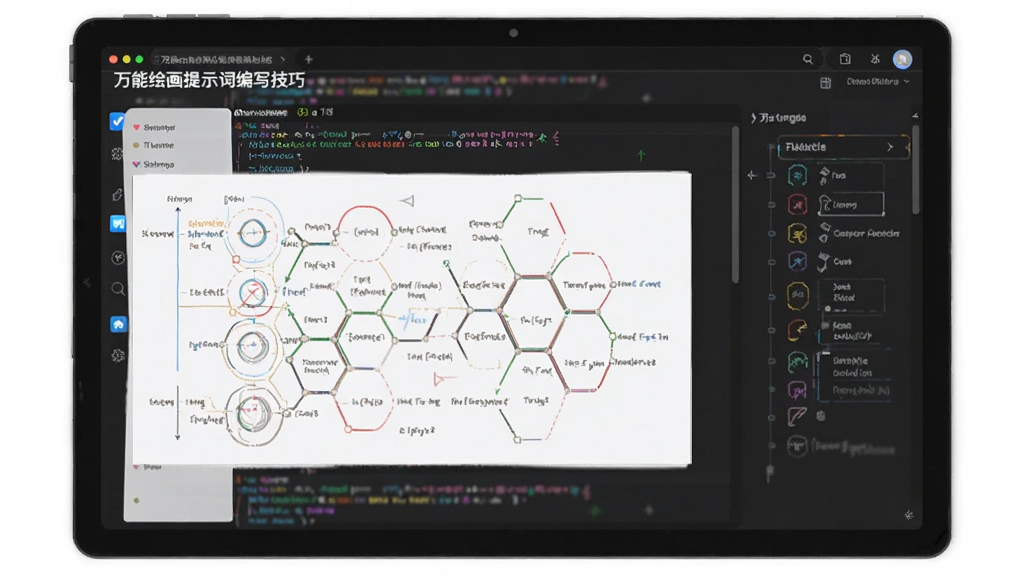
进到万能绘画的生成设置里,一堆滑块和数字,看着就头大。我一开始也是瞎调,结果越调越乱。后来发现,新手先把三个参数搞懂就够了:步数、引导系数、尺寸。
步数一般20到30之间就够用,太低画面没细节,太高费时间还容易过曝。引导系数控制在7到9,这个值越低AI越自由发挥,越高越听你话,但太高了画面会僵硬。尺寸就根据你用途来,头像512乘512,壁纸就选大一点的。别一上来就拉满,先出小图看效果,满意了再放大。
另外提醒一句,万能绘画每次生成都有随机种子,同一个提示词出来的图可能不一样。如果你看到一张构图不错的,想微调,就把种子固定住,再改提示词,这样能在好底子上优化,不用从头抽卡。
说几个我亲身踩过的坑。第一个,提示词里风格词打架。比如你又写“写实”又写“动漫”,AI直接精神分裂,出来四不像。第二个,主体太多。一张图里塞三四个角色,每个都画不好,不如聚焦一个。第三个,忽略光线描述。同样的主体,加个“逆光”“柔光”“黄昏光线”,质感差一大截。
还有,万能绘画生成后别急着保存,先放大看看手、眼睛、边缘这些地方。AI画手容易翻车,发现了就重新抽或者局部重绘。很多工具都有局部修改功能,圈一下问题区域,改改提示词再生成,比整张重来快多了。

最后说句实在的,万能绘画再万能,也得你告诉它要什么。多试几次,把每次的参数和提示词记一记,慢慢就有手感了。别指望第一张就封神,但按上面这些步骤走,出理想作品的速度绝对比你瞎点快得多。有啥问题评论区聊,我看到都会回。


 元气骑士手游安卓版
 抖音珍爱网app最新版
 Keep健身app官方版
 无他相机app安卓版
 手机天猫app官方版
 饿了么外卖送餐app(淘宝闪购)
 豆瓣网app官方版
 猿题库app最新版
 微视app最新版
 植物大战僵尸2ios版
 和平精英IOS版
 影视大全软件IOS版
 甜筒第二支半价最新IOS版
 QQ飞车手游IOS版
 原神手游ios版
 腾讯新闻ios版
 十堰广电新闻(武当云)ios版
 王者荣耀ios版