

发布时间:2026/10/13 17:29:05作者:起飞阅读:0次我要评论(0)
最近好几个朋友问我,手机上能不能自己弄证件照,说去照相馆又贵又要等,有时候急着交材料根本来不及。其实这事真没那么复杂,我自己用了挺久的小熊电子证件照,在手机上就能完成从拍照到出图的全过程。今天就把我实际操作的经验整理出来,包括中途踩过的一些小坑,希望能帮到有同样需求的朋友。不管你是要一寸二寸,还是白底蓝底红底,看完这篇基本都能自己搞定。
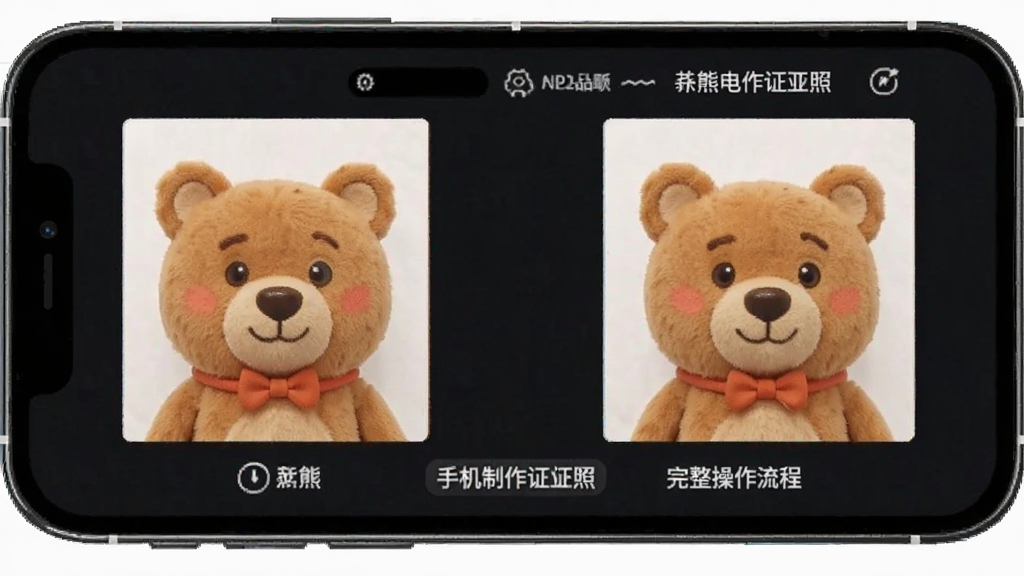
先说最基础的一步,很多人卡在找不到入口。小熊电子证件照目前主要是通过微信小程序使用的,你不用专门去应用商店下载App,省事不少。打开微信,在搜索框里输入小熊电子证件照,就能看到对应的小程序,点进去就行了。我第一次用的时候还傻乎乎跑去应用商店搜,结果搜出来一堆乱七八糟的,后来才知道直接小程序最快。
进去之后界面挺清爽的,首页会列出各种常见规格,一寸、二寸、小一寸、大一寸这些都有,还有一些考试报名用的特殊尺寸。如果你不确定自己需要什么规格,先别急着点,往下看我后面会讲怎么选。另外它也会自动识别一些热门场景,比如简历照、考试报名、社保卡之类的,直接选对应的场景也行,省得自己纠结尺寸问题。
选好规格之后就是拍照了。你可以直接用手机现拍,也可以从相册里选一张已有的照片。我建议大家尽量现拍,因为相册里翻出来的老照片往往光线和角度都不太合适,后期修起来反而麻烦。
拍的时候注意几个点:找一个光线均匀的地方,最好是白天面对窗户,不要背光也不要头顶直射光。背景尽量干净,白墙最好,因为手机证件照制作虽然能自动换背景,但原图背景太乱的话边缘处理会粗糙一些。还有就是表情自然一点,别太僵硬,肩膀放平,头别歪。
我自己踩过的坑是第一次拍的时候穿了件白色T恤,结果换白底的时候衣服和背景糊在一起了,特别尴尬。后来换了件深色衣服就正常了。所以大家拍照前记得看一下自己穿的衣服颜色,跟你要做的底色别撞了。
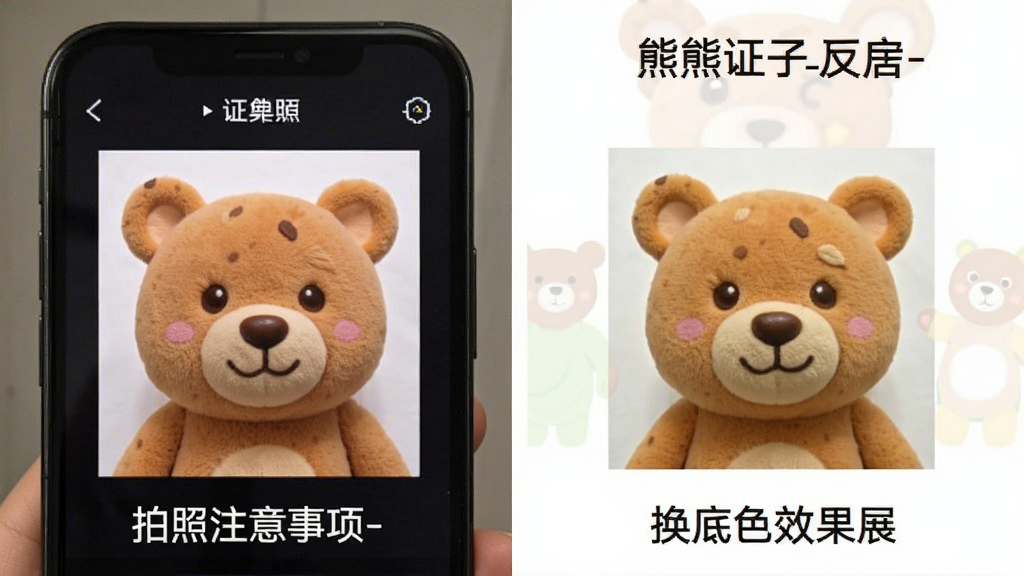
照片拍好或者选好之后,就进入编辑环节了。这一步其实是最省心的,小熊电子证件照会自动帮你抠图换背景。你只需要在底部选择你需要的底色就行,常见的就是白底、蓝底、红底三种。白底一般用于简历、签证之类的,蓝底多用于考试报名和社保,红底常见于结婚证和一些证件。具体用哪个底色,建议提前确认一下你要提交材料的要求,别做错了还得重来。
尺寸方面,如果你一开始就选了对应的规格,这一步不用再调。但如果你选的是通用模式,那就需要自己确认一下像素和毫米数。比如标准一寸是25mm×35mm,二寸是35mm×49mm,这些在小程序里都有标注,照着选就行。
还有一个小功能挺实用的,就是它可以微调人像的位置和大小。有时候自动抠出来的人像偏左或者偏上,你可以手动拖一下,让构图更居中更好看。别小看这个调整,证件照构图正不正,看起来差别还挺大的。
都调好之后就可以保存了。一般会提供两种保存方式,一种是单张高清图,另一种是排版好的多张图,比如一寸照排在一张六寸相纸上,方便你去打印店直接冲印。如果你只是网上提交电子版,保存单张就够了。如果需要纸质版,建议保存排版图,去打印店的时候直接给师傅看就行。
保存的时候注意看一下文件格式和大小,大部分场景要求JPG格式,文件大小控制在几十KB到几百KB之间。有些报名系统对文件大小有明确限制,超了传不上去。小熊电子证件照在导出的时候会显示文件大小,你可以根据要求选择合适的清晰度。
最后提醒一句,做好的手机证件照制作成品建议在手机里多存一份,再发一份到微信收藏或者邮箱里备份。我有个同事做完之后没保存好,手机清理缓存给删了,又得重新做一遍,虽然不麻烦但确实耽误事。总的来说,小熊电子证件照在手机上操作确实方便,从拍照到出图快的话五六分钟就能搞定,应急用完全够了。


 剪映官方版
剪映官方版 当当购物app最新版
 心悦俱乐部app官方登录版
 汽车之家app官方版
 字体美化大师2026官方版
 高德地图app官方版
 Microsoft Excel下载手机版
 你我当年照片修复软件
 UC浏览器官方正版app
 和平精英IOS版
 影视大全软件IOS版
 甜筒第二支半价最新IOS版
 QQ飞车手游IOS版
 原神手游ios版
 腾讯新闻ios版
 十堰广电新闻(武当云)ios版
 王者荣耀ios版
 街头篮球IOS版