

发布时间:2026/10/12 17:00:10作者:暴富阅读:0次我要评论(0)
最近好几个朋友问我,说家里老人手机出了问题,自己又不在身边,电话里教半天也说不明白,有没有办法直接用自己的手机去操作对方的手机。其实这个需求现在用云端掌控-手机云端管理工具就能搞定。我自己用了差不多小半年,从最开始连怎么绑定设备都搞不明白,到现在帮亲戚朋友远程处理手机问题已经很顺手了。今天就把整个流程和踩过的坑都写出来,尽量说人话,看完你也能自己操作。不管是想远程帮爸妈设置手机,还是想在自己的两台设备之间同步管理,这套方法都适用。
很多人一听“云端管理”就觉得特别复杂,其实说白了就是通过服务器中转,让你在一台手机上看到另一台手机的屏幕,并且能直接操作。我之前也试过其他远程控制软件,要么需要两台手机都在同一个wifi下,要么画质糊得没法看。云端掌控-手机云端管理工具的好处是不挑网络环境,4G、5G、WiFi都能连,而且连接速度比我预想的快不少。
具体能做的事情包括:远程查看对方屏幕内容、远程点击滑动操作、远程截屏保存、还有文件传输。我用得最多的就是远程帮长辈清理手机垃圾、关掉那些乱弹的广告通知。另外如果你有两台手机,一台放家里一台带身上,也可以用这个工具互相管理,比如远程查看家里那台手机的短信验证码,不用再专门跑回去拿。需要提醒的是,第一次配置的时候两台手机都要装好云端掌控-手机云端管理工具,而且被控端要开启辅助权限,这一步千万别漏,不然连上了也操作不了。
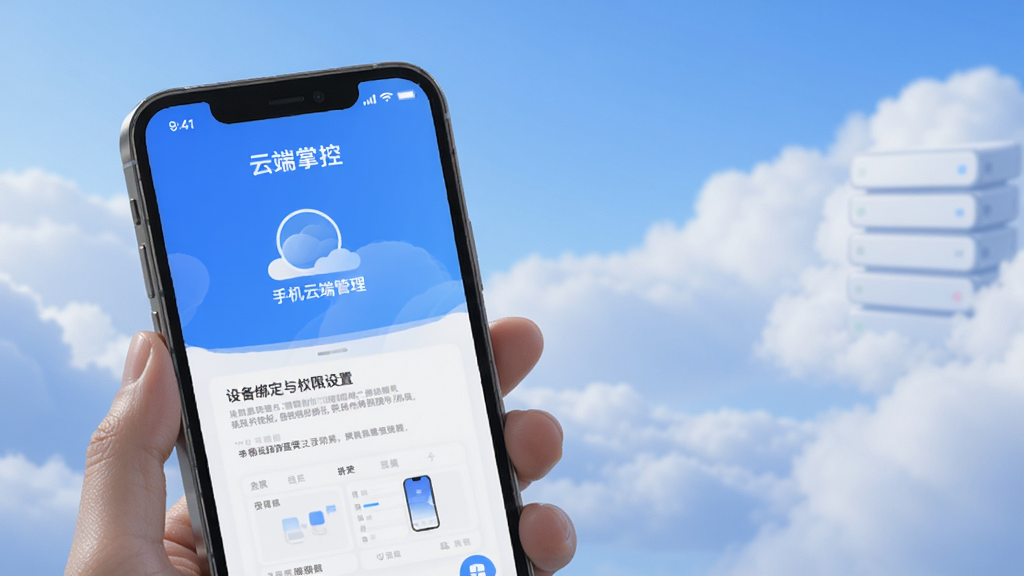
下面说下具体步骤,我按自己实际操作的经验来写。先在主控手机和被控手机上分别下载安装云端掌控-手机云端管理工具,应用商店直接搜名字就能找到。装好之后注册登录同一个账号,或者用邀请码绑定也行,看你怎么方便。登录之后在主控端添加设备,输入被控端显示的设备码,等对方确认一下就连上了。
连接成功之后你会看到被控端的实时画面,下面有一排功能按钮。我常用的几个:一个是“远程操作”,点开就能直接控制对方屏幕;一个是“截屏”,遇到对方说不清楚的问题直接截图保存,比拍照片清楚多了;还有一个“文件传输”,给长辈传个安装包或者照片很方便。这里有个坑要提醒大家,被控端手机如果设置了锁屏密码,远程操作的时候需要对方先解锁,或者你在云端掌控-手机云端管理工具里提前设置好免密解锁,不然每次都要对方配合解锁挺麻烦的。另外安卓和苹果之间互控,部分功能会有差异,这个后面常见问题里再说。
用了这段时间,遇到最多的问题就是连接不稳定。有时候画面会卡住,尤其对方网络信号差的时候。我的经验是尽量让被控端连WiFi,主控端用5G或者WiFi都行,这样流畅度会好很多。还有就是权限问题,安卓手机每次重启之后,云端掌控-手机云端管理工具的辅助权限可能会被系统回收,需要重新开启,这个目前没什么特别好的解决办法,只能记得定期检查一下。
另外很多人关心安全性,毕竟远程控制涉及到隐私。我自己用下来感觉还好,云端掌控-手机云端管理工具的连接是加密的,而且每次连接被控端都会有提示,对方不同意就连不上。但还是要提醒一句,不要随便把设备码给陌生人,也不要在公共电脑上登录账号。如果只是临时帮朋友处理问题,用完记得把设备解绑,下次要用再重新绑。总的来说这个工具适合固定场景长期使用,比如管理家里老人的手机,或者自己多设备协同,偶尔用一次的话配置起来会显得有点繁琐,但配好之后确实省事。


 Microsoft Excel下载手机版
 你我当年照片修复软件
 UC浏览器官方正版app
 手机天猫app官方版
 动漫之家漫画app安卓版本
 仙侠第一放置官方版
 Keep健身app官方版
 辐射避难所Online官方版本
 唱鸭App(弹唱神器)安卓版
 和平精英IOS版
 影视大全软件IOS版
 甜筒第二支半价最新IOS版
 QQ飞车手游IOS版
 原神手游ios版
 腾讯新闻ios版
 十堰广电新闻(武当云)ios版
 王者荣耀ios版
 街头篮球IOS版