
没广告不收费,安安静静帮你管好手机文件和应用备份的小工具。
最近老有粉丝在后台问我,有没有那种不弹广告、不逼你开会员、装完就能安安静静管好手机里那些乱七八糟文件和应用的工具。说实话,现在市面上很多所谓的「清理大师」或者「手机管家」,用起来那叫一个心累打开先看五秒开屏广告,点个清理按钮又弹窗让你办VIP,功能藏得比宝藏还深。我自己也踩过不少坑,直到前段时间一个做开发的朋友给我推了这款云端掌控,说是个人开发者做的小工具,没啥花里胡哨的套路,我抱着试试看的心态装了一下,结果用到现在快两个月了,愣是没卸载。这软件最新版本把之前一些让人头疼的小毛病都修了,像是后台驻留更稳了、云端同步的响应速度也快了不少,整体用下来就一个感觉:清爽。它主要就是帮你把手机本地的文件、应用数据跟云端做个聪明的桥接,该备份的备份,该释放的释放,操作逻辑特别直白,完全不需要看说明书。
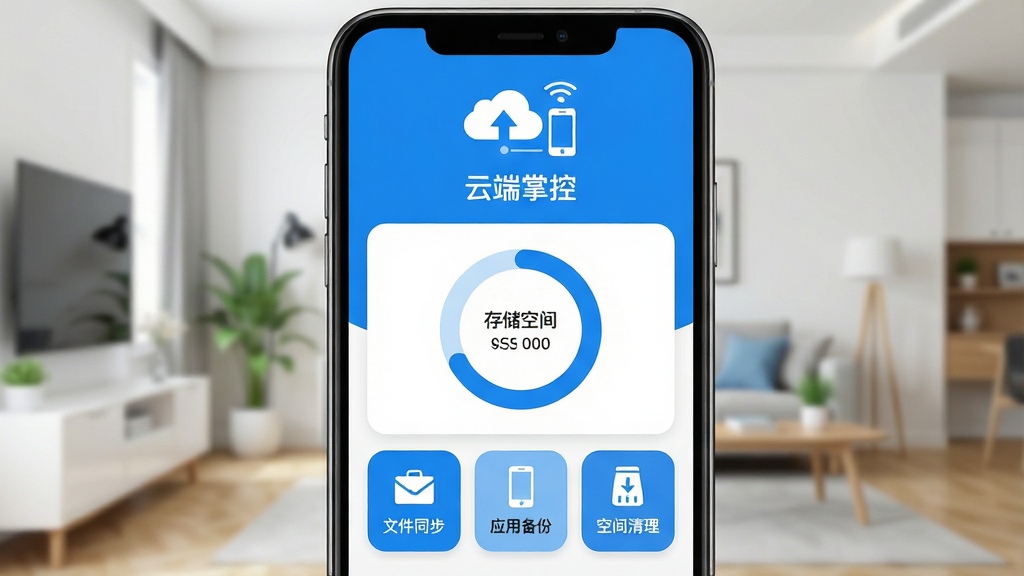
这功能可以说是云端掌控的看家本领了。它不像某些网盘那样非得让你把所有东西都传上去,而是会智能识别你手机里哪些照片、视频或者文档是重复的、哪些是好久没打开过的,然后给你一个特别直观的建议列表。你可以选择把那些占地方的大文件挪到云端,本地只留一个缩略图或者快捷方式,点开就能看,完全不占手机空间。整个过程你都能看得见进度,心里踏实。
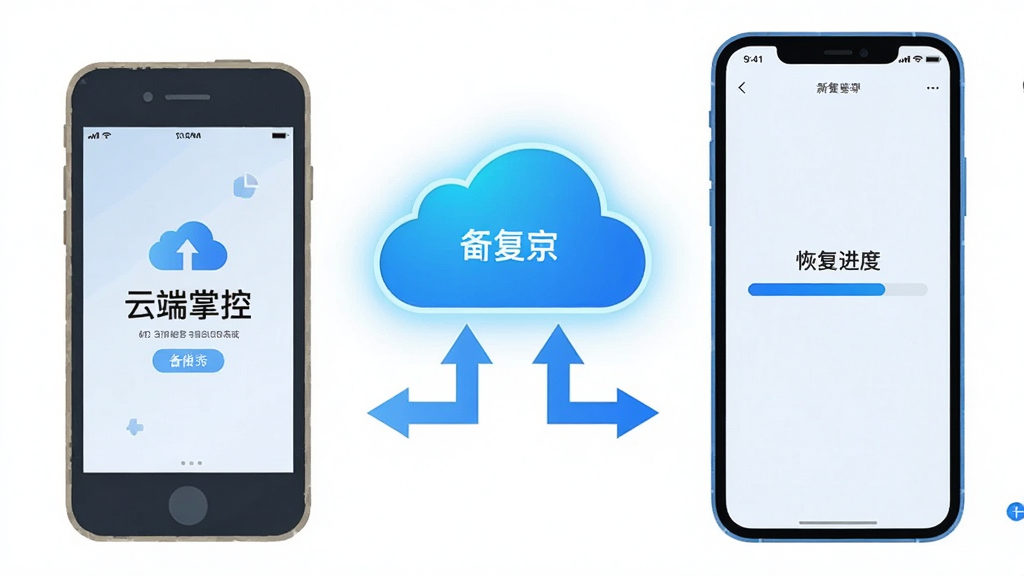
换手机最烦的是什么?当然是那些App里的聊天记录和存档啊。云端掌控在这方面做得挺贴心,它支持把指定应用的数据打包备份到云端,换新机的时候登录同一个账号,一键就能恢复到新手机里。虽然不敢说能百分百还原所有App的每一个细节,但像通讯录、备忘录、主流社交软件的聊天记录这些,基本都能给你搬过去,省去了好多麻烦事。
别看它名字叫云端掌控,清理本地垃圾也是一把好手。它能扫得特别细,像是各个App的缓存垃圾、卸载残留、还有那些藏在文件夹深处的缩略图缓存,都能给你揪出来。而且它不会像某些软件那样吓唬你,明明没多少垃圾非说有几个G,云端掌控给出的清理建议都比较实在,你觉得没用的就勾选删掉,拿不准的还能点进去看看具体是什么文件,决定权完全在你手里。
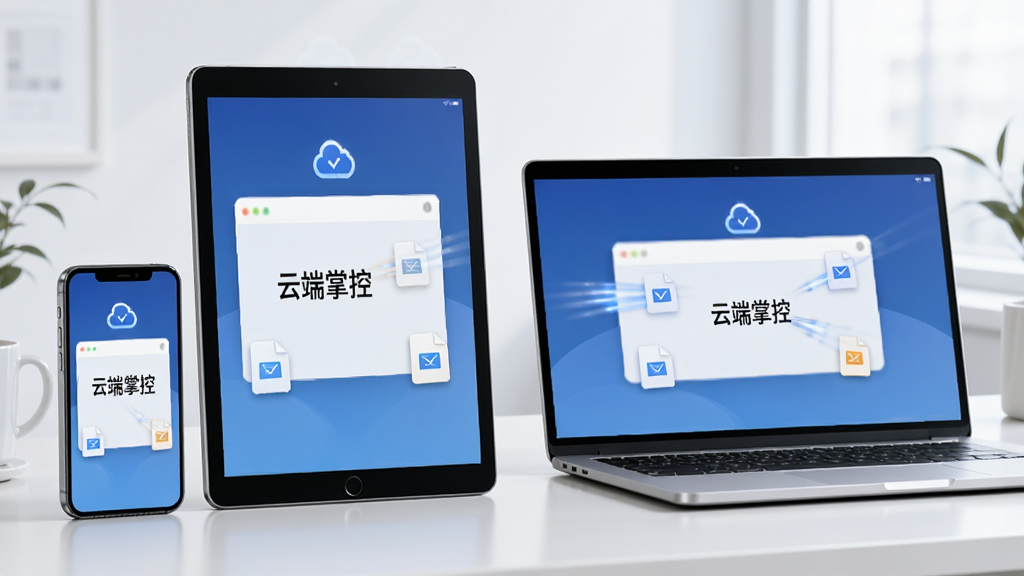
如果你手上有好几台设备,比如手机和平板,或者想给电脑传点东西,这个功能就派上用场了。只要在同一个网络环境下,或者登录同一个云端掌控账号,就能在设备之间直接拖拽文件,速度比用数据线倒腾快多了,也不用担心微信传文件那种画质压缩和大小限制。传大视频、原图什么的特别方便。
有些私密的照片或者工作文件不想让别人翻手机的时候看到,云端掌控里有个隐私空间功能。你可以把那些文件移进去,然后设置一个独立的密码或者指纹锁。这样一来,就算别人拿到了你解锁后的手机,也进不去这个加密区域,对于注重个人隐私的朋友来说,这个功能相当实用。
| 问:云端掌控到底好用吗? |
| 答:我觉得挺好用的,尤其是如果你受够了那些广告满天飞的工具。它界面干净,没乱七八糟的推送,功能虽然不算特别多,但每一个都挺管用。对于普通用户来说,日常的文件管理和备份需求它完全能满足,而且操作起来没什么学习成本,打开就会用。你要是追求那种大而全的管家,它可能不适合你,但你要是想要个安静干活的小帮手,它绝对合格。 |
| 问:云端掌控和某某管家哪个好? |
| 答:这得看你的需求。某某管家功能确实多,什么杀毒、加速、拦截全都有,但随之而来的就是臃肿和广告。云端掌控走的是轻量化路线,它主要解决的是文件存储和跨设备流转的问题,不掺和那些系统底层的杀毒加速。我个人是觉得,手机自带的清理功能加上云端掌控,对我来说就足够了,没必要再装个重型管家拖慢手机。 |
| 问:这软件推荐装吗?有什么优势? |
| 答:推荐给那些手机存储经常告急、又不想花钱买iCloud或者网盘会员的朋友。它的优势就是免费、没广告、核心功能不收费。你用来应急释放一下空间,或者给旧手机做个数据备份,都很顺手。开发者更新也挺勤快,有问题反馈了基本下个版本就能看到修复,这点挺难得的。 |
第一次用云端掌控的时候,有几个地方稍微注意一下,能省去不少麻烦。
首先,安装的时候如果你的手机提示「未知来源应用」或者「风险提示」,别慌,这是因为软件没在部分手机厂商的应用商店上架,你只需要在设置里临时允许安装未知来源应用即可,装完后可以再关掉这个权限。
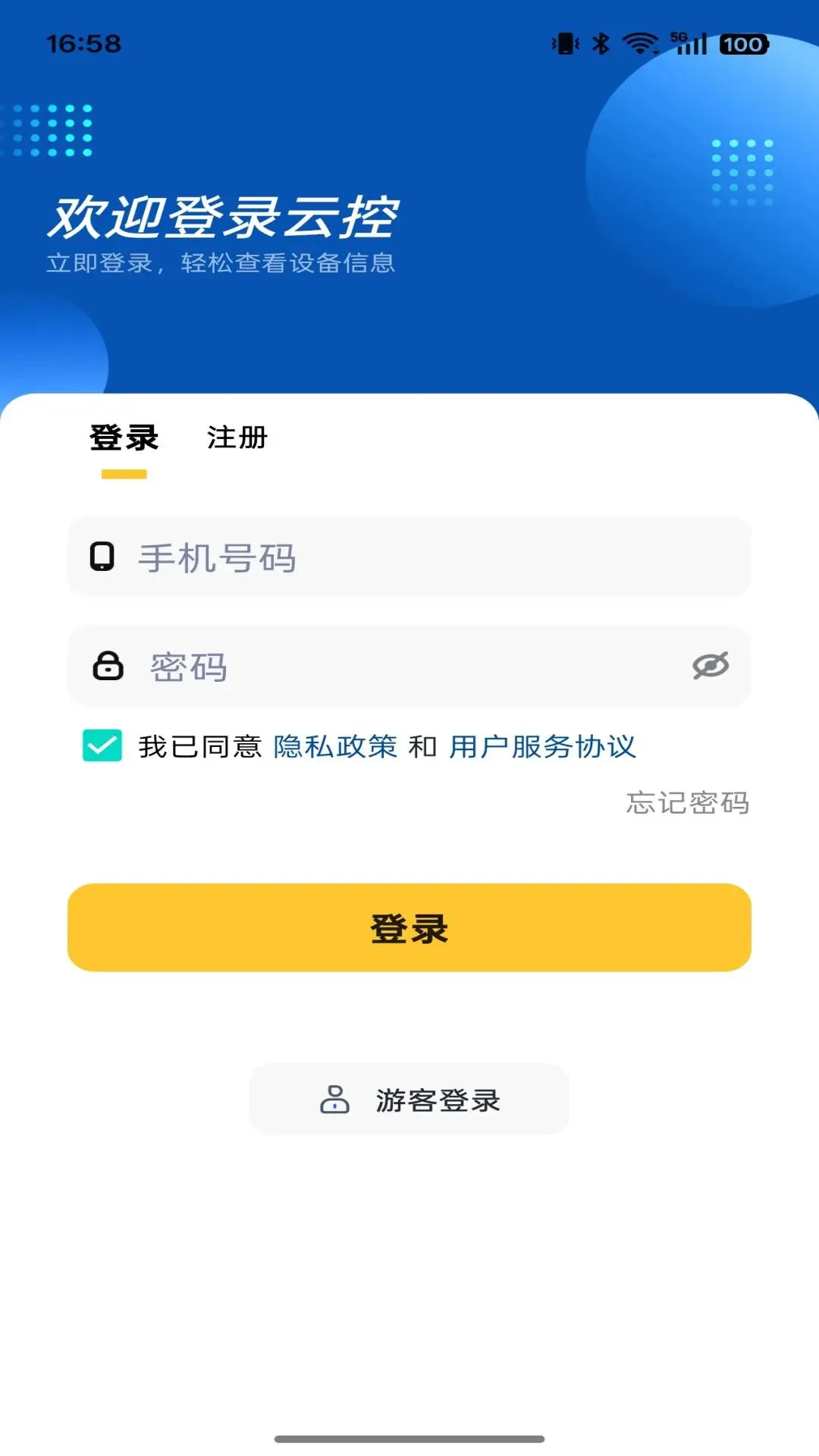
安装完成后第一次打开,它会向你要存储权限和网络权限,这两个权限必须给,不然没法扫描文件也没法同步云端。
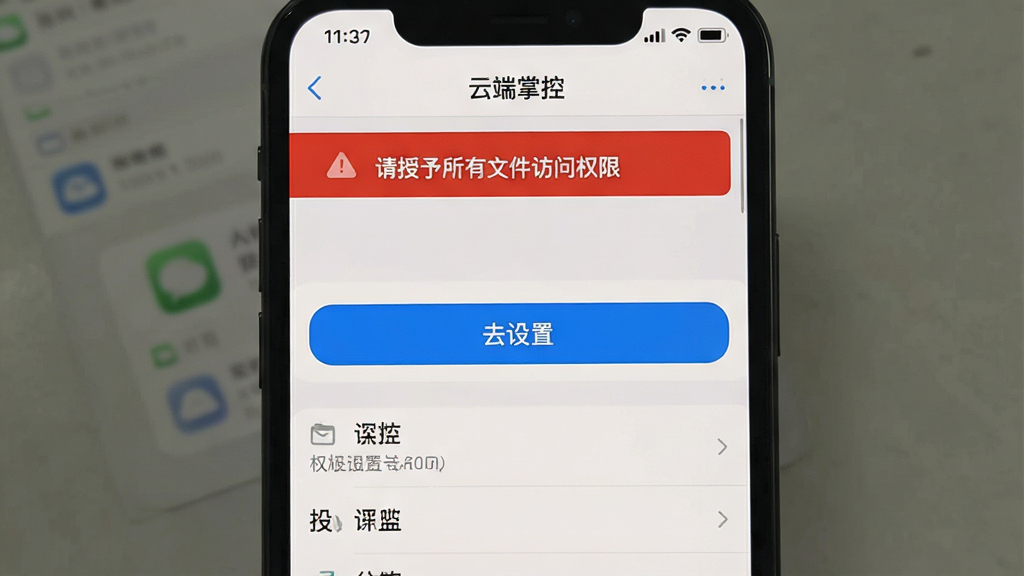
如果你用的是安卓11以上的系统,可能会遇到无法访问Android/data目录的情况,这是系统限制,你可以在云端掌控的设置里找到「授权管理」,跟着指引去系统设置里手动授予「所有文件访问权限」,这样它才能完整地帮你备份应用数据。
电脑端的话,目前云端掌控主要是通过网页端来管理云端文件的,你只需要在电脑浏览器里登录同一个账号就能看到手机传上去的东西,不需要额外装客户端,挺方便的。
要是遇到闪退或者卡顿,先去应用管理里清一下云端掌控的缓存,通常就能解决。
如果清理缓存还不行,那可能是版本太旧了,你可以在站内搜索「云端掌控 最新版」获取更新。
还有一点,千万别在云端掌控备份进行到一半的时候强制关闭后台或者关机,那样可能会导致备份文件损坏,得重新来过。
关于存储选择,如果你手机本身空间就紧张,建议把云端掌控的默认下载目录设置到外置SD卡上(如果手机支持的话),这样它临时处理的文件就不会占用你宝贵的内置存储了。
最后,记得定期打开云端掌控看看云端空间的剩余容量,虽然它初始送的免费空间日常用用够了,但如果你同步的视频特别多,还是得留意一下,别到时候备份失败了还不知道原因。
我扒拉了应用商店和几个论坛里关于云端掌控的评论,给大家整理了几条比较有代表性的真实反馈,你们感受一下:
1、「用了大半年了,最满意的就是没广告。之前用某数字清理大师,每次清理完都要给我推一堆游戏下载,烦死了。云端掌控就安安静静的,点开就用,用完就关,特别省心。」来自一位25岁的上班族。
2、「备份微信聊天记录这个功能救了我。旧手机屏幕碎了,触控失灵,本来以为聊天记录全没了,结果之前在云端掌控里备份过,新手机装上软件登录账号,直接恢复,连图片都还在,真的感动哭了。」来自一位32岁的宝妈。
3、「界面挺清爽的,操作也简单,我爸妈那种不太会用智能手机的,教了一遍就会自己把照片传到云端了。就是希望以后能加个自动备份相册的功能,现在还得手动点一下。」来自一位40岁的个体户。
4、「作为学生党,手机里全是课件和网课视频,64G根本不够用。用云端掌控把旧课件都传上去,本地只留这学期的,一下子多出来十几个G,太爽了。而且它传文件速度挺快,在宿舍wifi下嗖嗖的。」来自一位19岁的大学生。
5、「功能不算多,但胜在稳定。之前用过几个类似的工具,要么传一半断线,要么恢复数据出错。云端掌控用到现在没掉过链子,开发者更新也勤快,提的建议真的会听,给个好评。」来自一位28岁的程序员。
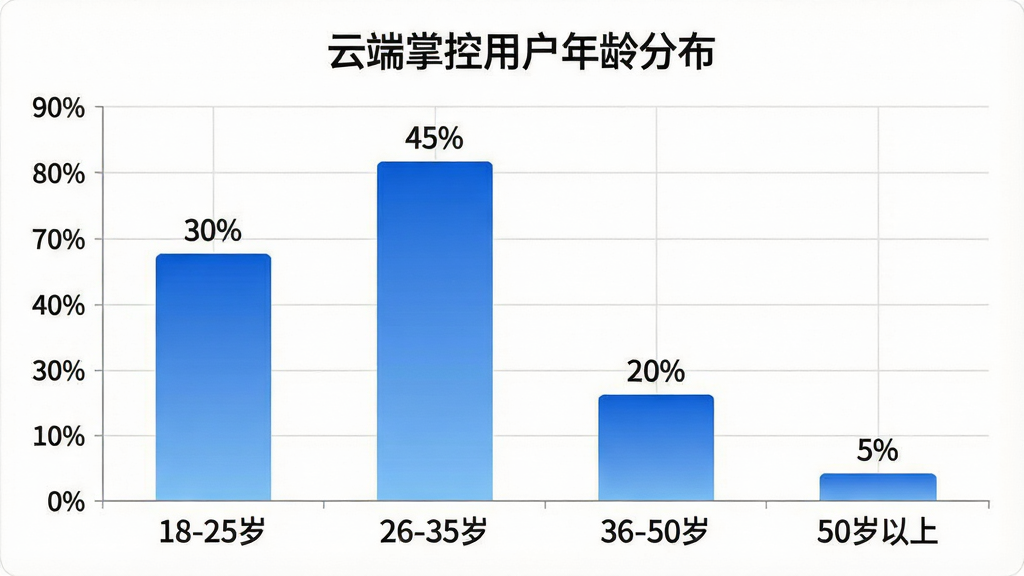
从这些反馈来看,用户群体分布大概是这样的:18-25岁的学生群体占30%左右,26-35岁的上班族占45%,36-50岁的中年用户占20%,50岁以上的占5%。大家普遍看中的就是它无广告、免费、核心功能靠谱这几点。
| 问:云端掌控怎么把手机里的照片传到电脑上? |
| 答:很简单,你在手机上下载安装好云端掌控,登录账号后,在首页找到「文件同步」或者「相册备份」,选中你想传的照片,点击上传到云端。然后你在电脑浏览器里打开云端掌控的网页版,登录同一个账号,就能看到那些照片了,直接下载到电脑桌面就行。全程不需要数据线,只要手机和电脑都连着网就可以。 |
| 问:云端掌控安全吗?会不会泄露我的隐私? |
| 答:这个问题我特意去了解过。云端掌控对上传的文件是做了加密处理的,而且开发者明确说了不会扫描用户的文件内容。当然,任何云端存储都没有绝对的安全,我的建议是,特别机密的东西,比如身份证照片、银行卡密码这些,最好还是放在本地加密或者用专门的保险箱软件。日常的照片、文档、备份数据放在上面,问题不大。它那个隐私空间功能也加了一层密码锁,算是多一重保障。 |
| 问:云端掌控是不是免费的?有没有隐藏收费? |
| 答:目前是免费的,我用了这么久没花过一分钱。它初始会送你一定的免费云端空间,日常传传文档、备份一下通讯录绝对够用。如果你要备份大量视频,那点空间可能不够,但据我所知它也没有强制你付费,你可以选择把旧文件下载回本地腾出空间,或者等它做一些活动送容量。至少它没有那种不办会员就限速、或者核心功能锁住不让用的套路,这点挺良心的。 |

测亩手机测量-手机量地测亩仪v1.0.1 安卓版
立即下载
PP浏览器-极速上网工具v1.2.5 轻量稳定版
立即下载
渔伴-钓鱼人社交约钓v2.0.7 优化钓点分享体验
立即下载
少儿国际象棋教学合集-儿童象棋入门v4.9.20 趣味互动学习版
立即下载
Ican-便捷生活工具v2.0
立即下载
WatchAll-影音播放器v1.1.158 安卓版
立即下载
电梯维保平台-电梯维保管理工具v1.0.8 维保记录管理
立即下载
梦琪壁纸app官方版v1.20.0.0 最新版
立即下载
听听便签-语音备忘随手记v2.47 极速录音转文字版
立即下载
百寻语音app安卓版v1.1.3 最新版
立即下载
云川浅行-轻量出行导航v2.0 智能路线规划版
立即下载
米丫米宝家庭版v2.2.1 最新版
立即下载
初友语音app最新版v1.0.5 安卓版
立即下载
萤光交友app最新版v1.2.0 安卓版
立即下载







 系统工具 / 49.5M
 系统工具 / 76.0M
 系统工具 / 57.3M
 系统工具 / 88.1M
 系统工具 / 52.7M
 系统工具 / 33.8M
 系统工具 / 63.1M
 系统工具 / 82.3M
 系统工具 / 90.2M
 系统工具 / 46.1M