

发布时间:2026/9/23 16:17:17作者:起飞阅读:0次我要评论(0)
最近不少人在问 T0汇天下-效率办公助手到底怎么用才能真的省时间。说实话,我刚开始也是抱着试试看的心态装的,用了大概两周,发现这玩意儿要是摸清了门道,确实能把不少重复劳动给省掉。下面就把我自己踩过坑之后总结的几个实用方法分享出来,都是日常办公里能直接用上的,不整那些虚的。

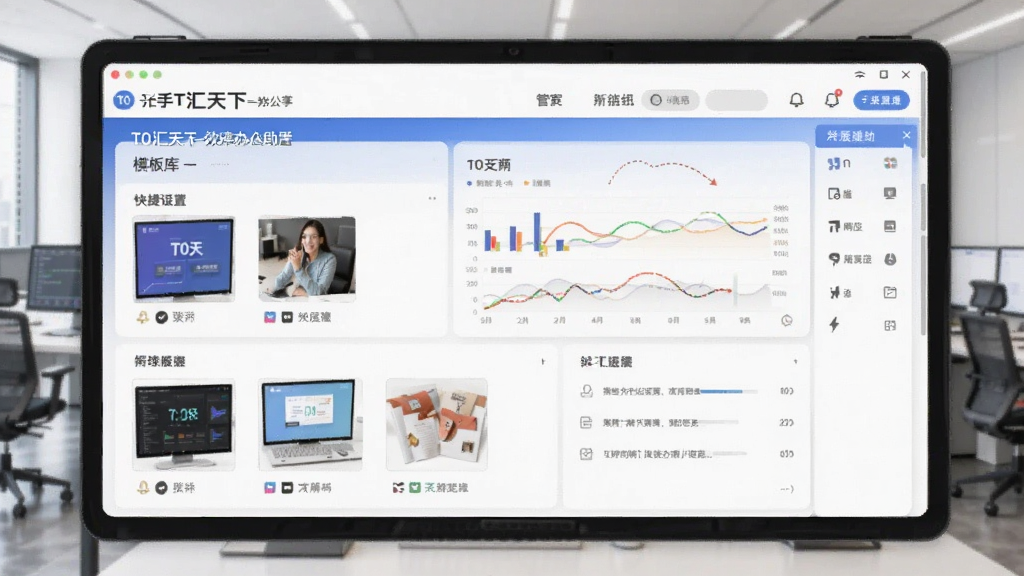
很多人装完软件就直接开始干活,结果用了一周还在手动复制粘贴。我的建议是,花个十几分钟把 T0汇天下-效率办公助手的首页功能过一遍。它里面有个快捷面板,把平时最常点的几个操作拖进去,比如批量重命名、格式转换、文本提取这些,后面用起来就顺手多了。我一开始没管这个,后来发现同事点两下就搞定的事,我还在那翻菜单,差距一下就出来了。
另外它的搜索框支持模糊匹配,记不住完整功能名也没关系,输个关键词就能跳过去。这个细节对新手挺友好,不用死记硬背功能位置。

如果你每天要处理一堆文件,那 T0汇天下-效率办公助手的批量功能一定得用起来。比如批量改文件名,以前我都是一个一个右键重命名,现在直接把规则设好,几十个文件几秒钟就完事。还有批量压缩、批量转 PDF,这些在 T0汇天下-效率办公助手里都有现成入口,不用再去装一堆乱七八糟的小工具。
有个小坑提醒一下:批量操作前最好先拿两三个文件试一下,确认规则没问题再全选。我有次没注意,把日期格式搞反了,结果全得重来。虽然软件有撤销,但提前试一下更稳妥。
除了文件处理,T0汇天下-效率办公助手里面还藏了个模板库。像周报、会议纪要、常用回复这些话术,可以直接套用,改几个关键信息就能发出去。我现在的习惯是,把每周固定要发的几类内容存成模板,用的时候直接调,省得每次重新组织语言。
快捷短语这个功能也挺实用,设置几个缩写,敲键盘就能展开成一大段话。比如输入“sh”就自动跳出“收到,我这边确认一下稍后回复你”。别小看这几秒钟,一天下来能攒出不少时间。
最后说几个我后来才发现的小设置。第一个是开机启动,如果你每天都用,建议打开,省得每次手动点。第二个是快捷键自定义,把最常用的功能绑到自己顺手的组合键上,比鼠标点快很多。第三个是云同步,如果你多台设备切换,记得登录账号把配置同步一下,不然换台电脑又得重新设一遍。
总的来说,T0汇天下-效率办公助手不是一个装完就能自动帮你干活的软件,它更像是个工具箱,你得知道每个工具放哪、怎么用,才能真的把效率提上去。上面这些方法都是我实际用下来觉得有用的,你可以挑几个先试试,用顺了再慢慢加。别贪多,一次改一两个习惯,坚持一周就能感觉到变化。


 梦幻新诛仙手游官方版
 唯品会app官方版
 链家app官方版
 抖音珍爱网app最新版
 实况足球手游最新版
 剪映官方版
剪映官方版 淘大集生鲜供应链app最新版
 咪咕爱唱app官方版
 给我滚下去破解版
 QQ飞车手游IOS版
 原神手游ios版
 腾讯新闻ios版
 十堰广电新闻(武当云)ios版
 王者荣耀ios版
 街头篮球IOS版
 七猫小说ios版
 酷我音乐ios版
 狐妖小红娘官方IOS版手游