

发布时间:2026/9/21 17:58:55作者:暴富阅读:0次我要评论(0)
最近不少人在问 HIDVCAM 手机虚拟摄像头到底怎么用,说实话我一开始也折腾了好一阵。这工具说白了就是让你手机在视频通话、直播或者某些 App 调用摄像头的时候,不显示真实画面,而是替换成你准备好的视频或图片。听起来挺简单对吧?但实际装的时候坑不少,尤其是权限和驱动那一块,下面把我自己踩过的坑和最后跑通的流程整理出来,照着做基本能省下大半天时间。
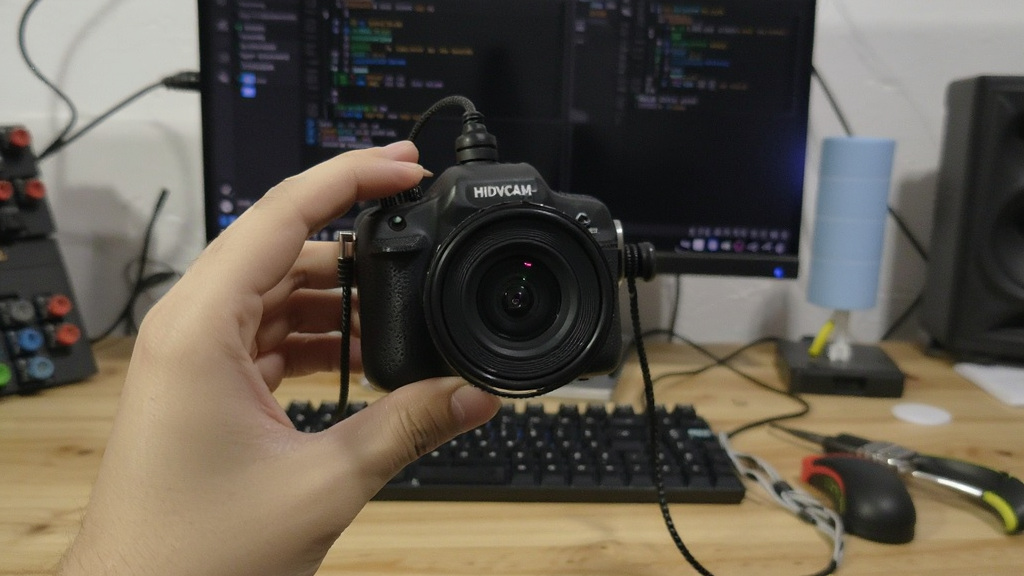
HIDVCAM 这名字听着像电脑端的虚拟摄像头,但它确实有手机版本,不过不是所有机型都吃这一套。我拿手里的几台安卓机试过,安卓 9 以上、有 root 权限或者支持 Xposed 框架的机器成功率最高。没 root 的话,部分品牌像小米、一加可以靠开发者选项里的“模拟摄像头”凑合,但功能会阉割。苹果就别想了,iOS 封闭得很,基本没戏。
另外你得确认手机存储里放好了要替换的视频文件。格式推荐 MP4,分辨率别超过 1080P,不然有些 App 会卡成幻灯片。我第一次丢了个 4K 的进去,结果微信视频直接黑屏,还以为是工具坏了,后来换成 720P 立马正常。
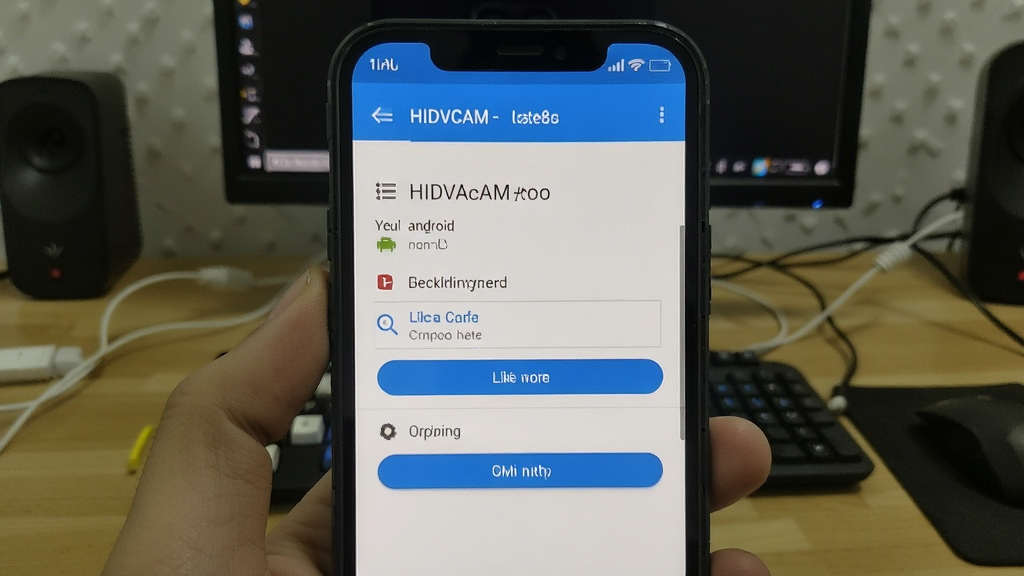
下载 HIDVCAM 的安装包之后,先别急着点安装。去设置里把“未知来源应用安装”打开,这一步老生常谈但总有人忘。装完打开 App,它会要一堆权限,相机、存储、悬浮窗这三个必须给,少一个后面都跑不起来。悬浮窗权限尤其关键,因为切换虚拟摄像头的时候需要靠它来触发。
接着是激活模块。如果你手机有 root,直接在 HIDVCAM 里点“安装驱动”然后重启就行。没有 root 的话,得装 VirtualXposed 或者太极这类框架,把 HIDVCAM 和你要用的目标 App(比如微信、抖音)一起加进去。这里有个小细节:目标 App 必须和 HIDVCAM 在同一个虚拟框架里,否则它根本读不到虚拟画面。我头一回就是只加了 HIDVCAM 没加微信,折腾半天没反应,差点给差评。
激活成功后打开 HIDVCAM,点“选择视频”挑好你准备好的文件,然后点那个大大的“启动”按钮。这时候悬浮窗会跳出来,显示一个播放按钮。别关它,直接切到微信或者别的 App 发起视频通话,画面就是你选的视频了。
第一个坑是声音。HIDVCAM 默认只替换画面,声音还是走真实麦克风。如果你想连声音一起换,得在设置里把“音频注入”打开,但实测有些机型开了之后会爆音,建议先录一段测试一下。
第二个坑是画面比例。你准备的视频如果是竖屏,但目标 App 强制横屏采集,画面就会被拉伸成奇怪的比例。解决办法很简单,提前把视频裁剪成和目标 App 一致的比例,比如微信视频一般是 9:16,抖音直播是 16:9,剪好了再放进去。
第三个坑最要命闪退。尤其是安卓 12 以上的机器,HIDVCAM 有时候一启动就闪退。我试出来的法子是去开发者选项里把“HW 叠加层”关掉,或者换个老版本的 HIDVCAM 试试。社区里有人说用 2.3.7 版最稳,我换回去之后确实没再闪退过。
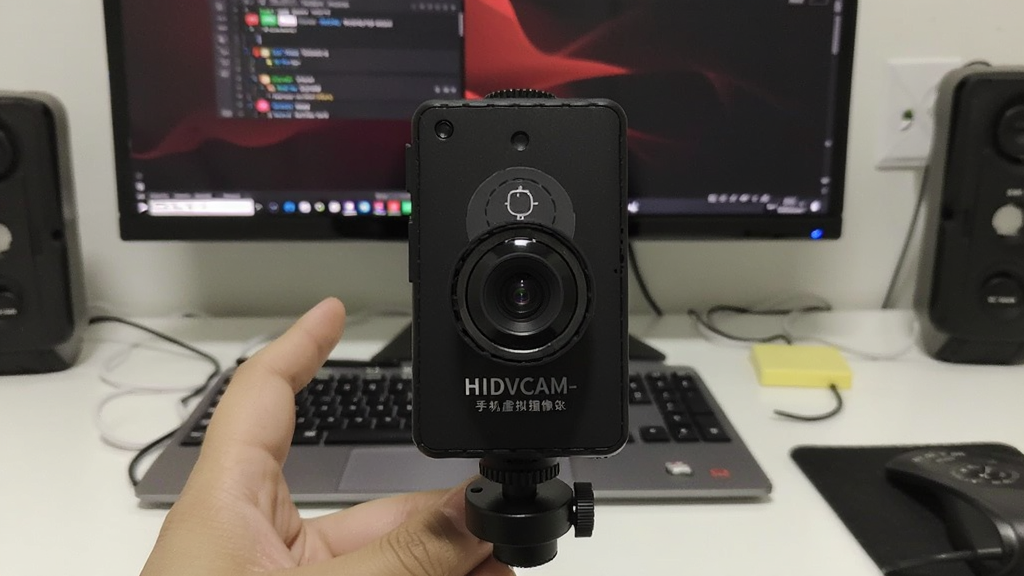
说白了这工具就是给需要“假装自己在摄像头前”的人用的。做直播的可以循环播放产品视频,不用真人出镜;做测试的可以模拟不同画面看 App 的兼容性;普通人想保护隐私,视频通话时放个卡通头像也行。但别拿它干坏事,比如伪造身份验证什么的,现在很多平台都有活体检测,一抓一个准。
另外提醒一句,HIDVCAM 这类工具更新挺勤的,但新版本不一定适合你的手机。我建议装好一个能用的版本之后就把自动更新关掉,免得哪天手滑升级了又得重新折腾。
最后说下搜索习惯,很多人会直接搜“HIDVCAM 怎么用”“手机虚拟摄像头替换视频”“HIDVCAM 安卓教程”,其实核心都是同一个东西。你按上面步骤走一遍,基本十分钟内就能看到效果。要是还不行,大概率是框架没配对或者权限漏了,回头检查一遍比到处问人快得多。


 街头足球手游官方版
 元气骑士手游安卓版
 Disorder国际服新版本
 得物app官方正版安装
 乐乐游戏盒子安卓版
 迷你盒子app最新版
 王者营地app最新版
 快看漫画app最新版
 香肠派对2026最新版
 QQ飞车手游IOS版
 原神手游ios版
 腾讯新闻ios版
 十堰广电新闻(武当云)ios版
 王者荣耀ios版
 街头篮球IOS版
 七猫小说ios版
 酷我音乐ios版
 狐妖小红娘官方IOS版手游