

发布时间:2026/9/11 17:10:39作者:暴富阅读:0次我要评论(0)
最近不少人在问耘想存储怎么在手机上管理云盘文件,说实话我一开始也摸不着头脑,毕竟手机屏幕就那么大,云盘里文件一多,找起来确实头疼。后来自己拿安卓和苹果都试了一遍,才算把耘想存储-手机云盘管理工具这套流程理顺了。这篇文章就把我踩过的坑和实际好用的操作一次性讲清楚,不管你是想备份照片、整理工作文档,还是想把手机里的视频传到云盘腾空间,照着做基本都能搞定。

很多人第一次用耘想存储,打开APP之后一脸懵,不知道文件管理到底藏在哪个角落。其实入口没那么深,一般来说打开耘想存储APP,底部或者侧边栏就能看到“文件”或者“我的文件”这类选项,点进去就是你云盘里的全部内容。如果你用的是网页版,手机上浏览器登录之后,界面会自动适配成移动端布局,文件列表也能正常显示。
这里有个小坑要提醒一下,安卓和苹果的界面布局稍微有点差别,安卓端有时候会把“上传”按钮放在右下角悬浮,苹果端则可能在顶部菜单里。别因为找不到按钮就以为功能没有,多滑一下、多翻一下菜单,基本都能找到。另外建议先把APP更新到最新版本,旧版本有些功能会缺失,用起来特别别扭。
登录之后第一件事,我建议先看看存储空间还剩多少,心里有个数,后面传文件才不会传到一半发现满了。这个信息一般在“我的”或者“设置”里面能看到,耘想存储-手机云盘管理工具的首页通常也会显示已用容量。
手机管理云盘文件,最核心的就是上传和下载。上传的话,点开对应文件夹,找到上传按钮,然后从手机相册、文档或者其他应用里选文件就行。批量上传也支持,长按可以多选,一次性传几十张照片没问题。不过要注意,大文件上传最好在wifi环境下弄,用流量传视频很容易超套餐。
下载就更简单了,找到你要的文件,点一下或者长按,菜单里会有下载选项,选好保存路径,等进度条走完就行。下载后的文件一般存在手机本地存储里,你可以在文件管理器中找到。这里有个实用技巧,如果经常需要看某个文件,可以把它标记为离线可用或者收藏,下次不用重新下载,直接就能打开。
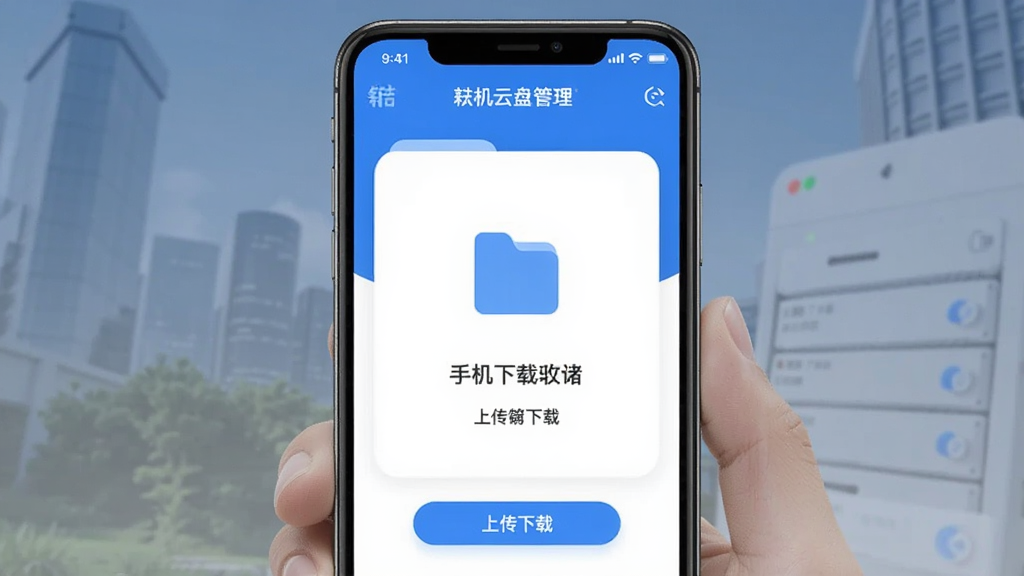
整理文件这块,手机端支持新建文件夹、重命名、移动和删除。我一般会按用途分几个大类,比如工作、照片、视频、临时文件,这样找起来快很多。重命名功能特别实用,尤其是从手机传上去的照片,名字都是一串数字,改成日期加事件,以后翻起来方便。移动文件的时候,选中之后点移动,然后选目标文件夹,确认就行,别点成复制了,不然云盘里会出现两份一样的文件,白白占空间。
分享文件给别人的场景也挺多。耘想存储-手机云盘管理工具一般支持生成分享链接,可以设置有效期和提取码,发给微信好友或者群里都行。如果是工作文件,建议设置个有效期,比如7天,过期自动失效,安全一些。同步功能的话,手机端可以开启自动备份,比如相册自动上传,这样拍完照片不用手动传,省事不少。但自动备份会耗电和流量,建议只在WiFi下开启。
常见问题方面,很多人会遇到上传失败或者下载速度慢的情况。先检查网络,然后看看文件是不是太大了,有些平台对单文件大小有限制。还有就是文件名里如果有特殊符号,有时候也会导致上传出错,改成简单的名字再试。另外,如果换了手机,重新登录账号之后文件一般都在云端,不会丢,但本地缓存的需要重新下载。

最后说一句,手机管理云盘文件其实没那么复杂,关键是把入口找对,常用操作练熟,剩下的就是习惯问题。耘想存储-手机云盘管理工具在移动端的体验整体还行,日常用完全够。你要是刚开始用,建议先拿几个不重要的文件练练手,熟悉了再传重要资料。希望这篇能帮你少走点弯路,有啥问题也欢迎一起交流。


 Microsoft Excel下载手机版
 你我当年照片修复软件
 UC浏览器官方正版app
 手机天猫app官方版
 动漫之家漫画app安卓版本
 仙侠第一放置官方版
 Keep健身app官方版
 辐射避难所Online官方版本
 唱鸭App(弹唱神器)安卓版
 和平精英IOS版
 影视大全软件IOS版
 甜筒第二支半价最新IOS版
 QQ飞车手游IOS版
 原神手游ios版
 腾讯新闻ios版
 十堰广电新闻(武当云)ios版
 王者荣耀ios版
 街头篮球IOS版