

发布时间:2026/9/1 17:53:05作者:暴富阅读:0次我要评论(0)
手机投屏电视怎么弄?这事儿我琢磨了好几天,之前家里买了个智能电视,结果每次想把手机里的视频扔到电视上看,总得折腾半天。不是找不到投屏按钮,就是连上了没声音,烦得很。后来我花了一晚上时间,把市面上常见的几种投屏路子都试了一遍,总算是搞明白了。其实真没那么复杂,关键是你得选对方法,用对工具。今天我就把最省心、最好用的那招教给你,保证你看完就能上手,不用再求人。
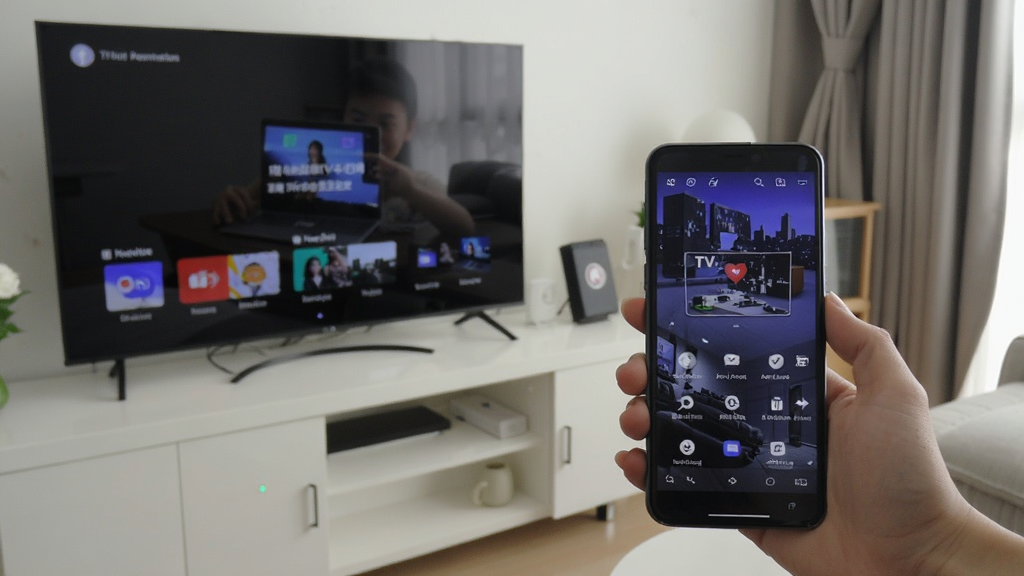
先说大家最常用的无线投屏,也就是手机自带的那个功能。苹果手机叫“屏幕镜像”,安卓手机叫“无线投屏”或者“多屏互动”。这个办法的好处是啥?零成本,不用装额外的东西。但坏处也明显,你手机和电视得在同一个wifi下,而且网稍微差点,画面就卡成PPT,尤其是打游戏的时候,那个延迟能让你气得摔手机。
我拿我那个老安卓机试了下,连上家里的电视后,看个短视频还行,但一全屏看高清电影,画质明显压缩了,字幕边缘都是毛刺。后来我才知道,这自带的投屏走的是DLNA或者Miracast协议,兼容性一般。所以如果你是偶尔投个屏看看照片,用这个行;要是想稳定流畅地追剧,那就得往下看。
后来我朋友给我推荐了一款叫电视投屏TV-手机投屏工具的App,说实话,刚开始我是不信的,觉得这不跟自带功能一样嘛。但实际用下来,差别还真挺大。这个工具不光是简单的镜像,它更像一个桥梁,能把你手机里各种视频App的片源,直接推送到电视上,而且不像自带投屏那样容易断。
我特意试了下用它看B站和腾讯视频,手机这边正常刷,电视那边秒开,清晰度还能自己选,甚至能直接弹幕上电视,这体验感一下子就上来了。最关键的是,它针对不同品牌电视做了优化,我家那个老TCL和卧室的小米电视,都能轻松识别,不用像以前那样去电视的设置里翻半天找什么“无线显示”选项了。
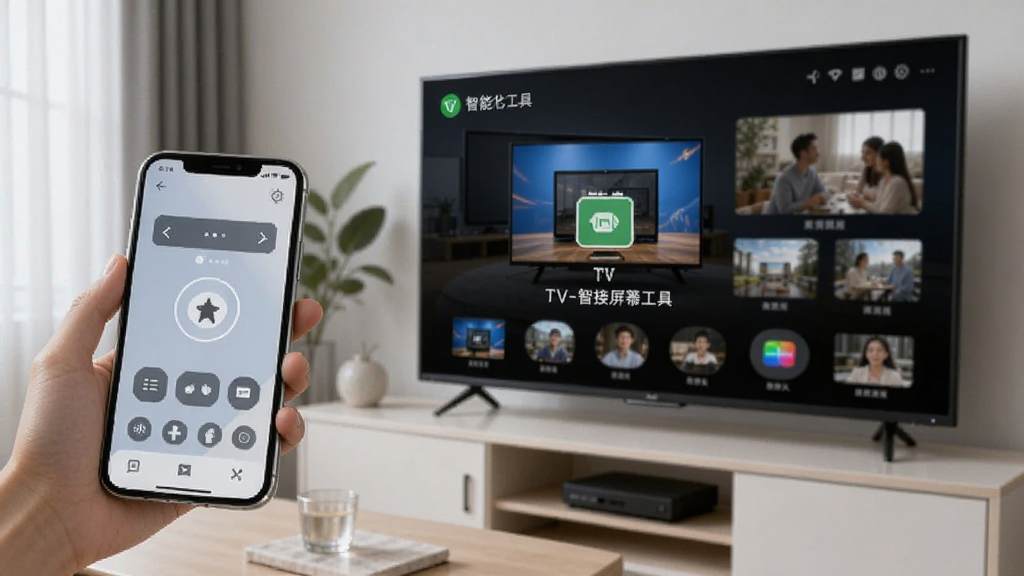
操作也简单,打开电视上的接收端,然后手机App里点一下搜索,就能看到设备,点击连接,几秒钟就搞定了。而且它这个App本身不大,也不怎么占内存,比那些动不动就弹广告的投屏软件干净多了。我特意用了两天,没见着那种烦人的开屏广告,这点必须给个好评。
如果你对延迟特别敏感,比如想用电视玩原神或者王者荣耀,那无线投屏不管用啥工具,多少都有点延迟。这时候就得考虑有线方案了。苹果手机用Lightning转HDMI的转接头,安卓手机用Type-C转HDMI线,直接插电视上。这个方法画质绝对无损,延迟几乎为零,但缺点就是得花钱买线,而且手机得连着线,不方便。
我拿朋友的Type-C线试过一次,插上就能用,电视自动切换到HDMI信号源,手机屏幕直接上电视,那清晰度确实比无线强多了。不过我觉得这适合特定场景,比如做演示、玩游戏,日常追剧还是用无线方便。如果你只是偶尔玩玩,没必要专门买根线,用上面说的那个电视投屏TV-手机投屏工具就足够了,毕竟方便才是王道。
最后再说几个我踩过的坑。第一,电视和手机必须连同一个路由器,别一个连5G频段,一个连2.4G频段,那样大概率搜不到设备。第二,有些电视自带投屏功能,但需要在电视上先打开“Miracast”或者“屏幕共享”的开关,不然手机搜不到。第三,如果用什么工具都连不上,重启一下电视和手机,很多时候就是系统缓存卡住了。
我用电视投屏TV-手机投屏工具这段时间,基本没遇到啥大问题。它里面还有个扫码连接的功能,手机扫一下电视上的码就自动连了,特别适合家里老人用,不用教他们去设置里找半天。反正现在我家看电视,基本都用这个,客厅那个电视盒子都吃灰了。
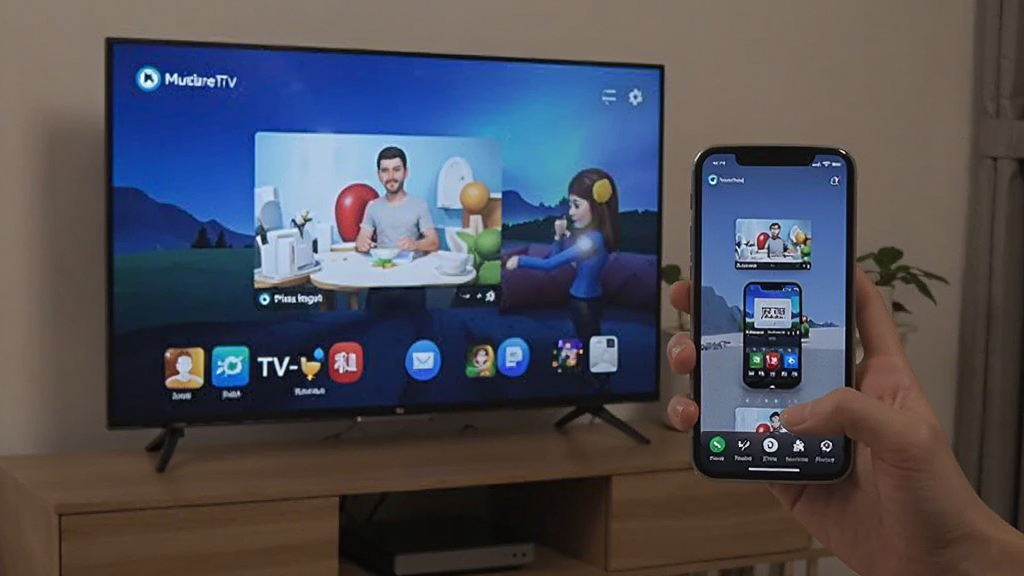
总而言之,手机投屏电视这事儿,真没你想的那么难。别被网上那些复杂教程吓住,你就记住:日常用电视投屏TV-手机投屏工具,追求极致就买根转接线,基本就能覆盖所有场景了。希望我这篇经验能帮到你,赶紧去试试吧,把手机里攒的好剧都投到大屏幕上过过瘾。


 58同城招聘网找工作app安卓版
 津云app官方版
 哔哩哔哩弹幕网手机版官方版
 全民五子棋官方版
 唱吧App最新版本
 Keep健身app官方版
 饿了么外卖送餐app(淘宝闪购)
 当当购物app最新版
 我的游戏官方版
 和平精英IOS版
 影视大全软件IOS版
 甜筒第二支半价最新IOS版
 QQ飞车手游IOS版
 原神手游ios版
 腾讯新闻ios版
 十堰广电新闻(武当云)ios版
 王者荣耀ios版
 街头篮球IOS版