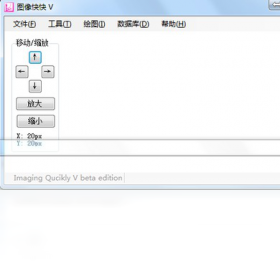
轻巧快速的看图工具,秒开图片不卡顿,支持格式转换和基础编辑,办公学习好帮手。
【图像快快下载】最近不少朋友在后台问我,有没有那种打开速度快、不占内存、还能顺手处理一下图片的看图软件。说实话,现在很多看图工具越做越臃肿,打开一张图要等半天,实在让人着急。今天给大家安利的这款图像快快,就是专门解决这个痛点的。它是一款轻量级的快速图像查看器,安装包不大,启动速度却非常利索,双击图片几乎是秒开。不管你是想找一款纯粹的图像软件免费下载来替代系统自带看图工具,还是需要一款能快速转换格式的图像工具下载,图像快快都能满足你。特别是经常需要整理素材、浏览大量图片的朋友,这款快速的图像查看器app绝对能帮你省下不少时间。
别看图像快快体积小巧,它在功能设计上却非常懂普通用户的日常需求。下面这几个核心亮点,是大家上手后反馈最实用的几个地方:
极速启动与流畅浏览:图像快快官方版针对启动速度做了专项优化,双击桌面图标几乎秒开,翻页切换图片也没有卡顿感,哪怕是几百张图片的文件夹也能快速加载缩略图。
主流格式全兼容:图像快快免费版支持JPG、PNG、BMP、GIF、WebP等常见图片格式,连相机拍出来的RAW格式也能直接预览,不用再额外装一堆解码器。
轻量无捆绑:图像快快工具安装包体积控制得很克制,安装过程干净利落,没有那些让人烦心的全家桶捆绑,用着放心。
基础编辑随手可用:图像快快最新版内置了旋转、裁剪、缩放、另存为等常用小功能,看完图想顺手改一下尺寸或者转个格式,不用再打开笨重的专业软件。
键盘快捷键操作:图像快快App支持方向键翻页、Ctrl+滚轮缩放、空格键切换下一张等快捷操作,习惯之后看图效率直接翻倍。
很多朋友第一次接触这款图像工具下载,可能不太清楚从哪里获取安装包比较靠谱。下面就把图像快快电脑版的下载安装流程一步步拆开来讲,跟着做就行:
1、获取安装包:直接访问腾讯软件中心搜索图像快快,或者通过本文上方的下载链接进入详情页,找到对应Windows版本的下载按钮。
2、运行安装程序:下载完成后双击exe文件,如果系统弹出用户账户控制提示,点击“是”允许运行。
3、选择安装路径:安装向导会询问安装位置,默认装在C盘也没问题,如果想省系统盘空间可以点“浏览”换到D盘或其他盘符。
4、完成安装并启动:点击“安装”按钮等待进度条走完,取消勾选不需要的附加选项,最后点“完成”就能自动打开图像快快了。
5、设置默认看图工具:首次启动时软件会询问是否设为默认图片查看器,建议选“是”,以后双击任何图片都会用图像快快打开,省心省力。
6、导入图片开始使用:把需要查看的图片文件夹直接拖进软件窗口,或者通过左上角“文件”菜单打开目录,就能开始流畅看图了。

不少人觉得Windows自带的照片应用凑合能用,为什么还要多装一个图像快快?其实用过的朋友都明白,系统看图工具在打开大图或者大量图片时经常转圈圈,而这款图像软件免费下载之后,体验提升是立竿见影的。下面用表格对比一下两者的主要差异:
| 对比项 | 图像快快 | 系统自带看图工具 |
|---|---|---|
| 启动速度 | 秒开,几乎无等待 | 较慢,大图需加载 |
| 格式支持 | 覆盖主流及部分RAW格式 | 仅常见基础格式 |
| 编辑功能 | 旋转裁剪缩放转格式 | 基础裁剪旋转 |
| 操作便捷性 | 快捷键丰富,翻页顺手 | 操作相对繁琐 |
| 资源占用 | 内存占用低 | 后台进程较多 |
从表格能看出来,图像快快在启动速度和格式兼容性上优势明显。如果你经常需要快速翻阅大量图片,或者手头有一些系统看图工具打不开的特殊格式文件,换用这款快速的图像查看器app会舒服很多。
刚开始用图像快快手机版或者电脑版的朋友,可能会遇到一些小疑问。这里整理了几个大家问得比较多的问题,统一回复一下:
Q:图像快快安装后打不开图片怎么办?A:先检查图片文件是否损坏,如果其他软件能打开而图像快快打不开,可以尝试右键图片选择“打开方式”手动指定图像快快主程序。
Q:怎么用图像快快批量转换图片格式?A:选中多张图片后右键选择“批量转换”,在弹出窗口里选好目标格式和输出目录,点开始就能一次性搞定。
Q:图像快快免费版有广告吗?A:目前这个版本界面很干净,没有弹窗广告干扰,可以安心使用。
Q:图像快快支持Win11吗?A:完美兼容Win7、Win10、Win11各个版本,32位和64位系统都能正常安装运行。
Q:怎么把图像快快设为默认看图软件?A:在软件设置里找到“关联文件类型”选项,勾选你常用的图片格式,保存后系统就会默认用图像快快打开这些图片了。
虽然图像快快是一款通用型看图工具,但根据用户反馈来看,有几类人群用它特别顺手:
办公室文员:每天要处理大量截图、扫描件和产品图,图像快快办公软件级别的轻快体验能让工作效率提升不少。
设计师助理:需要快速浏览素材库里的参考图,图像快快学习工具级别的快捷键操作和格式兼容性,能省去很多等待时间。
摄影爱好者:拍完照片想快速筛选,图像快快能直接预览RAW格式,不用等修图软件慢慢加载。
学生党:课件截图、论文插图、社团活动照片,用图像快快快速查看和整理,不占电脑资源。
普通家庭用户:家里电脑配置不高,系统自带看图工具又慢又卡,换上图像快快之后流畅多了。
最后唠叨几句使用过程中需要注意的地方,帮大家避避坑:
下载渠道要认准:建议从腾讯软件中心或者官方渠道获取图像快快下载安装包,避免在一些小网站下载到被篡改的版本。
安装时留意附加选项:虽然图像快快本身很干净,但安装过程中如果看到其他推广勾选项,手动取消掉就好。
定期清理缓存:长时间浏览大量图片后,可以在设置里清理一下缩略图缓存,保持软件运行流畅。
及时反馈问题:遇到闪退或者某张图片打不开的情况,可以通过软件内置的反馈入口提交,开发团队响应还挺快的。
关注版本更新:图像快快最新版会修复已知问题并优化性能,建议开启自动更新提醒,保持使用体验。

图标精灵v3.0 桌面图标美化
立即下载
图片批处理王v3.0 批量处理图片
立即下载
多乐儿童英语v1.1.0.0 儿童英语启蒙
立即下载
复制记录器v2.0.0.0 剪贴历史管理
立即下载
圣手EMS快递单包裹单打印软件v1.0 快递单打印
立即下载
声音图标修复工具v2.0.0.0 系统托盘修复
立即下载
多画面客户端v1.1.4.524 多屏同显工具
立即下载
椒盐音乐电脑版v1.0.830 最新版
立即下载
东方影视大全v1.0.0 影视播放器
立即下载
枫叶MKV视频转换器v3.2.8 绿色版MKV转MP4工具
立即下载
MailChatv1.0 最新版
立即下载
枫叶MPG格式转换器电脑版v3.2.1 视频转换专家
立即下载
枫叶AVI视频转换器电脑版v1.8.6.2026 格式转换专家
立即下载
旅人软件v2026免费版
立即下载