手机扫描下载



专业硬盘分区工具,支持数据恢复与系统迁移,操作简单易上手。
【DiskGenius(硬盘分区)】是一款功能全面的硬盘分区与数据管理工具,无论是新硬盘的初始化分区、调整现有分区大小,还是误删文件后的数据恢复,它都能提供专业而可靠的解决方案。对于普通用户来说,DiskGenius分区工具下载后即可轻松上手,图形化界面让原本复杂的磁盘操作变得直观易懂。同时,DiskGenius硬盘分区教程在网上非常丰富,遇到问题也不愁找不到答案。今天这篇文章就带大家全面认识这款硬盘分区软件免费版,从核心功能到具体操作步骤,再到常见问题解答,一篇讲透,帮你省下到处搜索的功夫。
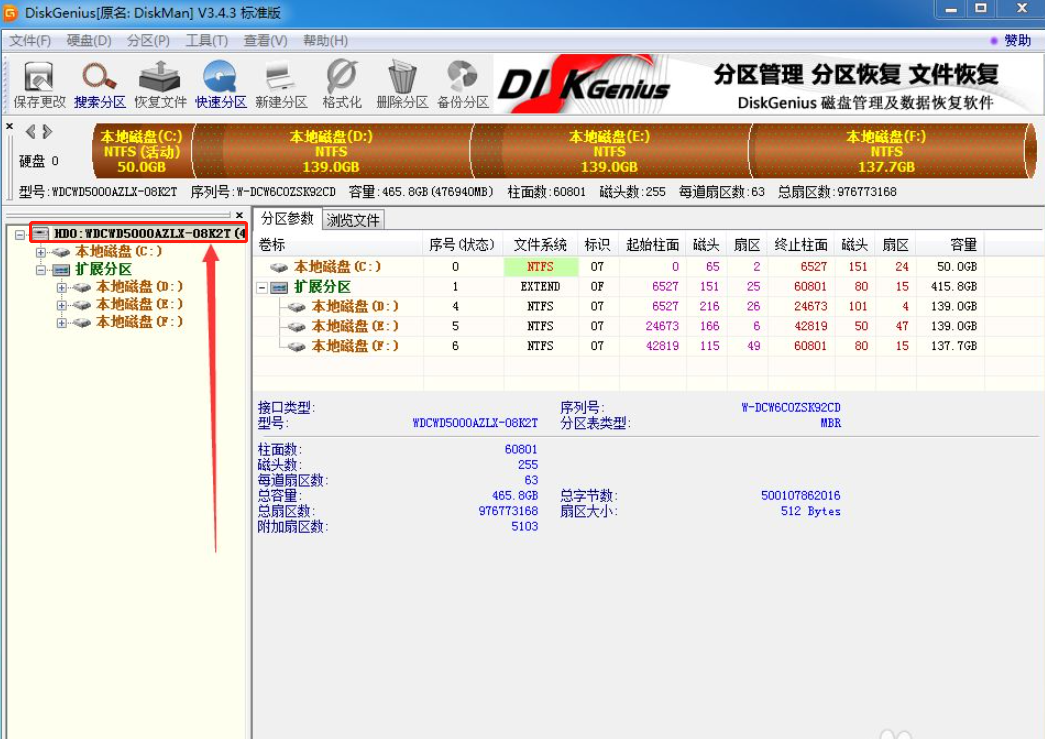
作为一款深耕磁盘管理领域多年的老牌工具,DiskGenius硬盘分区工具的强大之处在于它几乎覆盖了磁盘操作的所有场景,无论是新手还是老鸟都能从中找到自己需要的功能:
快速分区:新硬盘到手后,通过快速分区功能可以一键完成分区表创建、分区容量设置和文件系统格式化,整个过程只需几步点击,非常适合刚组装电脑的新手用户。
数据恢复:误删文件、格式化分区后数据丢失,别急着找数据恢复公司,DiskGenius的恢复功能支持从已删除分区、损坏分区或丢失分区中找回文件,操作门槛比想象中低很多。
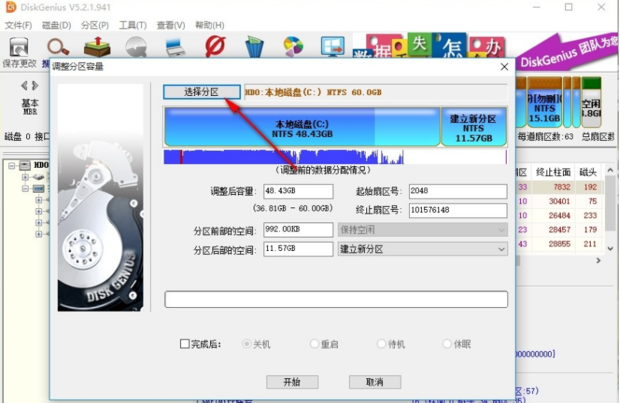
分区调整:C盘空间不够用了?用DiskGenius可以从其他分区划出空闲空间,无损调整分区大小,不需要重装系统就能解决磁盘空间分配不均的烦恼。
坏道检测与修复:硬盘出现物理坏道或逻辑坏道时,DiskGenius硬盘版提供磁盘检测功能,能扫描并尝试修复坏道,提前预警硬盘健康问题,保护重要数据安全。
系统迁移:更换固态硬盘时,无需重装系统,DiskGenius支持将原系统完整迁移到新硬盘中,包括系统分区和引导文件,迁移完成后即可直接开机使用。
很多朋友第一次接触磁盘分区工具时都会担心操作太难,其实DiskGenius分区工具下载后,跟着下面这几个步骤走,你也能独立完成一次安全的分区调整:
1、下载与安装:从本站获取DiskGenius硬盘分区工具下载链接,下载完成后解压文件,双击运行主程序即可使用,无需安装也能运行,非常便携。
2、快速分区:选中需要分区的新硬盘,点击工具栏中的“快速分区”按钮,在弹出的窗口中设置分区数目、每个分区的大小以及文件系统格式(建议NTFS),然后点击确定等待完成。
3、调整分区大小:如果觉得某个分区空间不足,右键点击该分区选择“调整分区大小”,拖动滑块或输入数值来改变分区容量,操作前请确保目标分区有足够的空闲空间可供分配。
4、格式化分区:右键点击需要格式化的分区,选择“格式化当前分区”,设置文件系统为NTFS或exFAT,勾选快速格式化可以节省时间,确认后即可完成。
5、保存更改:所有操作完成后,点击工具栏上的“保存更改”按钮,DiskGenius会提示你确认操作,点击“是”后软件开始执行之前的设置,等待进度条走完就大功告成了。
说到数据恢复,很多用户可能对这类软件持怀疑态度,担心恢复效果不好或者操作复杂。DiskGenius硬盘分区工具内置的数据恢复模块经过多年迭代,在实际使用中确实能帮助不少用户找回重要文件,它的恢复方式主要分为以下几种:
误删除恢复:文件被删除后并没有立即从硬盘中消失,只是被标记为可覆盖状态。DiskGenius可以扫描这些被删除的文件并尝试完整恢复,成功率相当可观。
格式化恢复:格式化分区后,原分区内的文件系统被重建,但底层数据仍然存在。选择“恢复已格式化分区”功能,软件会深度扫描分区残留数据,找回大部分文件。
分区丢失恢复:分区表损坏或误删分区导致整个分区消失时,DiskGenius能通过扫描磁盘的引导扇区和文件系统结构,重建分区表并恢复分区内的数据。
恢复前的注意事项:为了提高恢复成功率,建议在发现数据丢失后立即停止对目标磁盘的写入操作,避免新数据覆盖旧数据,同时恢复出来的文件应保存到另一个磁盘中。
如果你已经掌握了基本的分区操作,想进一步挖掘DiskGenius硬盘版的专业功能,下面这些技巧或许能帮你更高效地管理磁盘:
扇区级备份:在“工具”菜单中,DiskGenius支持对整个分区或整个磁盘进行扇区级备份,相当于给硬盘做一个完整镜像,非常适合在系统重装前备份关键分区。
分区表备份:在“硬盘”菜单下可以备份分区表信息,一旦遇到分区表损坏的问题,可以直接导入备份文件进行恢复,避免手动重建的麻烦。
U盘启动盘制作:DiskGenius支持制作DOS版启动U盘,当系统无法启动时,可以用U盘启动进入DiskGenius环境,进行分区修复或数据恢复操作。
固态硬盘对齐:分区时勾选“对齐到下列扇区数的整数倍”并选择4096扇区,可以确保SSD的4K对齐,提升固态硬盘的读写性能和寿命。
批量分区操作:如果你需要同时管理多台电脑的硬盘,可以使用“脚本执行”功能,将一系列分区操作写成脚本,然后批量执行,大大提升工作效率。
最后整理了用户咨询较多的几个关于DiskGenius硬盘分区工具的问题,希望能帮你扫清使用中的疑惑:
Q:DiskGenius是免费软件吗?A:DiskGenius硬盘分区软件免费版可以免费使用大部分基础功能,包括快速分区、分区调整、格式化等,数据恢复功能免费版也有一定的恢复容量限制,但日常家庭使用基本够用。
Q:DiskGenius分区工具下载后需要安装吗?A:DiskGenius提供绿色版,解压后直接运行主程序即可使用,不写入注册表,不会产生系统垃圾文件,适合放在U盘里随身携带。
Q:使用DiskGenius分区会导致数据丢失吗?A:只要操作正确,DiskGenius的分区调整功能是无损的,不会影响分区内现有文件。但任何磁盘操作都存在一定风险,建议在操作前备份重要数据。
Q:DiskGenius支持哪些操作系统?A:DiskGenius支持Windows XP/7/8/10/11等主流系统,同时也提供DOS版和PE版,可以在系统无法启动时使用U盘引导运行。
Q:分区操作做到一半断电了怎么办?A:遇到这种情况先不要慌,重新启动电脑后打开DiskGenius,软件会自动检测到未完成的操作并提示是否继续或回滚,按照提示操作即可,通常不会造成严重问题。

网易有道词典桌面端v11.3.16.0 PC版
立即下载
ExifCleanerEXIF数据清理工具pc版v1.8 2026 图片隐私清理
立即下载
Fantasia Photov2.0 图片处理工具
立即下载
Excellence Hot Key电脑版v1.8 快捷键管理工具
立即下载
E家家居设计软件PC版v1.0.0.1 2026 家居设计工具
立即下载
Exifer电脑版v2.1.5 EXIF编辑工具
立即下载
Feedreader电脑版v3.14 RSS阅读器
立即下载
E成英语单词学习机电脑版v1.0.0.1 2026 背单词利器
立即下载
Faststone MaxView pc版v2.8.0.0 2026最新版 极速看图工具
立即下载
DLL Export Viewer电脑版v1.3.6.0 DLL查看工具
立即下载
护眼卫士EyeDefenderv1.09 护眼定时提醒
立即下载
PvZ2 Gardendless电脑版v0.14.0 PC版
立即下载
开博销售管理系统电脑版v2.1.0 进销存一体化管理
立即下载
诡秘之主电脑版Lord of the Mysteries PCv1.1.43.0 新增序列途径剧情
立即下载






 系统安全 / 16.8M
 系统安全 / 134.7M
 系统安全 / 16.3M
 系统安全 / 7.9M
 系统安全 / 3.1M
 系统安全 / 31.4M
 系统安全 / 67.3M
 系统安全 / 14M
 系统安全 / 10.05G
 系统安全 / 17.90G