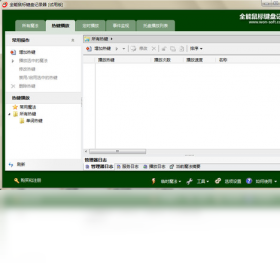
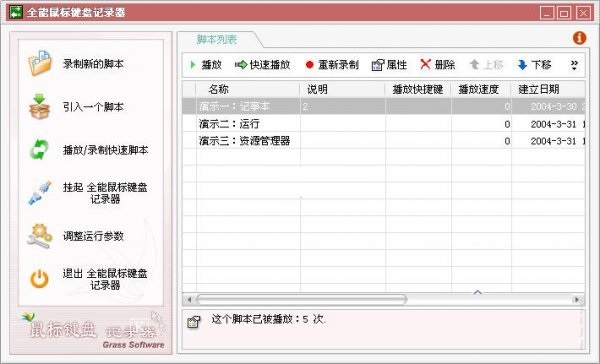

简单好用的键鼠操作记录小工具,支持回放和加密,办公监控两相宜。
【全能鼠标键盘记录器】是一款专为Windows平台打造的键盘与鼠标操作记录工具,能够在不打断工作流的前提下,精准捕捉每一次点击、每一段输入。无论你是需要复盘操作流程的办公用户,还是想分析自己按键习惯的游戏玩家,亦或是担心电脑被他人使用的普通用户,全能鼠标键盘记录器都能帮你轻松记录并回放操作轨迹。软件体积小巧、运行稳定,支持后台静默运行,记录数据自动加密保存,兼顾实用性与隐私安全。很多朋友在搜索全能鼠标键盘记录器下载安装时,最关心的就是它到底怎么用、安不安全、会不会被误报,这篇文章就结合真实使用体验,把下载、安装、设置、常见问题一次讲清楚。如果你也想找一款靠谱的电脑鼠标键盘记录器,不妨花几分钟看完这篇全能鼠标键盘记录器使用指南。
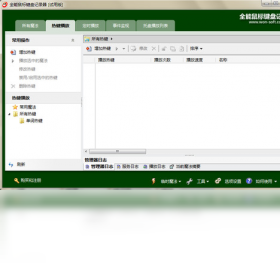
全能鼠标键盘记录器(全能鼠标键盘记录器)的功能设计围绕“记录-查看-管理”三个环节展开,没有花哨的噱头,每个功能都实用且直接,下面这五个核心功能是用户日常使用中频率最高的:
全量键鼠记录:支持记录键盘按键(包括组合键)、鼠标左键、右键、滚轮滚动等全部操作,记录粒度可调,从毫秒级到秒级都能精确还原操作轨迹。
智能回放引擎:录制的操作可以一键回放,支持循环播放、指定次数播放,回放速度可调,适合用来做重复性自动化操作,比如批量填写表单。
数据加密存储:所有记录数据默认采用AES-128加密保存,防止本地文件被直接读取,同时支持设置访问密码,即使他人拿到电脑也无法看到记录内容。
多标签页管理:记录文件按日期和会话自动分类,支持给每个记录添加备注标签,方便后续检索和导出,管理上千条记录也不卡顿。
自定义记录规则:可以设置只记录特定程序窗口内的操作,或者排除某些敏感软件,避免记录到无关内容,保护隐私的同时让记录更精准。
很多第一次接触全能鼠标键盘记录器的朋友,在下载安装环节容易卡住,其实流程非常简单,只要按照下面这五个步骤操作就能顺利完成安装:
1、下载安装包:从本站提供的腾讯软件中心链接下载全能鼠标键盘记录器安装包,文件大小约2MB,下载速度很快,建议保存到桌面方便查找。
2、运行安装程序:双击安装包,如果弹出用户账户控制提示,点击“是”允许运行,安装向导会自动加载,整个过程不需要额外配置。
3、选择安装目录:默认安装在C盘Program Files目录,如果想装到其他盘,点击“浏览”选择D盘或E盘,建议预留50MB以上空间。
4、完成安装:点击“立即安装”按钮,等待进度条走完,最后勾选“运行全能鼠标键盘记录器”,点击“完成”即可启动软件。
5、初始化设置:首次启动会弹出设置向导,可以按需选择记录模式(建议选“智能模式”),然后设置一个访问密码,防止他人查看记录,点击“保存”就进入主界面了。
如果在安装过程中遇到杀毒软件误报,属于正常现象,因为记录类工具容易被误判,添加信任即可,后续章节会详细说明。
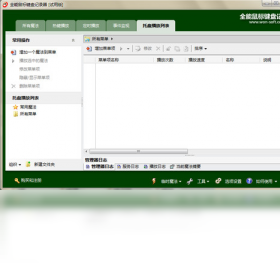
安装完成后,如何用好全能鼠标键盘记录器才是关键,下面从基础操作到进阶技巧,分四个步骤教大家快速上手:
1、开始记录:打开软件主界面,点击“新建记录”按钮,选择要记录的程序窗口(或选择“全屏记录”),点击“开始”按钮,软件就会在后台静默记录所有键鼠操作,托盘区会显示一个小图标表示正在记录中。
2、查看记录数据:点击主界面的“记录列表”,可以看到每条记录的详细时间线,点击任意一条可以展开查看具体按键序列、鼠标坐标、操作间隔等,支持按时间筛选和关键词搜索。
3、回放操作:选中一条记录,点击“回放”按钮,选择回放速度(0.5倍到5倍),软件会模拟真实操作自动执行一遍,回放过程中可以随时停止,适合用来做演示或自动化操作。
4、导出与备份:点击“导出”按钮,可以将记录数据导出为CSV或TXT文件,方便用Excel分析,也支持导出加密备份文件,换电脑后可以导入恢复。
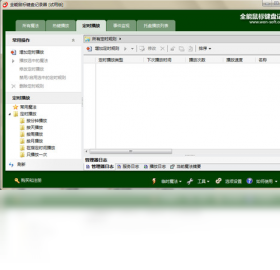
另外,进阶用户可以试试“定时记录”功能,可以设置每天固定时间自动开始记录,比如上班时间自动开启,下班自动停止,无需手动操作。
很多用户在使用全能鼠标键盘记录器之前,都会担心安全问题,这里从技术层面和实际使用经验两个方面来解答:
Q:全能鼠标键盘记录器会偷偷上传记录数据吗?A:不会。全能鼠标键盘记录器是一款纯本地运行的软件,所有记录数据只保存在本地磁盘,不经过任何服务器,也不含任何上传代码,断网环境下依然可以正常记录,彻底杜绝了数据外泄的可能。
Q:记录数据会被其他程序读取吗?A:默认情况下,记录文件存放在软件安装目录下的Data文件夹中,该文件夹权限默认为当前用户私有,其他普通权限的程序无法访问,而且数据本身加密,即使被拷贝也无法解读。
Q:如何进一步保护隐私?A:建议在设置中开启“启用访问密码”和“自动锁定界面”两个选项,每次打开主界面需要输入密码,离开电脑时软件会自动锁定,防止他人查看记录内容。
Q:杀毒软件报毒怎么办?A:因为记录器类工具涉及系统钩子技术,部分杀毒软件会误报为“风险软件”,这是行业通病。解决办法是:在杀毒软件中将全能鼠标键盘记录器添加为信任项,并勾选“始终信任”,然后重新运行软件即可。
全能鼠标键盘记录器的适用人群非常广泛,但并非所有人都需要,下面分析三类最典型的用户场景,大家可以对号入座:
办公效率达人:经常需要制作操作手册、录制教学视频、或者做重复性表格填写,用全能鼠标键盘记录器录制一遍操作流程,然后回放演示,能节省大量重复劳动时间。
家长与管理者:想了解孩子使用电脑时在做什么,或者管理者需要追踪员工工作期间的操作行为,全能鼠标键盘记录器可以提供客观的操作日志,方便事后复盘。
游戏玩家与主播:想分析自己在游戏中的按键节奏、鼠标DPI设置,或者录制一段精彩操作回放,全能鼠标键盘记录器的毫秒级记录能力可以满足需求。
当然,如果你只是偶尔用电脑看看视频、聊聊天,没有上述需求,那么全能鼠标键盘记录器可能并不是必需品,按需选择就好。
在使用过程中,用户反馈最多的问题主要集中在兼容性、记录准确性和功能细节上,这里整理出六个高频问题,统一解答:
Q:全能鼠标键盘记录器支持Windows 10/11吗?A:支持。全能鼠标键盘记录器兼容Windows 7、8、10、11,以及Windows Server 2012以上版本,32位和64位系统均可运行,建议保持系统更新到最新补丁以获取最佳兼容性。
Q:记录时会漏掉某些按键吗?A:默认设置下不会漏键,但如果开启了“忽略重复按键”选项,快速连按的相同按键可能会被合并,如果追求完全记录,可以在设置中关闭该选项。
Q:回放时鼠标坐标偏移怎么办?A:如果电脑分辨率或显示器缩放比例发生变化,可能导致回放时鼠标位置不准确,建议在回放前将显示设置调整到录制时的状态,或者使用“相对坐标”回放模式。
Q:如何删除某一段记录?A:在记录列表中找到目标记录,右键点击选择“删除”,或者勾选多条后点击批量删除,删除的记录会进入回收站,可在30天内恢复。
Q:软件可以开机自启动吗?A:可以。在设置中勾选“开机自动启动”选项,软件会在系统启动后后台运行,但不会自动开始记录,需要手动点击开始,避免未经授权的记录。
Q:免费版和付费版有什么区别?A:免费版可以记录最多500条操作,支持基本回放;付费版解锁无限记录、高级导出和定时记录功能,但免费版已经满足大部分个人用户需求。
如果以上问题没有覆盖到你的疑问,可以查看软件内置的帮助文档,或者访问腾讯软件中心评论区留言,作者会定期回复。

全能上网计时器v3.2.1 网络时长管理工具
立即下载
清风鼠标连点器pc版v1.0.0.0 自动连点工具
立即下载
放心乐儿童锁电脑版V1.0.0.0 家长管控防沉迷
立即下载
给力大辞典电脑版v2.80 汉语查询工具
立即下载
顺丰速运通电脑版v1.0.0.0 快递物流查询
立即下载
年号转换电脑版v0.1.2003.0523 历史纪年换算工具
立即下载
十四位数仿真科学计算器电脑版v2.1.5.0 高精度计算工具
立即下载
英语语法大全1.0 语法学习工具
立即下载
云竹诗词大典PC版v1.00.18 诗词查询工具
立即下载
中高考倒计时电脑版v1.23.0.0 桌面备考提醒
立即下载
元素周期表1.0 化学元素速查工具
立即下载
GGWiFi共享电脑版v1.0.0.1 共享WiFi工具
立即下载
七彩色图片批量处理工具15.1 批量调色神器
立即下载
PiliPlus电脑版v2.1.2 最新版
立即下载






 其他应用 / 800M
 其他应用 / 23M
 其他应用 / 1.88G
 其他应用 / 50M
 其他应用 / 12M
 其他应用 / 379.2M
 其他应用 / 210.7M
 其他应用 / 573M
 其他应用 / 1.25G
 其他应用 / 1.16G