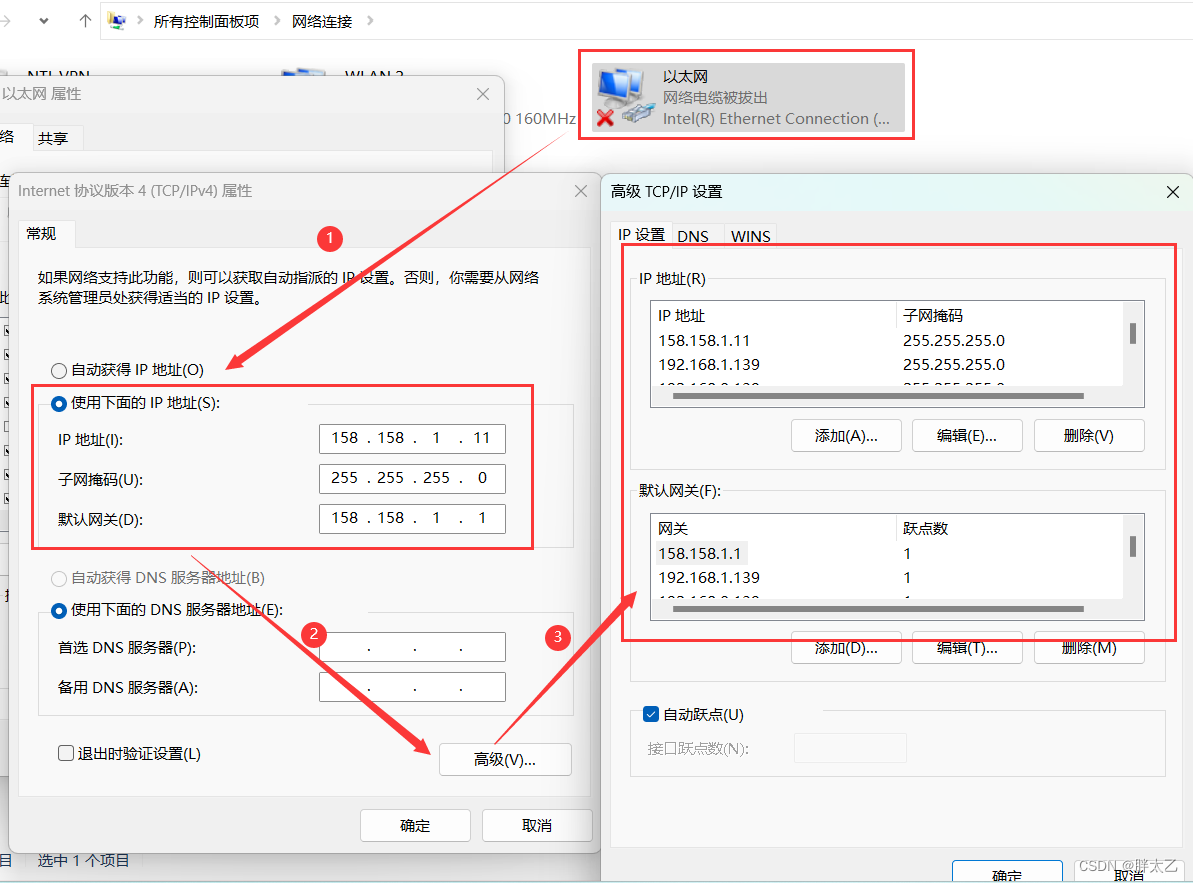

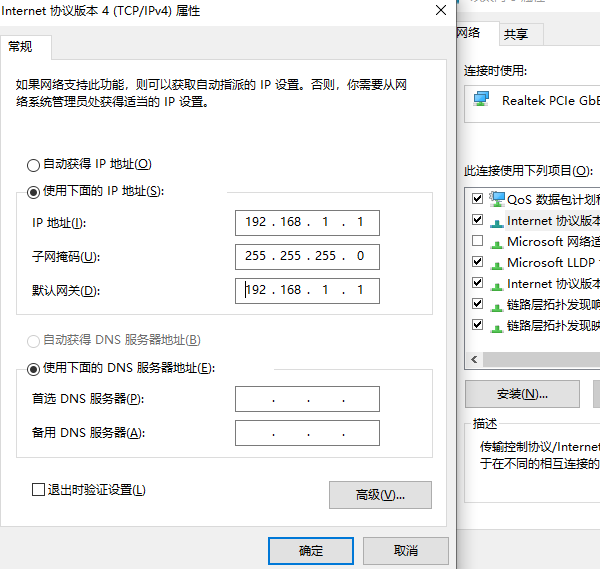
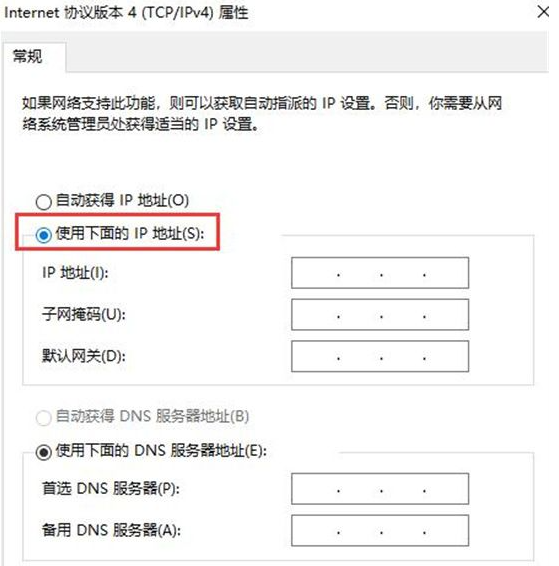

IP地址更改助手,一键切换网络IP,简单高效,免费安全。
【IP地址更改助手】是一款专为Windows用户打造的IP地址快速切换工具,操作简单、界面清爽,特别适合经常需要在不同网络环境(如办公网、家庭网、校园网)之间切换IP的朋友。无论你是普通办公族、网络管理员还是游戏玩家,只要受够了手动填写IP、子网掩码、网关和DNS的繁琐流程,这款IP地址修改工具都能帮你一键搞定。软件体积小巧,不占内存,完全免费下载,支持WinAll系统,运行稳定流畅。很多用户第一次用IP地址更改助手时都会担心它是不是安全、能不能用,其实它没有任何捆绑插件,下载安装后即可直接使用。接下来我就从下载安装、核心功能、使用步骤到常见问题,给大家做一个非常详细的IP地址更改助手下载安装指南,保证新手看完也能轻松上手。
IP地址更改助手虽然体积不大,但功能却相当齐全,以下这几个功能是日常使用中频率最高的,也是大家最关心的:
一键切换IP:提前设置好不同网络环境的IP配置方案,需要时点击一下即可瞬间切换,省去每次手动输入的麻烦。
自动获取IP:支持一键恢复为DHCP自动获取IP和DNS,适合从固定IP环境切换到路由器上网环境,小白也能轻松操作。
多套配置保存:可以分别保存公司、家里、学校等不同场景的网络配置,每次切换只需选择对应方案,再也不用记那些复杂的数字。
网卡状态检测:实时显示当前网卡的连接状态、IP地址、子网掩码、默认网关和DNS服务器信息,让网络状态一目了然。
系统兼容性好:完美支持Win7、Win8、Win10、Win11等主流Windows系统,无论是32位还是64位都能稳定运行。

关于IP地址更改助手怎么下载,很多朋友在网上搜到一堆乱七八糟的下载站,担心下到病毒或捆绑软件。其实只要认准腾讯电脑管家官方应用中心,下载过程就非常简单安全了,具体步骤如下:
1、进入官方下载页:在浏览器地址栏输入腾讯电脑管家官方应用中心的IP地址更改助手详情页地址,或者直接搜索“IP地址更改助手”并选择标注“官方”的链接。
2、点击下载按钮:进入详情页后,找到页面右上角的“下载”按钮,点击后系统会自动下载安装包,文件大小一般只有几MB,很快就能完成。
3、运行安装程序:下载完成后,双击安装包文件,如果弹出用户账户控制提示,点击“是”允许运行即可。
4、选择安装路径:安装向导会询问安装位置,默认安装在C盘,你也可以点击“浏览”改成D盘或其他非系统盘,然后点击“立即安装”。
5、等待安装完成:整个安装过程通常不到10秒,安装完成后点击“开始使用”或桌面上的快捷方式图标,就能打开IP地址更改助手的主界面了。
这是很多新用户第一次接触IP地址更改助手时最关心的问题,毕竟涉及网络设置,万一弄坏了就麻烦了。关于IP地址更改助手能用吗、是否安全,我从几个方面给大家吃个定心丸:
Q:IP地址更改助手会不会导致电脑断网?A:不会。IP地址更改助手本质上是调用Windows系统自带的网络配置接口,原理和你在控制面板里手动修改IP完全一致,只是把操作简化成了点击按钮,不会对网卡硬件或系统文件造成任何破坏。即使配置出错,只需点击“自动获取IP”即可恢复上网。
Q:软件是免费的吗?有隐藏收费吗?A:IP地址更改助手是完全免费的软件,官方不收取任何费用,也没有内购项目或付费解锁功能,大家可以放心使用。
Q:下载的安装包会不会有病毒或捆绑软件?A:从腾讯电脑管家官方应用中心下载的安装包已经通过安全检测,无病毒、无木马、无捆绑插件。但如果你从其他不明网站下载,则无法保证安全性,所以一定要认准官方渠道。
Q:IP地址更改助手支持Windows 11吗?A:支持。IP地址更改助手适配所有主流Windows系统,包括Windows 11,安装后即可正常运行。
IP地址更改助手的操作界面非常简洁,所有功能都集中在一个窗口里,新手跟着下面这几步操作,分分钟就能上手:
1、选择网卡:打开软件后,在顶部下拉菜单中选择当前正在使用的网卡(有线网卡或无线网卡),一般默认会自动识别,无需手动更改。
2、填写IP配置:在“IP地址”、“子网掩码”、“默认网关”和“DNS服务器”输入框中填写你需要的网络参数。如果不清楚具体数值,可以询问公司网管或查看路由器背面标签。
3、保存方案:点击“保存方案”按钮,给这套配置起个容易记住的名字,比如“公司网络”或“家里网络”,方便之后一键切换。
4、一键应用:在方案列表中选中刚才保存的方案,点击“应用”按钮,软件会立即将IP配置写入系统,整个过程瞬间完成,无需重启电脑。
5、验证是否生效:点击界面上的“检测网络”按钮,软件会显示当前IP地址是否已成功更改,同时可以打开浏览器访问任意网站确认网络正常。
有的朋友在下载或使用IP地址更改助手的过程中,可能会遇到一些小问题,这里集中解答一下最常见的几个情况,提供对应的解决办法:
Q:IP地址更改助手下载不了是什么原因?A:可能是浏览器安全设置拦截了下载,或网络DNS解析异常。建议更换Chrome或Edge浏览器,并暂时关闭安全软件后重新尝试下载。如果依然无法下载,可以尝试用手机热点连接电脑再下载。
Q:安装时提示“已阻止此应用”或“未知发布者”怎么办?A:这是因为Windows SmartScreen筛选器对非微软签名软件的默认保护机制。点击“更多信息”,然后选择“仍要运行”即可继续安装。IP地址更改助手本身安全,可以放心运行。
Q:点击“应用”后网络断开了,如何恢复?A:遇到这种情况不要慌,重新打开IP地址更改助手,点击“自动获取IP”按钮,或者进入Windows“控制面板-网络和共享中心-更改适配器设置”,右键点击网卡,选择“属性”,双击“Internet协议版本4 (TCP/IPv4)”,勾选“自动获得IP地址”和“自动获得DNS服务器地址”,确定后即可恢复上网。
Q:软件提示“需要管理员权限”怎么处理?A:右键点击IP地址更改助手图标,选择“以管理员身份运行”即可。建议在快捷方式属性中勾选“以管理员身份运行此程序”,避免每次弹窗。
IP地址更改助手的使用场景非常广泛,只要你对网络配置有需求,它就能派上用场。下面这几类人群是最适合使用这款工具的:
经常出差或移动办公的商务人士:每到一个新酒店或客户公司,都要重新设置IP,用IP地址更改助手提前保存几套方案,到了地方一键切换,效率翻倍。
公司网络管理员:批量配置或排查员工电脑IP时,再也不用一台台手动操作,远程指导员工使用IP地址更改助手,问题解决速度快得多。
校园网用户:很多学校宿舍和图书馆使用不同网段,每次切换都要重新填写IP,用IP地址更改助手把两套配置都保存好,学习娱乐两不误。
游戏玩家:部分游戏对网络延迟敏感,通过切换更稳定的IP地址和DNS,有时能有效降低延迟、减少丢包,让游戏体验更流畅。
技术爱好者:喜欢自己折腾网络设置的朋友,用IP地址更改助手可以快速试验不同IP配置方案,省时省力,还能避免配置错误导致断网。

72电竞平台电脑版v1.1.55 官方版
立即下载
渔力全开电脑版v1.0.4 官方正版
立即下载
PDF转换成JPG转换器v3.2.0 电脑版
立即下载
批量远程桌面连接电脑版v3.8.2 多会话批量管理
立即下载
推房神器pc版v1.0.0 房产经纪高效获客工具
立即下载
旺宝神器电脑版v1.0.0 挂机辅助工具
立即下载
小学英语同步课堂v3.2.1 小学英语同步课堂
立即下载
51翻译助手v1.0.0 全能翻译工具
立即下载
太阳花浏览器v2026最新版 极速安全上网
立即下载
图片文字提取大师v3.2.0 图片文字扫描提取工具
立即下载
拳皇15官方版v2.5.0 PC版
立即下载
云幻塔电脑版v1.1.6.1201v1.1.6.1201 最新版
立即下载
爱丽丝与恶魔的牢狱正版v080826 电脑版
立即下载
易精通视听英语学习软件(大学版)v2026 电脑版
立即下载






 系统安全 / 16.8M
 系统安全 / 134.7M
 系统安全 / 16.3M
 系统安全 / 7.9M
 系统安全 / 3.1M
 系统安全 / 31.4M
 系统安全 / 67.3M
 系统安全 / 14M
 系统安全 / 10.05G
 系统安全 / 17.90G