老牌课件制作工具,图标化操作易上手,适合教学场景。
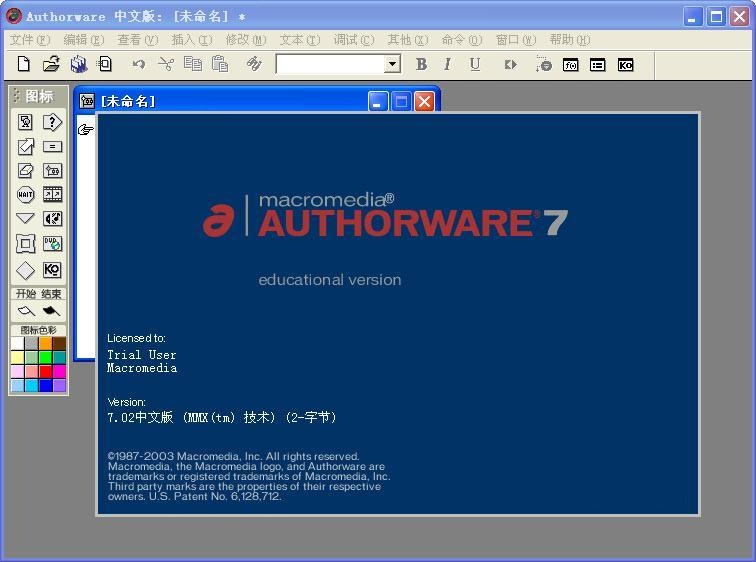
【Authorware 7(Macromedia Authorware)】是一款在多媒体教学和课件制作领域拥有极高声誉的经典可视化编程工具,也是许多老牌教育工作者和多媒体设计师电脑里常备的软件之一。它采用独特的图标式流程线设计,让非程序员也能通过拖拽图标、设置属性来构建包含文字、图片、声音、动画和交互逻辑的完整课件或演示程序。如果你正在寻找authorware中文版安装教程,或者纠结于authorware软件怎么用,那么这篇基于腾讯软件中心authorware下载资源整理的内容,应该能帮你解决从下载到上手的绝大多数疑问。本文会从实际使用场景出发,聊聊它的核心功能、安装步骤、常见问题,力求用最简单的大白话,让你对这款老而弥坚的工具建立清晰认知。
在H5和PPT大行其道的今天,Authorware 7依然凭借其稳定的交互逻辑和离线打包能力,在特定教育场景中占有一席之地。它不像现代编程那样需要记忆复杂语法,而是通过直观的流程线来组织程序结构,以下五个功能点是老用户最常提起的:
图标式流程线设计:将设计图标拖拽到流程线上即可构建程序骨架,每个图标对应一种功能(显示、交互、判断、计算等),双击即可编辑,逻辑一目了然。
丰富的交互响应类型:支持按钮、热区、热对象、文本输入、下拉菜单等11种交互响应方式,可以轻松制作选择题、拖拽题等复杂课件题型。
多媒体素材集成能力:原生支持常见图片、声音、视频格式,并能通过插入控件的方式扩展支持Flash动画、QuickTime影片等,满足课件多媒体展示需求。
变量与函数控制:内置大量系统变量和函数,允许开发者进行数学计算、字符串处理、文件读写等操作,实现数据追踪和个性化反馈。
一键打包发布:可以将项目打包为EXE可执行文件或AAM网页播放器格式,脱离Authorware环境在未安装软件的电脑上运行,分发便捷。

很多初次接触的朋友会担心这个老软件在Win10或Win11上装不上,其实只要按照正确步骤操作,大部分问题都能解决。下面就以腾讯软件中心提供的authorware下载资源为例,说下完整的安装过程:
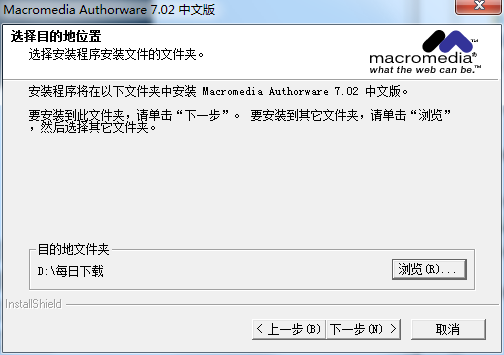
1、下载安装包:点击页面上的下载按钮获取安装压缩包,建议右键选择“另存为”避免下载中断。文件较小,一般几十秒即可完成。
2、解压并运行安装程序:解压后找到Setup.exe文件,右键选择“以管理员身份运行”,这是避免后续安装失败的关键一步。
3、接受许可协议:进入安装向导后,点击Next,选择“I accept the license agreement”,继续下一步。
4、填写用户信息:随意填写用户名和公司名,序列号通常在下载页或压缩包内的说明文档中,务必准确输入。
5、选择安装路径:默认装在C盘,建议点击Browse更改为D盘或其他非系统盘,避免重装系统时丢失素材。
6、选择安装类型:典型安装(Typical)即可包含所有常用组件,自定义安装(Custom)可按需勾选,新手直接选Typical。
7、完成安装:等待进度条走完,点击Finish结束。此时桌面会生成Authorware 7快捷方式,双击即可启动。
8、兼容性设置(Win10/11):如果启动时闪退或出现兼容性提示,右键快捷方式→属性→兼容性→勾选“以兼容模式运行这个程序”并选择Windows XP (Service Pack 3),同时勾选“以管理员身份运行”。
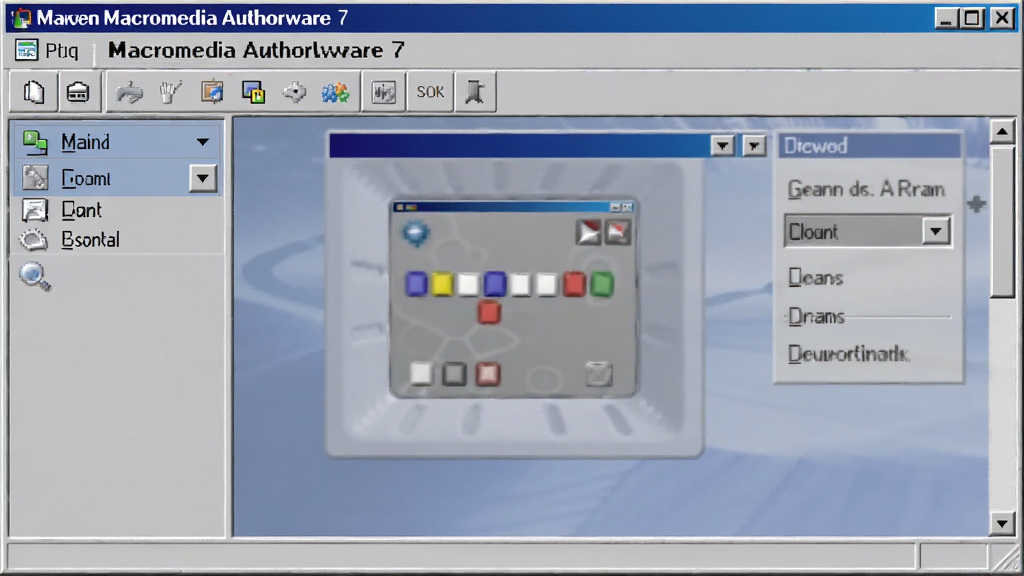
解决了安装问题,接下来就是如何上手。Authorware 7的学习曲线相对平缓,核心在于理解“流程线”思维。下面这些基础操作是每个新手都会经历的:
新建项目文件:启动后在欢迎界面点击“新建”或直接关闭,选择“文件→新建→项目”,默认选择空白项目即可。
拖拽图标建立流程:从左侧工具栏将“显示”图标拖到流程线上,双击打开编辑窗口,即可使用工具绘制图形或导入图片。
添加交互响应:拖入一个“交互”图标,再拖入一个“显示”图标到其右侧,松开鼠标时会弹出响应类型对话框,选择“按钮”后双击交互标记设置响应属性。
设置过渡效果:双击“显示”图标,在属性面板中点击“过渡”右侧的按钮,可以选择百叶窗、淡入淡出等特效,让课件更生动。
测试与调试:点击工具栏上的“运行”按钮(小旗子图标)即可预览效果。若发现需要中途停止,可点击“控制面板”中的暂停按钮。
保存与打包:源文件以A7P格式保存,便于后续编辑。若想分发给他人,需执行“文件→发布→发布设置”,勾选“打包为”并选择EXE格式。
在实际使用过程中,用户反馈最多的问题主要集中在兼容性、文件丢失和打包失败上。这里整理了五个高频问题,用表格形式呈现更方便对照解决:
Q:Authorware 7在Win10上打不开,提示缺少DirectX或MSVCRT.dll怎么办?A:安装Microsoft Visual C++ 2005运行库(含x86版本),并确保系统已安装DirectX 9.0c。若仍报错,可尝试下载DLL修复工具补齐系统组件。
Q:编辑时插入的图片和声音在打包后无法显示?A:在“文件→模型→文件属性”中勾选“包含全部链接文件”,或者将外部素材与A7P源文件放在同一文件夹下再打包。
Q:打包生成的EXE文件在别的电脑上运行报错?A:需确认目标电脑是否安装Authorware 7运行时库,可以在发布设置中勾选“支持文件”自动包含所需库文件。
Q:为什么拖动图标到流程线上没反应?A:检查是否处于编辑状态,有时误触了“剪切”或“复制”模式,可点击工具栏上的“选择/移动”工具恢复。
Q:如何实现课件的自动播放和暂停?A:使用“等待”图标并设置时间限制,或者在计算图标中使用“SyncWait”函数控制播放节奏。
虽然现在主流课件制作工具已经转向H5和PPT,但Authorware 7在特定领域仍有不可替代的优势。如果你是以下人群,那么这款软件可能正是你需要的:
高校教师与培训讲师:需要制作包含复杂交互测试和分支逻辑的教学课件,Authorware的交互响应机制能实现传统PPT难以达到的个性化教学路径。
课件开发公司项目人员:承接企业培训课件定制项目,要求离线分发且对课件大小不敏感,Authorware打包后的EXE文件运行稳定且无需额外插件。
教育技术专业学生:作为学习多媒体教学设计原理的实操工具,理解Authorware的流程线思维有助于掌握教学设计逻辑,对后续学习其他开发工具有帮助。
老年大学或特殊教育机构:这类场景更看重稳定性和低学习成本,Authorware的图标化操作比编程语言更易上手,适合教师快速生成简单练习程序。
很多朋友会纠结于要不要放弃PPT或H5转用Authorware 7。这里不吹不黑,客观对比一下它和主流工具的差异,方便你做出判断:
对比PPT:Authorware 7在交互逻辑和变量控制上远强于PPT,但排版精细度和模板丰富度不如PPT。若课件以线性展示为主,PPT更高效;若需要复杂分支跳转和计分反馈,Authorware更合适。
对比Articulate Storyline:后者是现代化课件工具,支持响应式输出和云端协作,但学习成本和授权费用更高。Authorware 7免费且离线运行,适合预算有限的个人或机构。
对比H5工具(如易企秀):H5工具的优势在于移动端传播和在线数据统计,但其交互深度和数据处理能力有限。Authorware 7在PC端离线环境下的稳定性和复杂逻辑处理能力依然坚挺。
对比Camtasia Studio:Camtasia侧重于屏幕录制和视频剪辑,而Authorware 7是纯交互式课件开发,二者侧重点不同。若你的课件以视频为主,选择Camtasia;若需要文字、图像、音视频混合交互,选Authorware。
对比Flash:Flash已停止维护,且在当前浏览器中无法直接播放。Authorware 7虽然也较老,但打包的EXE文件在Windows系统上仍可运行,且无需额外安装播放器。

高速浏览器电脑版v1.0.0.0 极速上网
立即下载
2017版医学技师考试宝典v1.0.0 最新版
立即下载
2017版初中级经济师考试宝典v1.0.0 考试题库刷题软件
立即下载
WinSCP电脑版v6.3.5 文件传输工具
立即下载
执业药师考试宝典v9.8.2 最新版
立即下载
2017版职称计算机考试宝典v2026 精简版+题库练习
立即下载
Renderbus渲染农场v2026 最新版
立即下载
mumu模拟器安卓15电脑版v6.5.8 最新版
立即下载
墨题英语刷题机电脑版v2.0.0 正式版
立即下载
亿图线框图绘制工具电脑版v8.3.2.550 专业线框绘制
立即下载
邮掌柜PC版V4.3.5.33039 电脑版
立即下载
洋葱浏览器电脑版v1.0.0.0 隐私安全浏览工具
立即下载
亿图管道绘制PID软件v10.8.0 管道流程图绘制
立即下载
Internet Explorer 9电脑版v9.0.8112.16520 经典浏览器
立即下载






 其他应用 / 693.2M
 其他应用 / 379.2M
 其他应用 / 592M
 其他应用 / 210.7M
 其他应用 / 542M
 其他应用 / 573M
 其他应用 / 1.25G
 其他应用 / 1.16G
 其他应用 / 23M
 其他应用 / 800M