轻量级CAD制图好帮手,DWG兼容性强,电脑配置低也能流畅画图,推荐给设计师和工程新手。
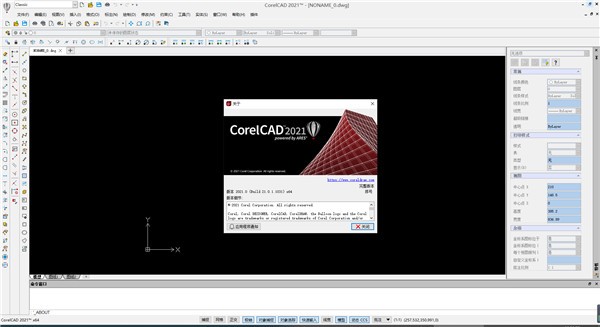
【CorelCAD下载】是许多设计师、工程师和建筑行业小伙伴在寻找轻量级cad解决方案时经常提到的名字。作为Corel公司出品的专业二维制图和三维建模工具,CorelCAD一直以“轻量、高效、兼容性好”著称,尤其适合那些觉得AutoCAD过于庞大、电脑配置又不太给力的朋友。今天这篇CorelCAD下载体验,咱们就从一个普通使用者的角度,聊聊它到底好不好用、安装是否方便、日常画图卡不卡,以及新手怎么快速上手。如果你正在纠结选哪款CAD软件,或者已经被其他软件的复杂操作劝退过,不妨花几分钟看看这篇真实分享,顺便把CorelCAD官方版下载链接收好。
先来说说CorelCAD最让人省心的地方,它没有把界面做得像太空舱一样复杂,反而保留了经典菜单和工具栏布局,打开就能找到常用命令。下面这几个功能点,是我和身边朋友用得最多的:
快速二维制图:CorelCAD的二维绘图工具非常齐全,直线、多段线、圆弧、标注、图层管理,该有的都有,操作逻辑和主流CAD软件几乎一致,老手能无缝切换,新手学起来也不费劲。
三维建模能力:虽然定位是轻量级,但CorelCAD同样支持创建和编辑三维实体、曲面和网格,能完成基础的拉伸、旋转、布尔运算,应付简单的机械零件或建筑体块完全够用。
DWG原生兼容:这点真的很重要!CorelCAD原生支持DWG文件格式,不需要转换就能直接打开、编辑和保存,跟同事、甲方来回传图时再也不用担心格式错乱。
命令栏效率高:喜欢用快捷键的朋友会爱上它的命令行设计,输入命令自动补全,配合鼠标操作,画图速度能提升不少,长时间画图手也不会太累。
多平台同步:CorelCAD提供Windows、Mac和Android版本,同一个账号在电脑和平板之间同步图纸,现场改图或者开会演示都很方便。
很多刚接触CorelCAD的朋友都会问“CorelCAD怎么用”,其实只要把下面这几步走一遍,基本就能顺利画出第一张图了:
1、下载安装:点击本页的CorelCAD下载按钮,获取官方安装包,双击运行,一路下一步即可。安装完成后首次启动会提示选择工作界面,选“经典”模式更贴近传统CAD习惯。
2、设置单位和图层:新建图纸时,先设置单位(毫米还是英寸)和图层(轮廓线、中心线、标注层),养成好习惯,后期修改会轻松很多。
3、绘制基本图形:从最简单的直线、矩形、圆开始,多用命令行的快捷键(比如L代表直线,C代表圆),慢慢熟悉后会发现效率提升明显。
4、添加标注和文字:用“标注”菜单里的线性标注、半径标注等工具给图形标尺寸,文字工具可以加注释说明,这是图纸规范化的重要一步。
5、保存和导出:CorelCAD默认保存为DWG格式,也可以导出为PDF、DXF、BMP等常用格式,方便打印或分享预览。
简单来说,CorelCAD是一款专业级的二维绘图和三维建模软件,但它的定位比AutoCAD更亲民。如果你属于下面这几类人,CorelCAD可能会很对你的胃口:
独立设计师和小型工作室:不需要庞大的图库和插件生态,CorelCAD的轻量特性让电脑运行更流畅,成本也更友好。
建筑和室内设计从业者:日常画平面图、施工图、详图,CorelCAD的标注和图层功能完全够用,配合天正等插件也能兼容。
机械与工业设计爱好者:基础的三维建模和装配练习,CorelCAD能胜任,而且学习曲线比较平缓,适合学生和刚入行的新人。
教育机构学员:很多学校教学用的就是CorelCAD,因为界面简洁、命令规范,学生掌握后转其他CAD软件也很容易。
安装和使用CorelCAD过程中,大家可能会遇到一些小问题,这里把常见的几个整理出来,遇到不用慌:
Q:CorelCAD下载安装包打不开怎么办?A:先确认下载的安装包大小是否完整,右键选择“以管理员身份运行”,如果还是不行,可能是杀毒软件拦截了,临时关闭或添加信任即可。
Q:启动时提示缺少.NET组件?A:CorelCAD依赖Microsoft .NET Framework,去微软官网下载最新版安装后重启电脑,一般就能解决。
Q:打开DWG文件时字体显示乱码?A:这是因为缺少对应的字体文件,可以下载安装常用的CAD字体(如gbcbig.shx),或者让CorelCAD自动替换字体,不影响图形数据。
Q:软件运行卡顿如何优化?A:关闭后台不必要的程序,在CorelCAD的“选项-显示”里降低渲染质量,或者关闭硬件加速,都能明显提升流畅度。
用了CorelCAD一段时间,客观说说它的优点和不足,给大家一个参考:
优点一:轻量高效:安装包小,启动快,对电脑配置要求不高,老笔记本也能流畅运行。
优点二:兼容性好:原生DWG支持,跟AutoCAD文件互通无压力,团队协作不折腾。
优点三:价格实惠:相比AutoCAD昂贵的年费,CorelCAD提供买断制授权,长期用更划算。
优点四:学习成本低:界面和命令贴近经典CAD,网上教程也多,自学完全没问题。
不足一:三维功能相对基础:复杂曲面和高级渲染不是它的强项,有这类需求建议搭配专业三维软件。
不足二:插件生态不如AutoCAD丰富:一些特定行业的专业插件可能不兼容,但这对于多数用户来说影响不大。
最后再整理几个大家问得最多的问题,一次性解答:
Q:CorelCAD有免费版吗?A:CorelCAD提供30天全功能试用版,官网可下载。另外,学生和教师可以申请教育版授权,免费使用。
Q:CorelCAD能打开DWG文件吗?A:可以,CorelCAD原生支持DWG、DXF、DWF等格式,还能直接保存为AutoCAD的DWG格式,兼容性很好。
Q:CorelCAD适合新手吗?A:非常适合。它的界面直观,命令提示清晰,配合内置教程和网上视频,新手一周左右就能掌握基本绘图。
Q:CorelCAD是中文版的吗?A:是的,官方提供中文界面,安装时选择简体中文即可,菜单和帮助都是中文。
Q:CorelCAD支持哪些操作系统?A:支持Windows和macOS,同时有Android版App,方便移动端看图。

渔力全开电脑版v1.0.4 官方正版
立即下载
PDF转换成JPG转换器v3.2.0 电脑版
立即下载
批量远程桌面连接电脑版v3.8.2 多会话批量管理
立即下载
推房神器pc版v1.0.0 房产经纪高效获客工具
立即下载
旺宝神器电脑版v1.0.0 挂机辅助工具
立即下载
小学英语同步课堂v3.2.1 小学英语同步课堂
立即下载
51翻译助手v1.0.0 全能翻译工具
立即下载
太阳花浏览器v2026最新版 极速安全上网
立即下载
图片文字提取大师v3.2.0 图片文字扫描提取工具
立即下载
拳皇15官方版v2.5.0 PC版
立即下载
云幻塔电脑版v1.1.6.1201v1.1.6.1201 最新版
立即下载
爱丽丝与恶魔的牢狱正版v080826 电脑版
立即下载
易精通视听英语学习软件(大学版)v2026 电脑版
立即下载
SoMud官方版v1.3.1.0 智能网络工具
立即下载