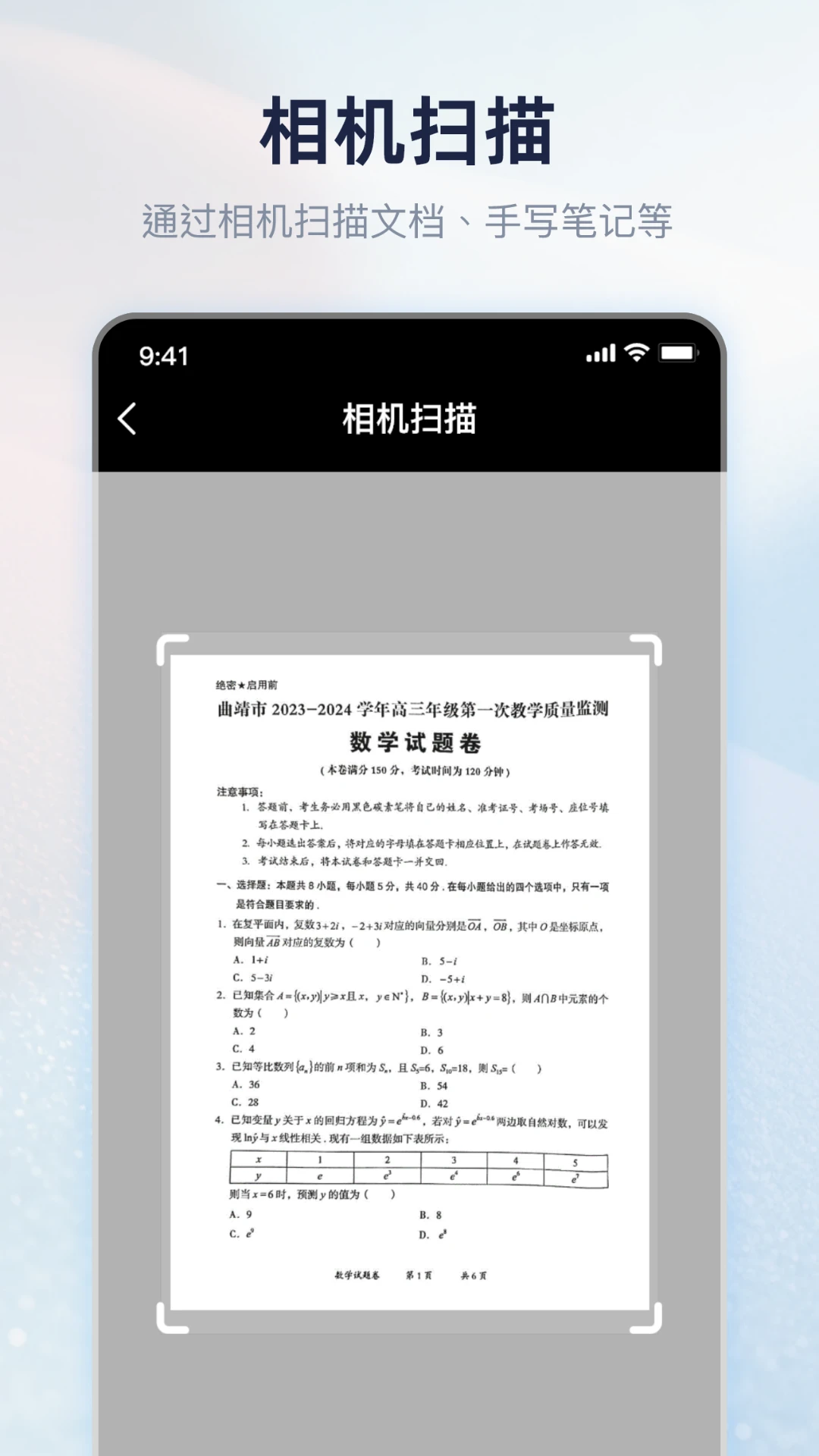
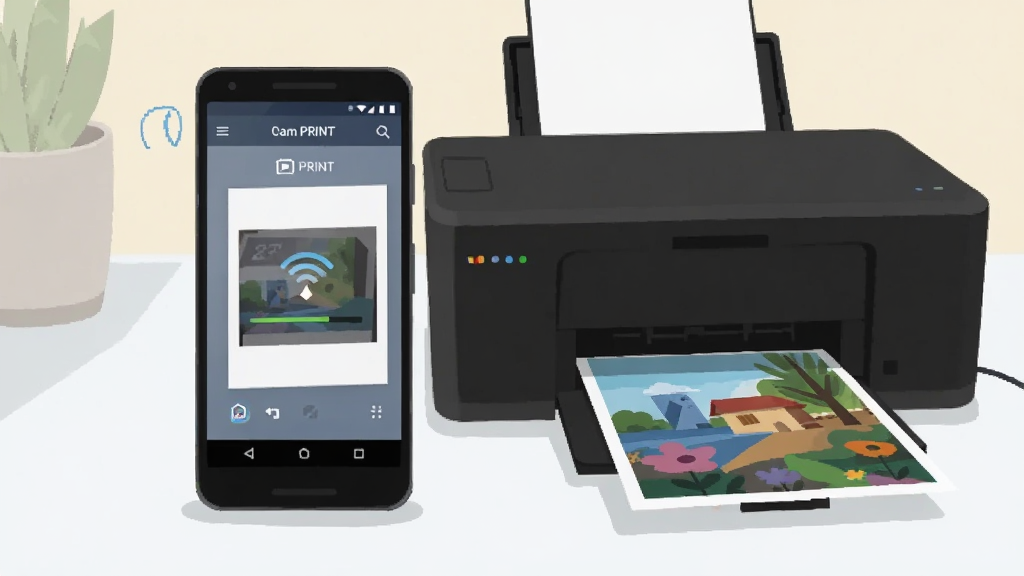
手机无线连打印机直接出图,不用开电脑不用注册,应急打印照片文档挺顺手。
有没有小伙伴跟我一样,手机里存了几千张照片,想打几张出来却嫌导电脑太麻烦?或者临时需要打印个证件照、合同截图,跑到打印店发现老板让你扫码关注一堆公众号?更别提那些打着免费旗号的打印App,进去先看三十秒广告,打完一张又弹窗让你开会员,真的血压拉满。今天给大家安利一个我最近在用的宝藏小工具Cam PRINT,开发者是个低调的个人开发者,没搞什么花里胡哨的运营,就是踏踏实实做手机连打印机这件事。它最近推送了更新,整体连接稳定性和打印排版都顺滑了不少,核心功能就是让手机里的图片、文档直接无线输出到打印机,不用开电脑中转,也不用注册登录,打开就能用,广告干扰极少,对临时应急打印的场景特别友好。
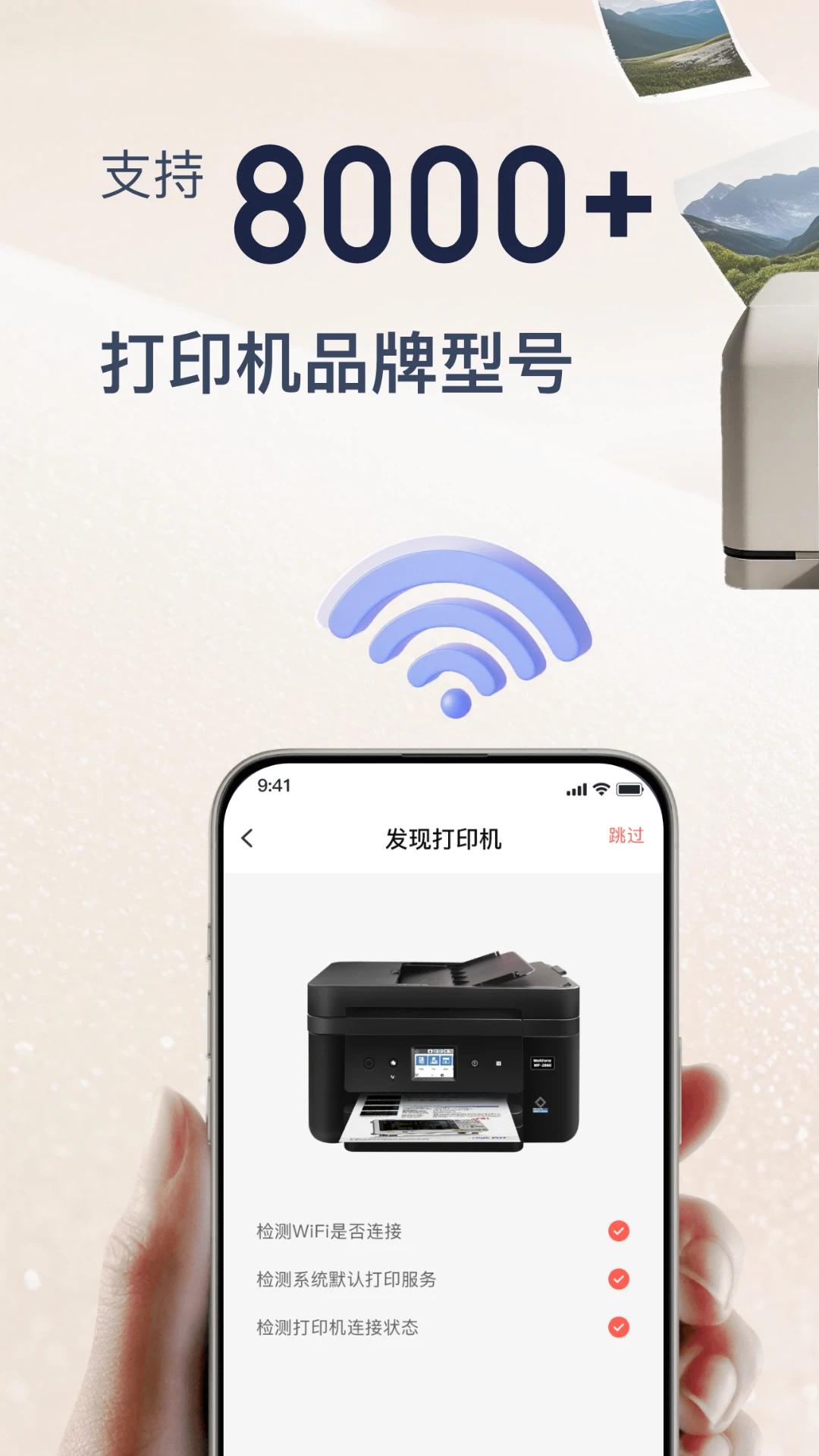
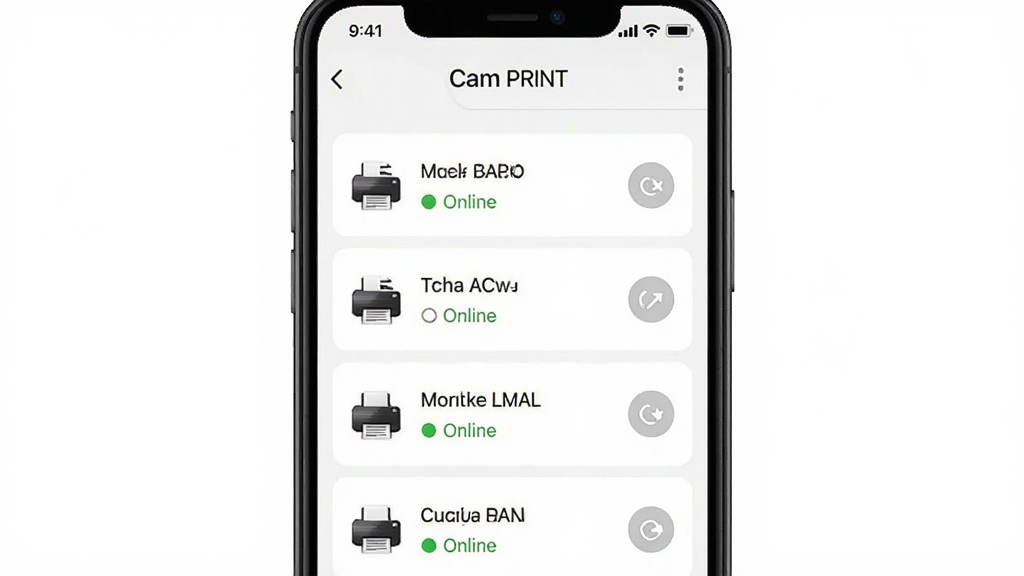
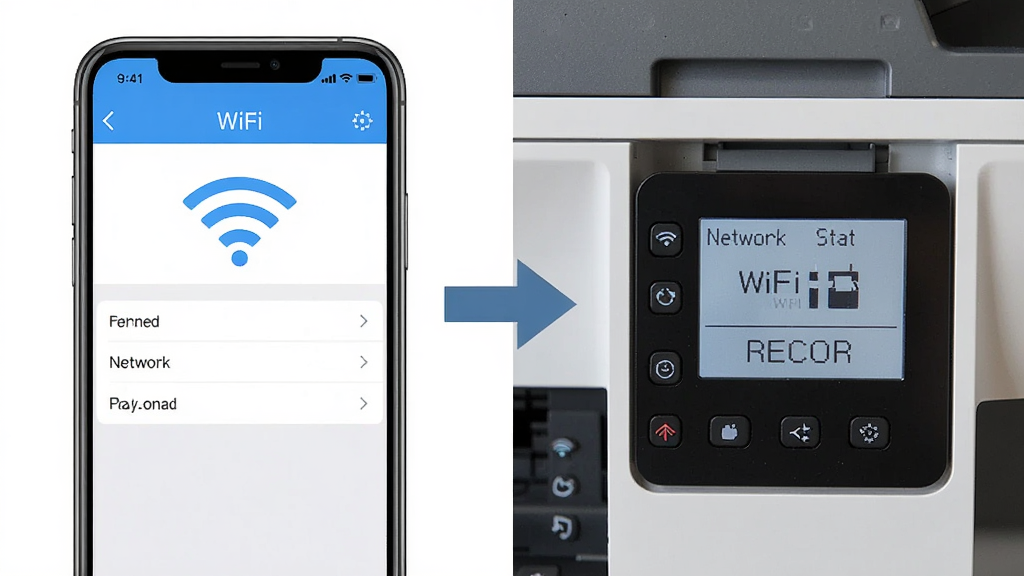
只要你的打印机和手机连在同一个wifi网络下,Cam PRINT就能自动扫描并识别局域网内的打印设备,省去了找数据线、开电脑、装驱动的繁琐流程。支持市面上主流的网络打印机型号,识别速度很快,基本打开软件几秒钟就能看到设备列表,选中即可发送打印任务,对于家里有WiFi打印机的用户来说,这个体验相当省心。
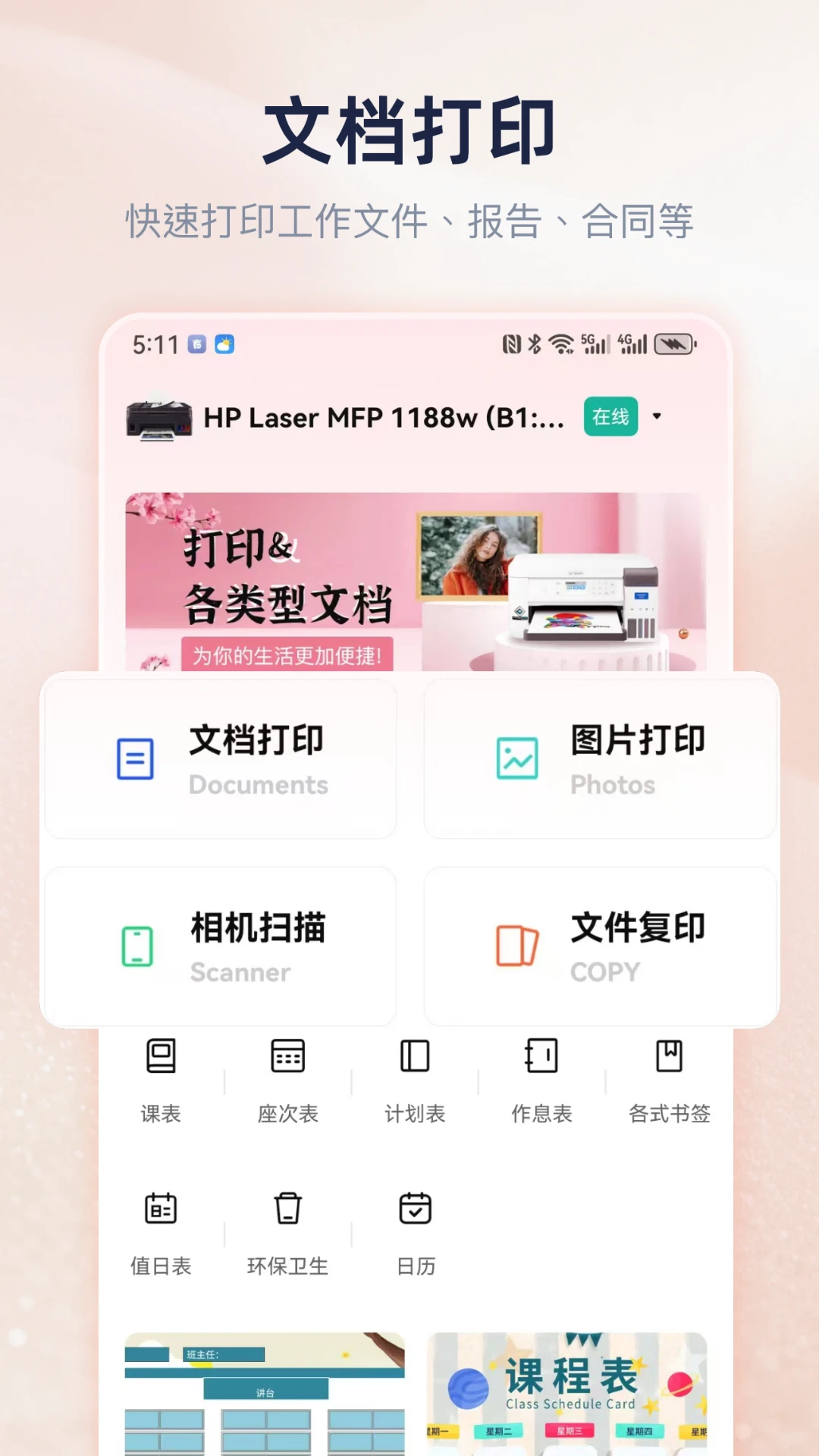
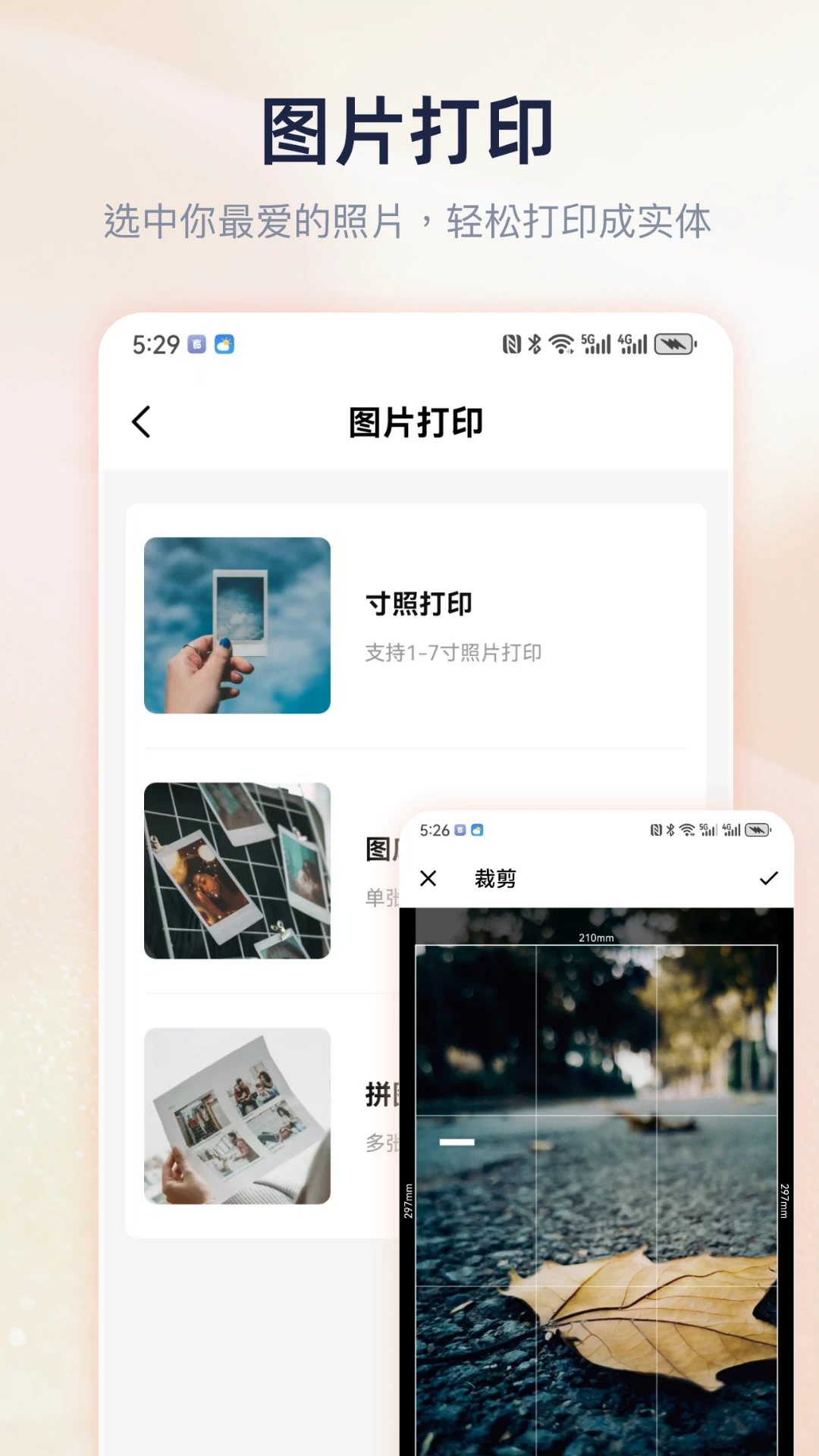
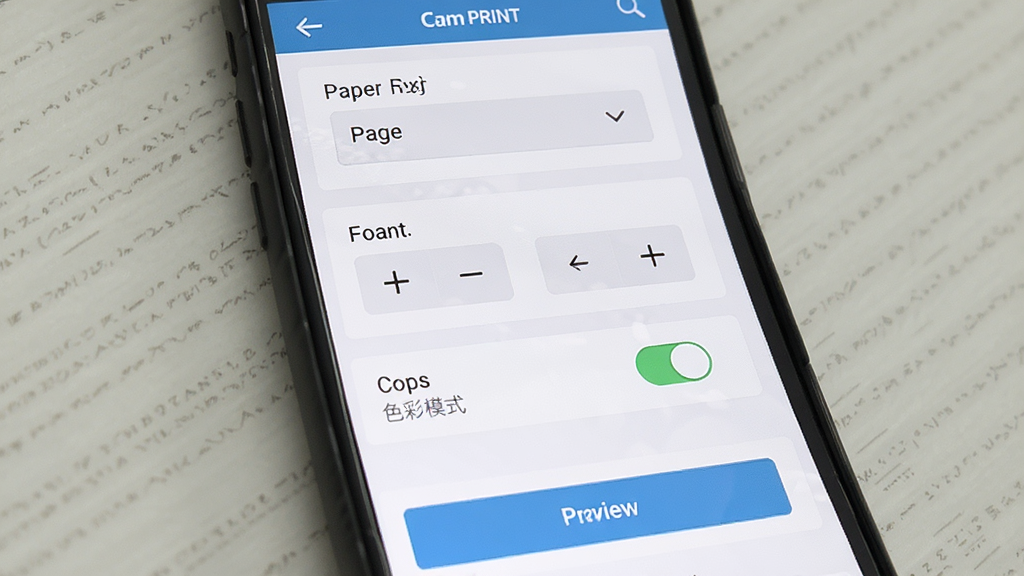
除了常规的JPG、PNG图片,Cam PRINT还能直接读取手机里的PDF文件和部分办公文档进行打印,不需要你先转格式再传过去。图片打印前可以预览裁剪、调整纸张方向和边距,证件照排版也有现成模板可以套用,省得自己算尺寸。对于经常需要打印合同、发票截图或者孩子作业的家长来说,这个功能覆盖面足够日常使用了。
软件内提供了纸张尺寸、打印份数、色彩模式、单双面等基础选项,虽然不像电脑端驱动那么专业细致,但日常家用完全够用。你可以针对每一张图单独设置参数,也可以批量选择多张图片一次性输出,打印前会显示预估效果,避免浪费纸张和墨水。设置项排列清晰,新手跟着提示点两下就能上手,没有复杂的学习成本。
整个安装包体积很小,不占什么手机存储空间,运行起来也不拖后台。界面里没有开屏广告和弹窗广告,功能入口一目了然,不会在你着急打印的时候突然跳出充值页面。开发者把精力都放在了连接稳定性和打印成功率上,这种克制在工具类软件里真的挺难得的。
| 问:Cam PRINT到底好不好用? | 答:日常家用应急打印完全够用,连打印机速度快,界面不绕弯子,打印一张照片也就十几秒的事。但你要是想搞专业色彩管理或者大幅面海报输出,那还是得用电脑端专业软件。 |
| 问:跟其他手机打印App比优势在哪? | 答:最大区别就是没有强制注册和会员墙,打开就能连设备打印,广告几乎看不到。有些同类软件功能花哨但核心打印体验拉胯,Cam PRINT属于把基础功打扎实的那一类。 |
| 问:值不值得推荐给长辈用? | 答:挺适合的,界面字大按钮少,没有隐藏收费陷阱,教一遍基本就会了。家里老人想打张照片或者证件照,不用再跑打印店求人帮忙。 |
| 问:支持哪些打印机品牌? | 答:主流的惠普、佳能、爱普生网络打印机基本都能识别,具体型号兼容性建议先连上试试,大部分家用WiFi打印机问题不大。 |

| 问:Cam PRINT安全吗?会不会偷传我的照片? | 答:软件主要走局域网通信,打印数据不经过外部服务器中转,权限申请也集中在存储和网络这两块,没有索要通讯录、位置等敏感权限。当然前提是从正规渠道下载安装包,别装来路不明的修改版。 |
| 问:怎么安装到安卓手机上? | 答:下载APK文件后点击安装,系统若提示风险是因为非应用商店渠道,在设置里临时开启未知来源安装权限,装完关掉即可。安装包体积不大,几秒钟就能完成。 |
| 问:打印出来效果模糊怎么办? | 答:先检查原图清晰度,低分辨率图片放大打印肯定糊。另外在打印设置里把质量选项调到高清模式,纸张类型选照片纸效果会好很多。如果还不行,可能是打印机墨量不足或者喷头需要清洗。 |

Jotmo笔记app最新版v2.9.0 官方版
立即下载
手机画图板app最新版v1.19 安卓版
立即下载
计时器倒计时app手机版v2.7.2 安卓版
立即下载
贝壳网app最新版v6.3 安卓版
立即下载
图片编辑神器免费版v3.2.2 安卓版
立即下载
猫盒小游戏app手机版(猫盒在线玩)v1.2.7 最新版
立即下载
瑞金红都云app最新版v3.0.0 安卓版
立即下载
原子隐私系统app安装包v3.0.2.3 最新版
立即下载
驾安之星app安卓版v1.5.3 最新版
立即下载
蓝奏云解析工具app手机版v1.4 最新版
立即下载
淮滨点点appv11.3.0 安卓版
立即下载
通用健康商城app最新版v3.0.5 安卓版
立即下载
帮家嘉appv1.3.0 安卓版
立即下载
青木手游app官方版v3.0 最新版
立即下载







 系统工具 / 76.0M
 系统工具 / 49.5M
 系统工具 / 57.4M
 系统工具 / 46.1M
 系统工具 / 33.8M
 系统工具 / 80.7M
 系统工具 / 88.1M
 系统工具 / 90.2M
 系统工具 / 63.1M
 系统工具 / 52.7M