
手机拍一下就能扫成文档,自动裁边还带文字识别,办公学习都用得上。
智能免费扫描仪是一款手机端的文档扫描工具,v1.0.1是它的首个版本。它的用法很直接,用摄像头对着纸质文件拍一张,应用会自动识别纸张边缘、裁掉多余背景,生成一张规整的扫描件。除了拍文档,它还带文字识别功能,扫完能提取里面的文字。下面把大家关心的问题整理一下,方便快速了解。
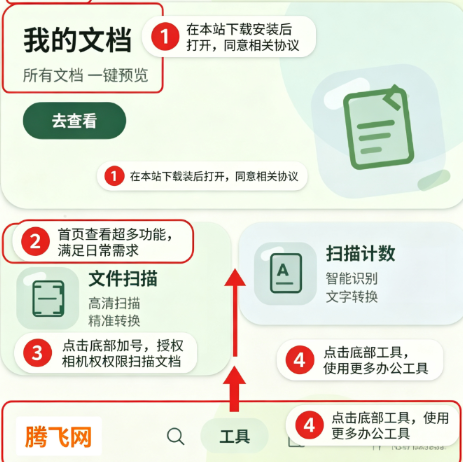
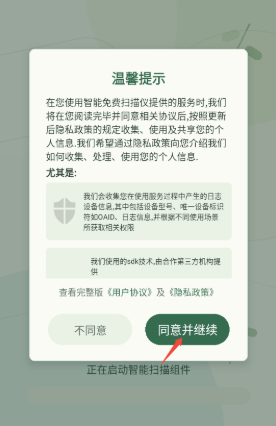
1、在本站下载安装好后,点击打开软件并点击同意相关协议,轻松开启你的高效办公之旅。
2、进来后在首页就可以看到超多功能,丰富的实用工具满足你的日常所有需求。
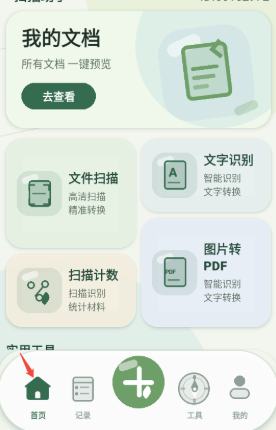
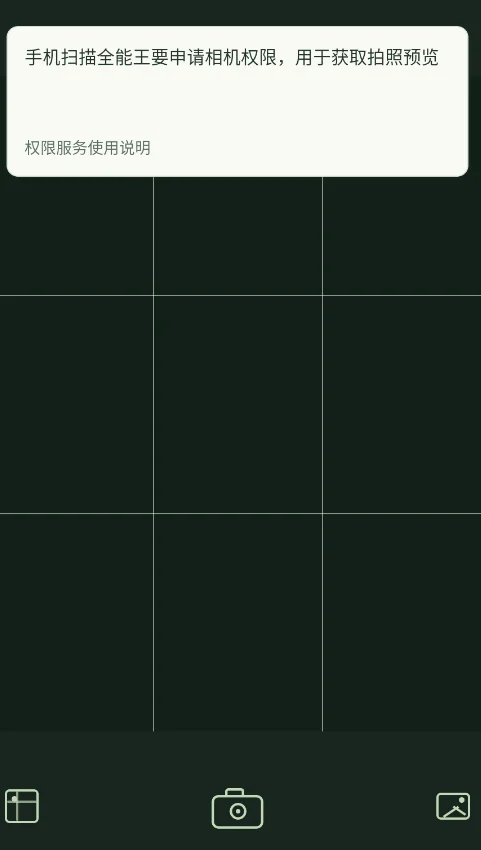
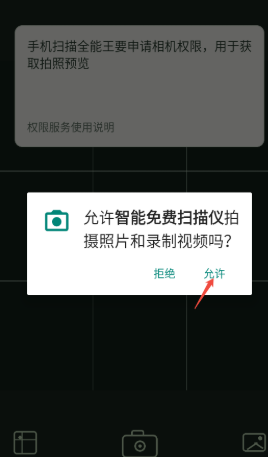
3、点击底部引导栏的加号,授权相机权限即可开始扫描文档,一键生成高清清晰的电子文件。
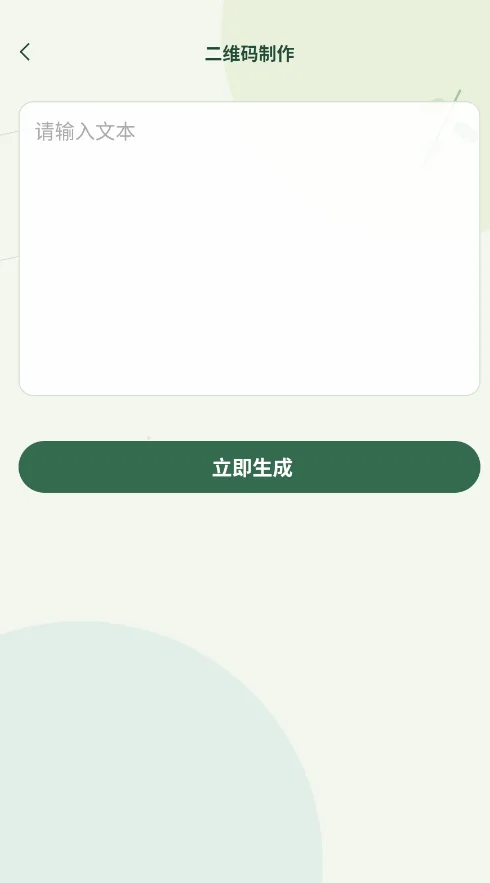
4、点击底部引导栏的工具,这里还有许多其他工具,帮你解决各种办公与生活中的小难题。

打开应用点扫描,把手机对准文件,尽量让纸张占满画面。
拍完后它会自动框出纸张边缘,你可以手动微调四个角,确认没问题就保存。
想提取文字的话,扫完选识别功能,识别结果可以复制或者导出。光线充足的时候效果最好,暗的地方容易拍糊。
印刷体识别效果比较稳,清晰的文件基本能认出来。手写体就差一些,字迹潦草的话错误会多。
识别准确度还跟拍摄质量有关,拍得正、光线好,识别率就高。
扫完建议自己核对一遍,特别是数字和标点这些容易出错的地方。别完全依赖自动识别结果。
常见的纸质文档都能扫,比如合同、发票、笔记、书本页面这些。
扫书本的时候因为页面有弧度,边角可能会有轻微变形,尽量把书压平再拍。
名片、证件这类小尺寸的也能处理,只要拍清楚就行。用途挺广,办公学习都用得上。
目前基础功能是免费使用的,扫描、裁边、识别这些都能用。
应用内没有强制付费才能保存的设定,日常扫几份文件完全够用。
如果后续推出高级功能,以应用内实际提示为准。现阶段当个免费工具来用没问题。
扫描和识别可以在本地完成,文件不一定要上传到服务器。
不过涉及证件、合同这类敏感文件时,建议先确认应用有没有联网上传的行为。
可以在手机设置里限制它的联网权限,只保留本地功能。重要文件扫完及时删掉,别一直存在应用里。
如果你在找类似的扫描工具,下面几个也可以看看,各有特点。
| 工具名称 | 特点 |
|---|---|
| 扫描全能王 | 功能全面,老牌工具 |
| 白描 | 识别准,界面简洁 |
| Adobe Scan | 海外常用,导出格式多 |
| 微软Office Lens | 和办公套件联动好 |
| Google Drive扫描 | 免费,云端同步方便 |
这几个和智能免费扫描仪定位接近,有的偏重识别,有的偏重云同步。可以按自己的需求挑一个顺手的。
看看用过的朋友怎么说,有夸的也有吐槽的,供你参考。
“拍完自动裁边挺省事,不用自己一点点抠边。”这条是B站评论区看到的。
“文字识别拿来抄笔记方便,扫完直接复制。”
“手写的识别不太行,我字丑它认不出来。”
“拍歪了有时候边裁得不准,得手动调。”这条是知乎上的评价。
“免费能用,扫几份文件没遇到要收费。”
整体评价集中在裁边和识别方便上,吐槽主要在手写识别和自动裁边精度。适不适合你,主要看平时扫的是印刷体还是手写内容。
打印机软件可以扫描的软件

ps抠图大师app安卓版v1.0 最新版
立即下载
华舆app(中新社旗下新媒体平台)安卓版v4.5.6 最新版
立即下载
有来急救百科官方版v1.0.72 最新版
立即下载
家在梁平客户端v6.0.8 最新版
立即下载
荆睿记账达人app最新版v1.8.0 安卓版
立即下载
幼芽早教客户端v2.1.0 安卓版
立即下载
佳一医生app官方版v2.0.6 安卓版
立即下载
明日方舟抽卡模拟器手机版Arknights Gacha Simulatorv20191116 最新版
立即下载
中年惜遇v1.0.7 安卓版
立即下载
AI남자친구最新版本v7.1.0 AI男友聊天对话
立即下载
附近单身约会v1.0.46 安卓版
立即下载
天富通-光伏电站管理工具v2.1.3 安卓版
立即下载
今日铁岭县app官方版v1.1.4 最新版
立即下载
易享易住linkv1.14.1 安卓版
立即下载



















 google image search on mobile谷歌识图官方版
 扫图识文字app最新版
 全能扫描打印app最新版
 悟空扫描全能王app免费版
 琥珀扫描app免费版
 百科扫描王app最新版
 掌上识别王免费版
 昌歌扫描百宝箱app官方版
 掌上扫描仪app最新版
 拍照扫描全能宝app安卓版
 全能扫描官app下载
 扫描王PDF最新版
 专业扫描大师app最新版
 指尖扫描王app官方版
 全能cs扫描APP最新版