钢笔墨,免费无广告的手写笔记神器,拟真钢笔手感,无限画布,支持导入PDF批注,安卓手机和平板都能用,喜欢手写记录的朋友不要错过!
朋友们,不知道你们有没有这种感觉,手机里装了七八个笔记软件,真正想记点东西的时候反而不知道点开哪个。有的打开就是开屏广告,等五秒关掉又弹个会员充值;有的功能花里胡哨,画个重点还要研究半天工具栏;还有的写着免费,结果导出个PDF都要收钱。反正我是受够了这种折腾。直到有个用过的朋友给我推荐了钢笔墨,说是个个人开发的小工具,主打的就是纯粹的手写笔记体验。我一开始也没抱太大希望,毕竟名字听起来挺复古的,但实际用下来真的有点惊喜。它没有那些乱七八糟的干扰,打开就能写,笔触跟手,压感也自然,就像真的拿着一支钢笔在纸上划拉。而且它更新挺勤快,新版本在同步和备份这块做得更稳了,对于我这种随手记党来说,省心比啥都强。
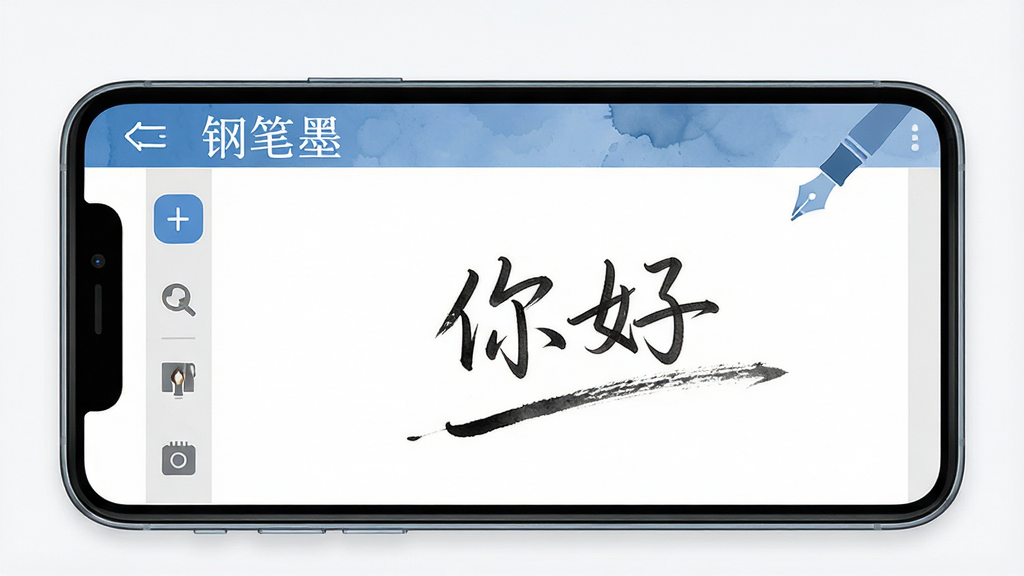
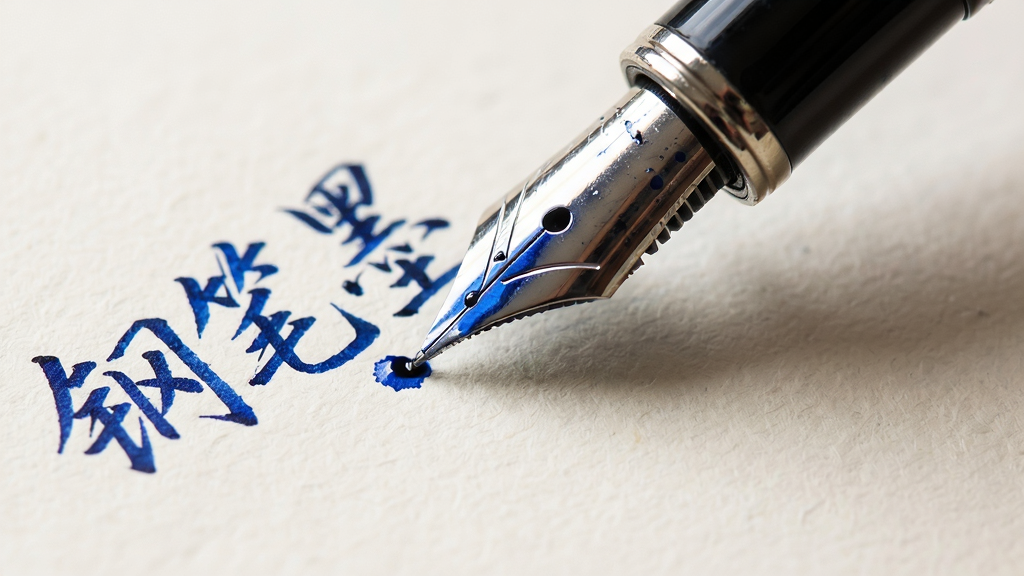
钢笔墨最让我上头的就是它的书写手感。它内置了一套模拟真实钢笔的引擎,你下笔的力度、速度,甚至笔尖的角度,都会影响线条的粗细和墨水的浓淡。写出来的字不是那种死板的电子感,而是带着一点纸墨的韵味。而且它延迟极低,我用的还是老款安卓机,写起来也几乎感觉不到拖影,非常跟手。
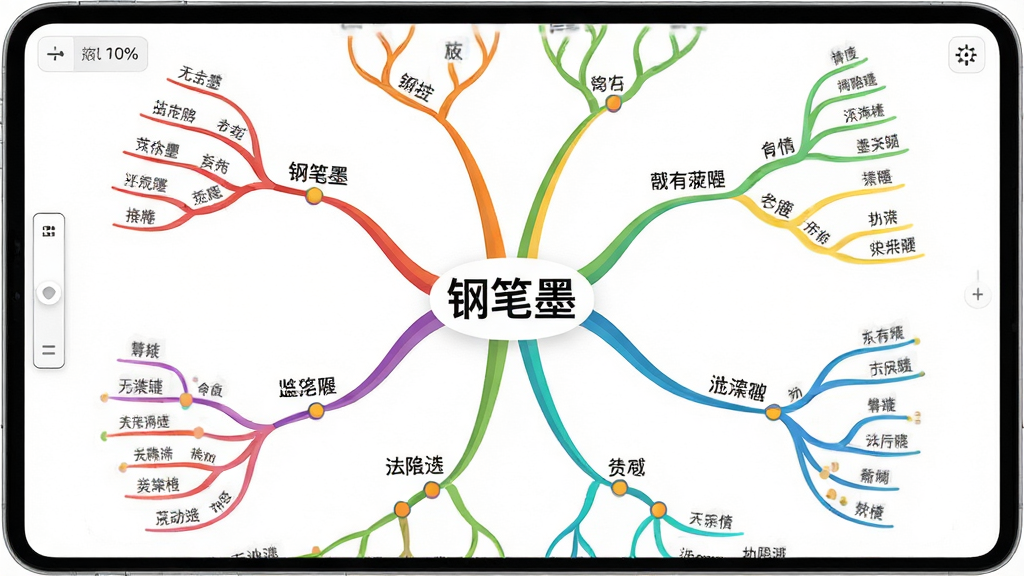
有时候脑暴起来,一张固定大小的纸根本不够用。钢笔墨提供了无限大的画布,你可以一直往下写,往右画,随时双指缩放来查看整体或者扣细节。我经常用它来画思维导图,或者记录一些临时的灵感碎片,想写哪儿就写哪儿,完全没有边界感。这功能对于做设计或者喜欢随手涂鸦的朋友来说,简直不要太友好。
我平时会画一些简单的流程图,以前用别的软件得自己拉线条对齐,特别费劲。钢笔墨里有个智能图形功能,你随手画个圆圈、方块、箭头,它会自动帮你修正成标准的几何图形。你画完一个框,再画一条线连到另一个框,它还能自动吸附端点。这样一来,即使手残如我,也能快速画出像模像样的流程图,省了太多修图的功夫。
钢笔墨支持导入PDF和图片,然后直接在原文件上写写画画。我经常把老师发的课件PDF导进去,上课的时候直接在旁边做笔记,哪里不懂就圈哪里。对于需要经常审阅合同或者校对文档的朋友来说,这个功能也特别实用,不用打印出来再手写标注了,直接在手机上就能搞定,效率翻倍。
以前用别的笔记软件,最怕的就是数据丢失,换手机的时候迁移更是麻烦。钢笔墨支持本地自动备份,你也可以手动导出到云端或者电脑上。新版本还优化了备份文件的加密方式,隐私更有保障。我上次换手机,直接把备份文件导入新手机,所有笔记、画笔设置都还在,无缝衔接,这点必须给个好评。
说实话,市面上手写笔记软件不少,但钢笔墨给我感觉是“小而美”的典型代表。
| 对比维度 | 钢笔墨 | 其他同类软件(如印象笔记、Notability) |
|---|---|---|
| 价格 | 完全免费,无内购陷阱 | 要么订阅制,要么高级功能收费 |
| 广告 | 无任何第三方广告弹窗 | 部分有开屏广告或诱导分享 |
| 书写手感 | 拟真钢笔引擎,压感细腻 | 书写感偏顺滑,缺乏“笔锋” |
| 功能专注度 | 只做手写笔记,极致纯粹 | 功能大而全,但操作繁琐 |
| 离线使用 | 完全离线可用,不联网也能写 | 部分功能必须联网,离线受限 |
刚下载钢笔墨的朋友,先别急着写,这几个设置你最好提前调一下。
首先,如果你用的是安卓手机,记得在设置里给钢笔墨开启“存储权限”,不然你导入图片或者导出笔记的时候会提示失败。
然后,钢笔墨默认的笔触是“圆珠笔”,如果你想体验最正宗的“钢笔”手感,记得在工具栏的笔型选择里切换到“钢笔”,并且把“压感”选项打开。
再有,如果你习惯左手写字,在设置里可以开启“左手模式”,这样手掌误触的几率会大大降低。
还有一个小技巧,双指双击屏幕可以快速撤销上一步操作,这个手势比点工具栏的箭头快多了,强烈建议养成习惯。
钢笔墨目前没有电脑端,只能在手机或平板上用,不过你可以在设置里把笔记导出为PDF,然后在电脑上查看。
如果在使用过程中遇到闪退,先别急着卸载,试试清除一下应用缓存(在系统设置-应用管理里),一般都能解决。
要是笔记突然不见了,别慌,看看设置里的“备份与恢复”,可以尝试从本地备份中恢复。
最后提醒一句,钢笔墨的备份文件是加密的,如果你卸载软件前忘了导出备份,重新安装后可能无法直接读取旧数据,所以重要笔记一定要定期手动导出。
关于字体加粗,钢笔墨没有像Word那样的加粗按钮,它是通过改变笔压来实现粗细变化的,所以下笔重一点,字自然就粗了。
对于平板用户,如果你用的是华为或三星平板,系统自带的“平行视界”功能可能和钢笔墨的横屏模式有冲突,如果发现横屏显示不全,可以尝试在设置里关闭平行视界。
如果你在安装时提示“未知来源”,请到系统设置中允许“安装未知应用”的权限,但请务必确认你下载的是官方正版APK,不要从不明链接下载。
钢笔墨本身不提供云同步服务,如果你希望多设备同步,可以利用手机自带的云备份功能,或者手动把备份文件传到网盘。
在使用过程中,如果遇到卡顿,尝试关闭后台其他应用,或者降低笔记页面的“画布质量”设置,能有效提升流畅度。
最后,钢笔墨不包含任何教程或引导页,所有功能都需要自己探索,但上手难度极低,基本打开就会用。
对了,如果你不小心把工具栏拖到屏幕外了,别着急,在设置里选择“重置布局”就能恢复默认。
如果在手写时感觉笔迹有延迟,请确认你使用的触控笔是否支持防误触,或者你的手机屏幕是否贴了过厚的钢化膜,这会影响笔触灵敏度。
我作为一个用钢笔墨记了半个学期笔记的医学生,来聊聊真实感受。
1、手写感觉是真的好,特别是配上类纸膜,沙沙的声音特别解压,字迹也好看多了,不像别的软件写出来字都浮在屏幕上。
2、软件体积小,启动快,不像某些笔记软件打开要转圈圈加载半天,钢笔墨基本上是秒开,想记点什么立刻就能写。
3、没有广告这一点太良心了,用了一个学期,从来没弹过任何广告,开发者可能真的在用爱发电。
4、不过缺点也有,比如同步功能太基础,没有云同步,只能靠手动备份,对于有多个设备的人来说不太方便。
5、还有就是笔刷类型有点少,只有钢笔、圆珠笔、马克笔几种,想画个水彩效果是别想了,但作为笔记工具已经够用了。
6、整体来说,如果你追求纯粹的书写体验,而且不介意手动备份,钢笔墨绝对值得一试。
很多朋友问钢笔墨怎么导入PDF,其实很简单,你只需要点击主界面右下角的“+”号,选择“导入文件”,然后在手机存储里找到你的PDF文档即可。导入后,PDF会变成一个可书写的笔记页面,你可以直接用笔在上面批注。另外,钢笔墨作为一款个人开发的笔记工具,它不申请任何敏感权限(如通讯录、短信、定位等),也不会上传你的任何笔记数据到服务器,所有内容都保存在本地,从隐私安全角度来说,是相当靠谱的。当然,任何软件在使用时都建议从官方或可信渠道下载,避免下载到被篡改的安装包。
有朋友问钢笔墨支不支持键盘打字,答案是目前不支持,它是一款纯手写笔记软件,专注于笔迹的捕捉和还原,这也是它的特色所在。如果你需要打字,建议使用系统自带的便签或者其他文本笔记应用。至于导出笔记,钢笔墨支持导出为PDF和PNG图片两种格式。你可以在笔记页面右上角点击分享按钮,选择导出格式,然后保存到本地或者分享给他人。导出后的PDF清晰度很高,打印出来效果也不错。

智慧饲料app安卓版v2.0.4 官方版
立即下载
Meludia melody最新版本v1.1 官方版
立即下载
考生之家app官方版v9.2 最新版
立即下载
思读PDF精简版v1.3.8 安卓版
立即下载
临川发布app最新版v1.1.7 安卓版
立即下载
万能证件照手机客户端v1.0.0 安卓版
立即下载
nice相机app最新版v1.1 手机版
立即下载
益趣玩游戏盒子最新版v1.2 安卓版
立即下载
原神祈愿模拟器安卓版v29 最新版
立即下载
上海健康云医生端v4.5.5 医生版
立即下载
微鲸助手app手机版v2.3.1 最新版
立即下载
观金城app安卓版v2.0.2 最新版
立即下载
泉城e教手机客户端v2.5.9 安卓版
立即下载
钢琴谱app手机版v2.1.7 最新版
立即下载







 教育商务 / 173.3M
 教育商务 / 219.7M
 教育商务 / 97.7M
 教育商务 / 15.4M
 教育商务 / 86.2M
 教育商务 / 131.4M
 教育商务 / 153.1M
 教育商务 / 147.2M
 教育商务 / 71.6M
 教育商务 / 79.1M