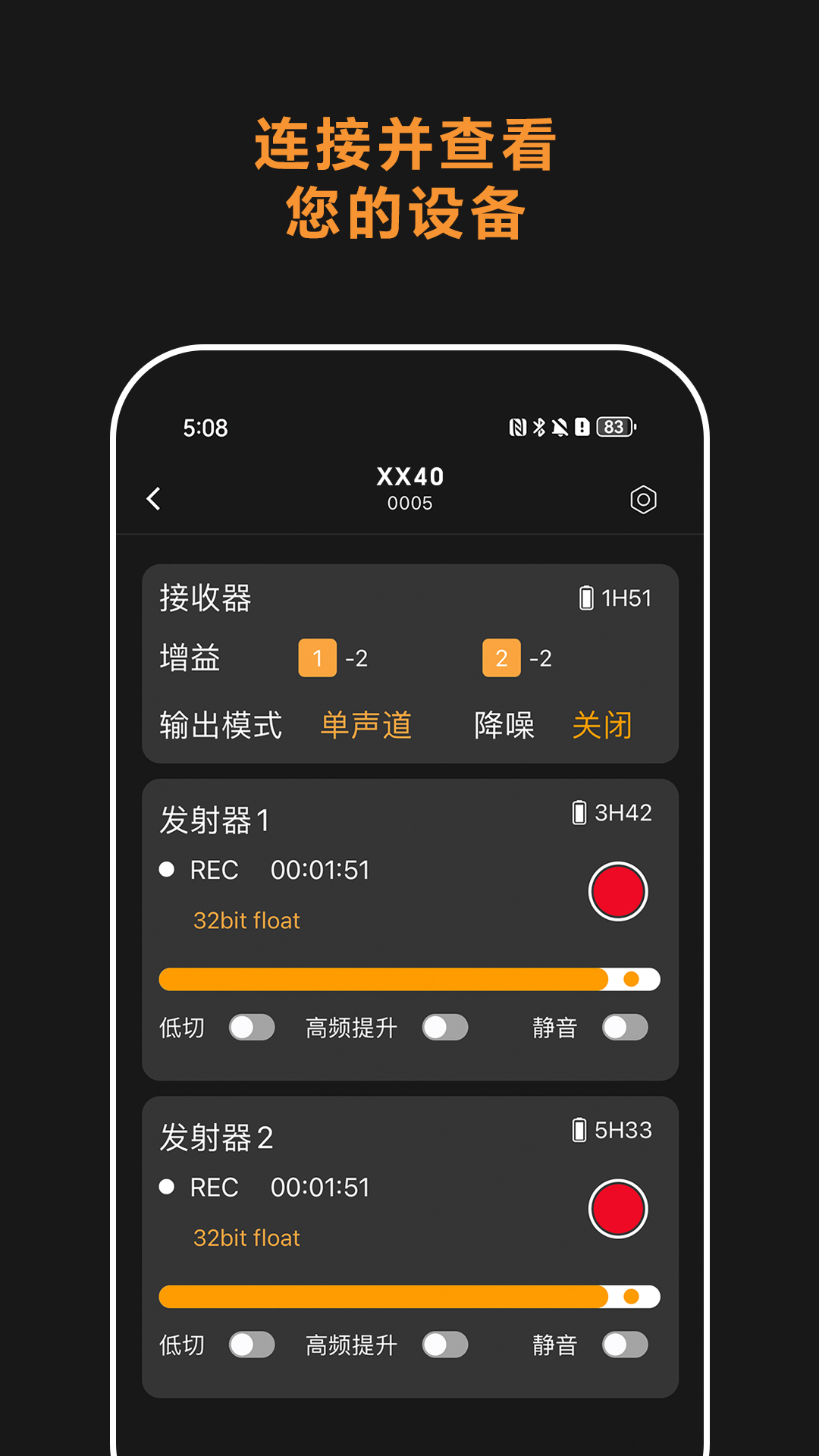
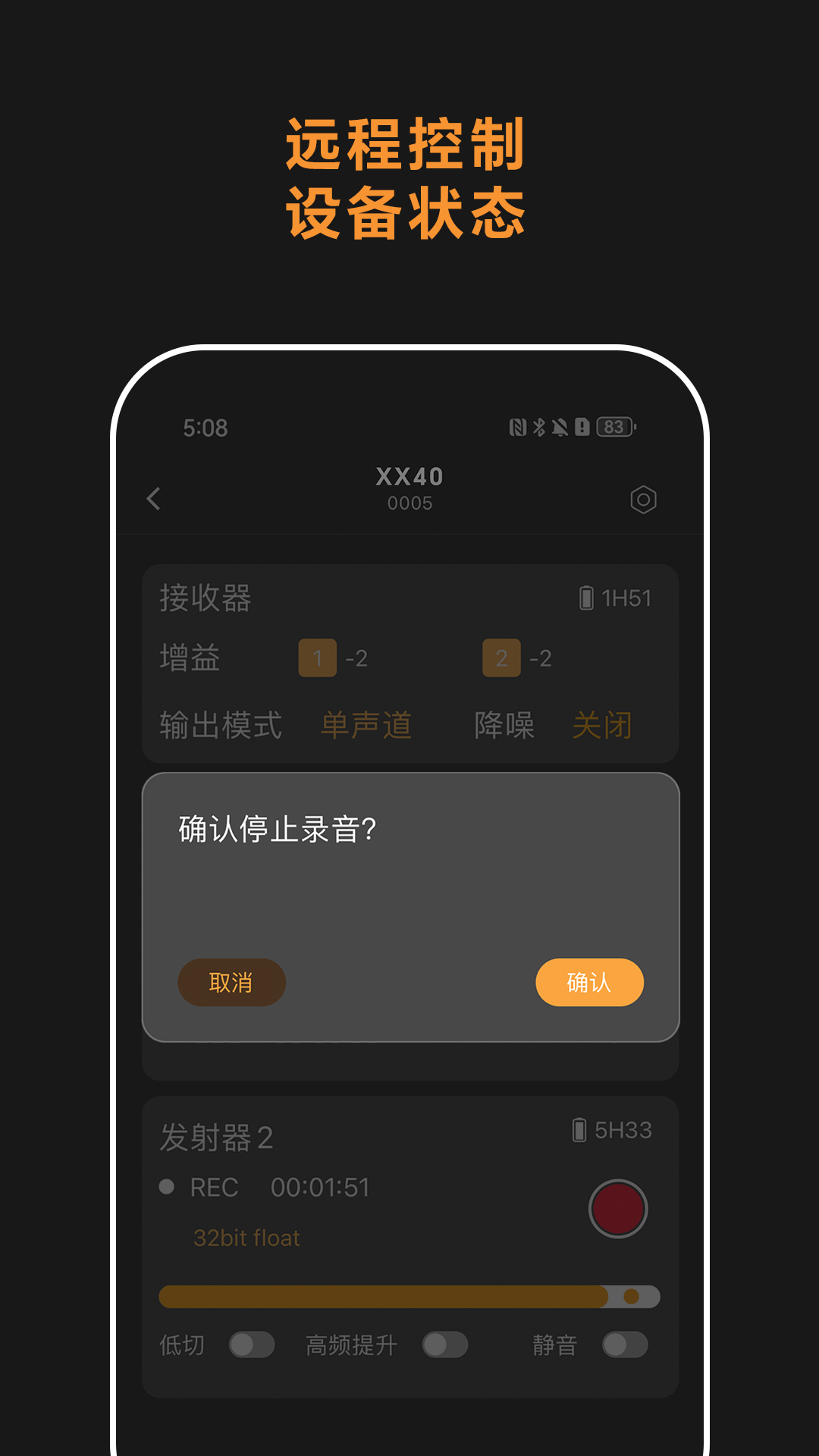
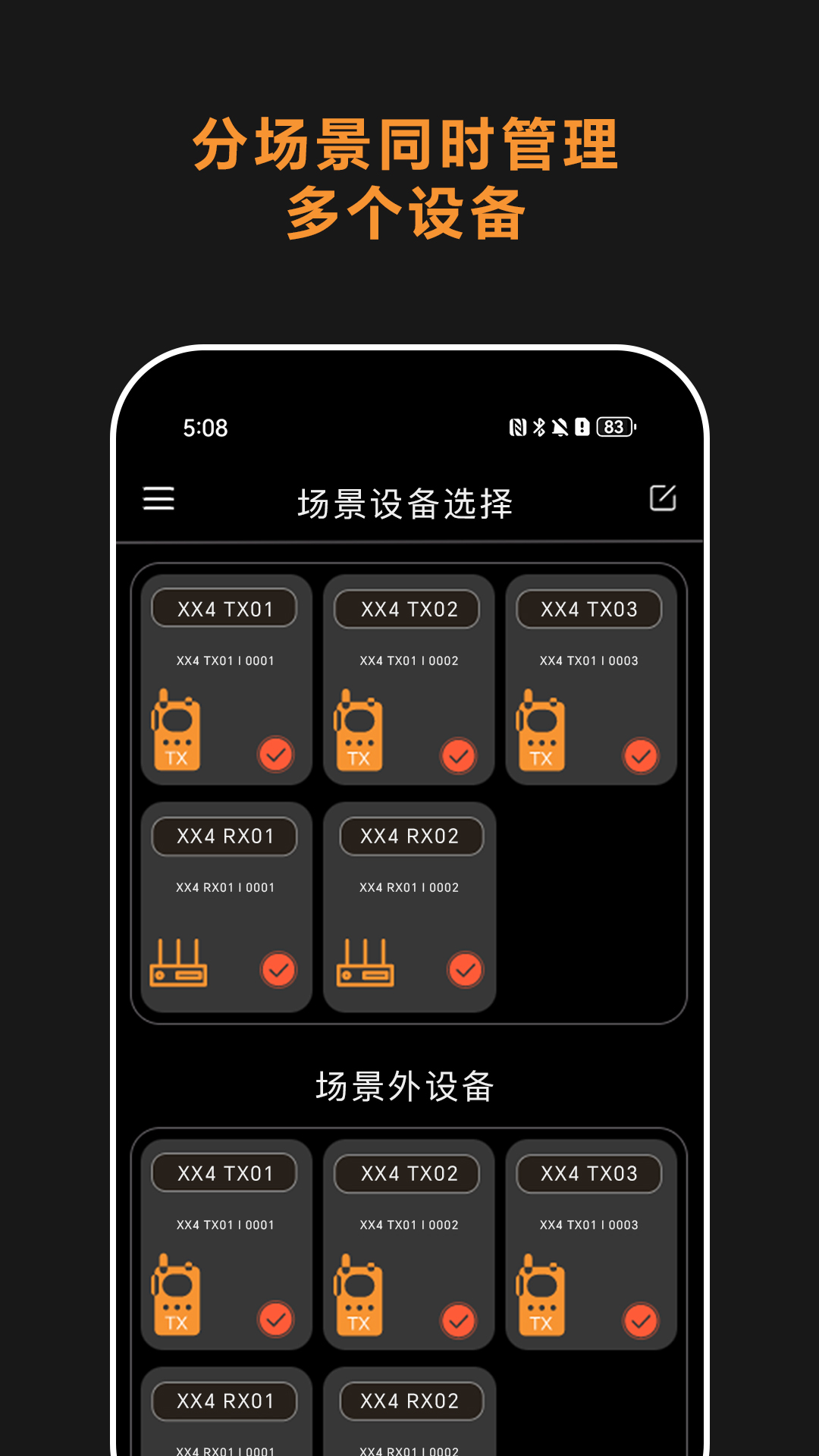
小编亲测好用的免费音频剪辑工具,操作简单无广告,功能超乎想象,快来下载体验吧!
不知道大家是不是跟我一样,手机里装了好几个音频处理软件,可真到用的时候又嫌这个广告多、那个要会员,要不就是操作界面复杂得让人一头雾水。尤其是咱们平时录个歌、剪个旁白、或者给视频配个音,就想找个能快速上手、功能实在还不添堵的工具。今天要跟大伙儿聊的这款Comica Audio,算是我最近挖到的一个宝。它不是什么大厂出的庞然大物,更像是一位懂音频的极客朋友随手做出来的实用小工具,但你别看它低调,核心功能一个不少,用起来那叫一个顺手。这次分享的版本,在音频处理的流畅度和一些细节功能上又做了优化,整体体验下来,就是俩字踏实。
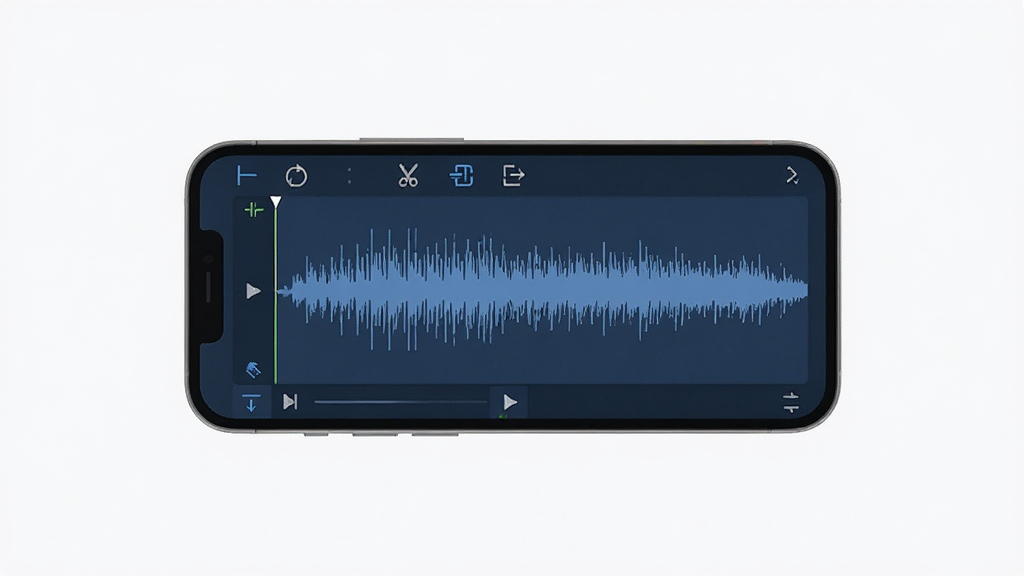
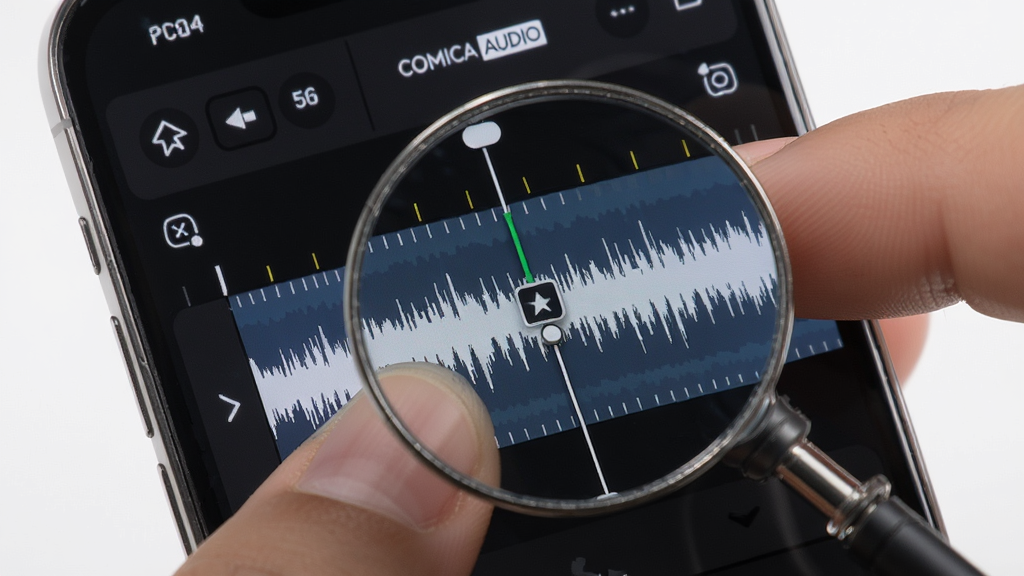
以前用别的软件剪音频,最怕的就是对不准波形,稍微差一点,卡点就全乱了。Comica Audio在这方面做得特别细致,它的波形图显示得又大又清楚,缩放起来也特别跟手,想剪到哪一帧基本就能剪到哪一帧。不管是剪掉一句多余的呼吸声,还是想精确截取一段副歌,都能轻松搞定,对于追求细节的朋友来说,这个功能真的能省不少心。
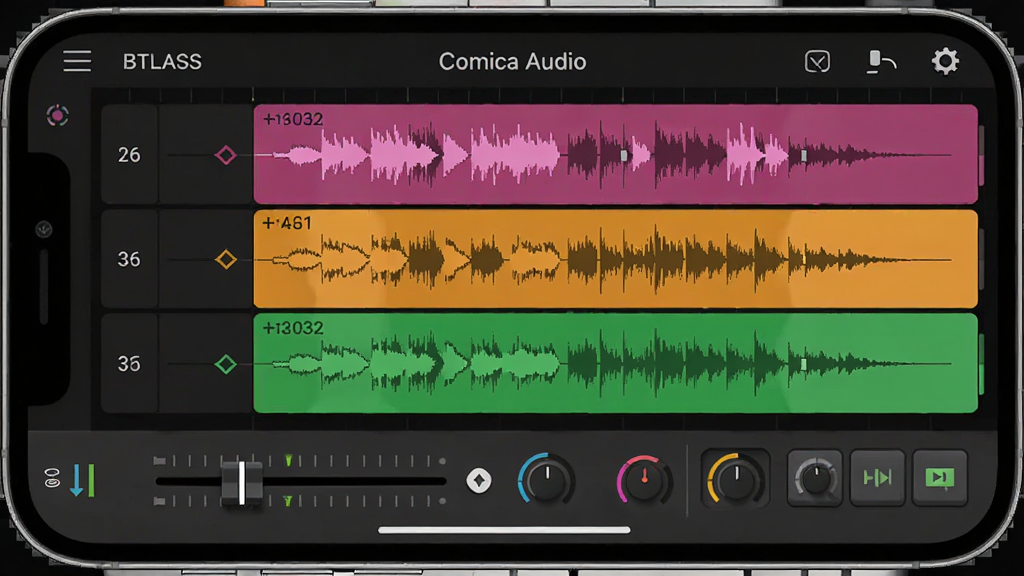
有时候想做个简单的配乐,把人声和背景音乐叠在一起,这就需要多轨功能了。很多手机软件的多轨做得特别简陋,但Comica Audio的多轨界面却意外的专业。每个音轨都可以单独调节音量、静音、独奏,还能分别加不同的效果。虽然比不上电脑上的专业工作站,但在手机上能这样自由地编排几条音轨,对于做播客或者视频配音来说,完全够用了。操作逻辑也很直观,点一下就能选中,拖动就能调整位置,基本没有学习成本。
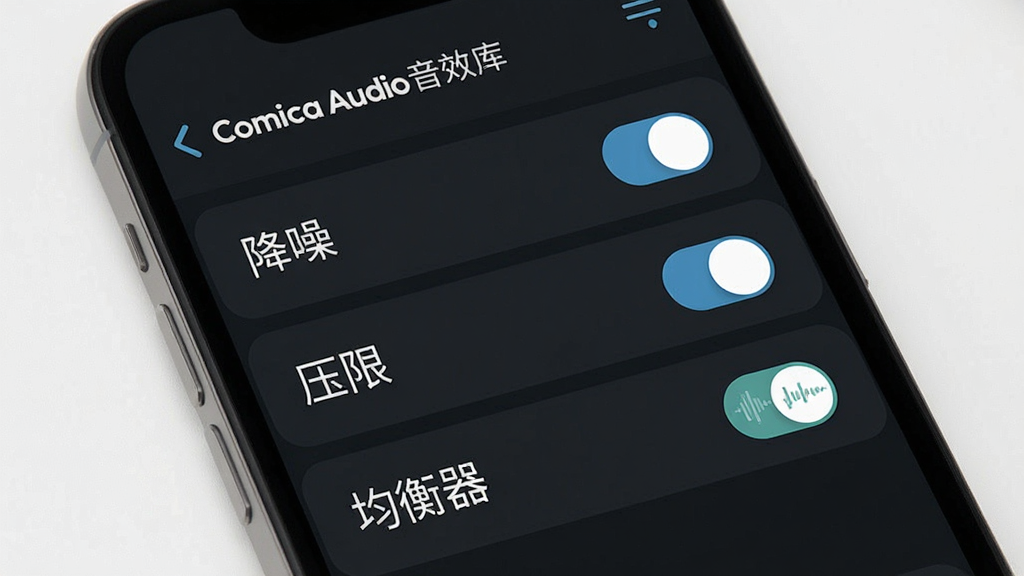
对于咱们这种不是专业音频师的人来说,最头疼的可能是不知道怎么给声音做后期处理,让它听起来更好听。Comica Audio内置了不少实用的音效预设,比如一键降噪、压限器、均衡器这些。你不用懂那些复杂的参数是什么意思,只要挨个试听,选一个你听着最舒服的效果就行。特别是它那个降噪功能,我在地铁上录的语音,经过它一处理,背景的隆隆声基本上就消得差不多了,人声显得特别干净,这功能真的能救命。
| 评价维度 | 我的感受 |
|---|---|
| 操作难度 | 非常容易上手,基本没有学习门槛,打开就能用,界面提示也很清楚。 |
| 功能丰富度 | 对于手机端来说,功能相当全面,从剪辑到混音再到添加效果,该有的都有了。 |
| 处理速度 | 处理一小段音频导出速度很快,没遇到过卡死的情况,效率很高。 |
| 广告情况 | 用到现在还没见到弹窗广告,这点让我很意外,体验很干净。 |
| 整体评价 | 是一款非常实用的工具型软件,能满足大部分手机音频编辑需求,推荐给所有有相关需求的朋友。 |
第一次打开软件,建议先允许它访问手机存储权限,不然没法读取你手机里的音频文件。
在编辑长音频之前,最好先点一下右上角的设置,看看缓存路径是不是在内存充足的存储空间里,避免因为手机存储不足导致导出失败。
如果导入音频后没有声音,先检查一下手机是不是静音了,或者媒体音量是不是调到了最低,这是最常见的问题。
剪辑时如果感觉波形太小看不清,可以用双指在波形图上捏合放大,这样操作起来会精准很多。
使用降噪功能时,先选取一段只有环境噪音的片段作为采样,再应用到全部,这样效果最好。
导出音频格式建议选择MP3,兼容性最好,如果对音质有更高要求,可以选择WAV格式,但文件会大很多。
千万不要在软件运行过程中直接清理手机后台,这可能会导致当前未保存的编辑内容丢失,最好在退出软件前手动保存项目。
如果在使用过程中出现闪退,可以先尝试重启软件,如果问题依旧,请检查手机系统版本是否过低,或者尝试在设置中清除应用缓存。
遇到无法导入特定格式的音频文件时,可以先使用格式转换工具将文件转为常见的MP3或M4A格式再导入。
部分手机系统对后台软件有休眠策略,在长时间处理音频时,建议在系统设置中将Comica Audio加入电池优化白名单,防止处理中断。
1、我是在一个视频剪辑教程里看到有人推荐这个软件的,说是用来处理人声效果特别好。我下载试了试,果然名不虚传,**降噪功能特别强大**,把我用手机录的有电流声的音频处理得干干净净,现在我的短视频配音基本都靠它了。
2、作为一个小白,我最怕的就是专业软件那种复杂的界面。这个Comica Audio界面很简洁,功能都在明面上,**操作逻辑很傻瓜**,我摸索了十分钟就会用了。虽然功能不如电脑上的软件那么全,但**对我们普通人来说已经完全足够了**。
3、我平时喜欢自己录点有声小说玩,对这个软件的多轨混音功能特别喜欢。**可以独立调整背景音乐和人声的音量**,还能分别加效果,特别方便。而且软件运行很稳定,我用它处理过一小时的音频,也**没有出现闪退或卡死的情况**。
4、最让我满意的是这个软件**没有乱七八糟的广告**,很多免费软件打开就弹广告,体验很差。这个软件用起来很清爽,**全程没有广告干扰**,而且核心功能都是免费的,真的很难得。
5、我手机配置不高,之前用别的音频软件总是卡顿,但用Comica Audio的时候**运行很流畅**,不管是缩放波形还是应用效果,反应都很快。这一点**对低配置手机用户非常友好**。
下面这些问题是很多朋友在下载和使用前都会问到的,我整理了一下,希望能帮大家打消疑虑。
| 问题 | 详细解答 |
|---|---|
| Comica Audio怎么导入手机里的音乐文件? | 打开软件后,在主界面点击“导入”按钮,系统会自动扫描你手机里的音频文件,你也可以在文件管理器里找到对应的音频文件,选择用Comica Audio打开即可。 |
| Comica Audio剪辑后怎么导出高清音频? | 剪辑完成后,点击右上角的“导出”按钮,在弹出的选项里可以选择导出格式,推荐选择MP3格式,音质选择“高”或“超高”,这样导出的音频文件清晰度很高,同时占用空间也合理。 |
| Comica Audio会不会自动保存我的编辑进度? | 软件默认开启了自动备份功能,每隔几分钟会保存一次当前项目草稿。但如果要彻底退出软件,最好还是手动点击保存。如果不小心关闭了软件,重新打开时可以在“草稿箱”里找到历史记录。 |

花仙爱上我互动小说免费阅读app官方版v1.0.0 最新版
立即下载
安稻护肤app最新版v2.8.90 安卓版
立即下载
华科项目管理软件v0.8.0 最新版
立即下载
派对游戏助手官方版v2.0.1 最新版
立即下载
99输入法app最新版v1.0.0.10 安卓版
立即下载
亿品优选商城最新版v1.0.9 安卓版
立即下载
迷潮星球app手机版v1.2.2 安卓版
立即下载
如何画动漫app官方版WeDrawv3.1.3 最新版
立即下载
允乐社交app最新版v1.0 官方版
立即下载
素教人才网手机客户端v1.1 最新版
立即下载
photoeditor照片编辑器v8.7 安卓版
立即下载
小戈输入法app官方版v1.6.1 最新版
立即下载
天翼智能会议app官方版v2.2.10 最新版
立即下载
省心轻巧盒app官方版v1.0.0 最新版
立即下载







 其他软件 / 31.8M
 其他软件 / 11.1M
 其他软件 / 72.8M
 其他软件 / 96.6M
 其他软件 / 49.1M
 其他软件 / 15.9M
 其他软件 / 14.7M
 其他软件 / 362.8M
 其他软件 / 9.9M
 其他软件 / 67.9M