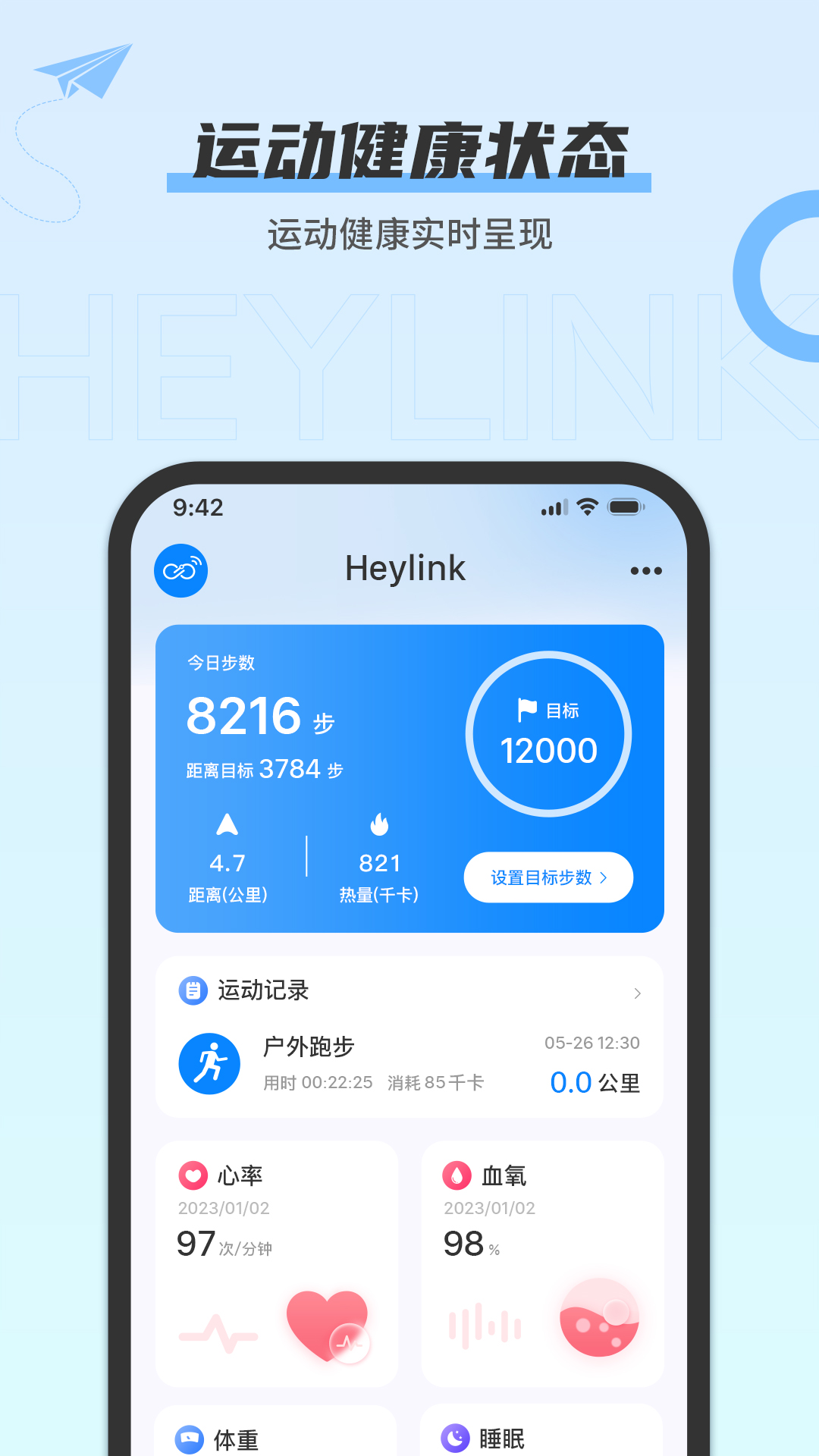
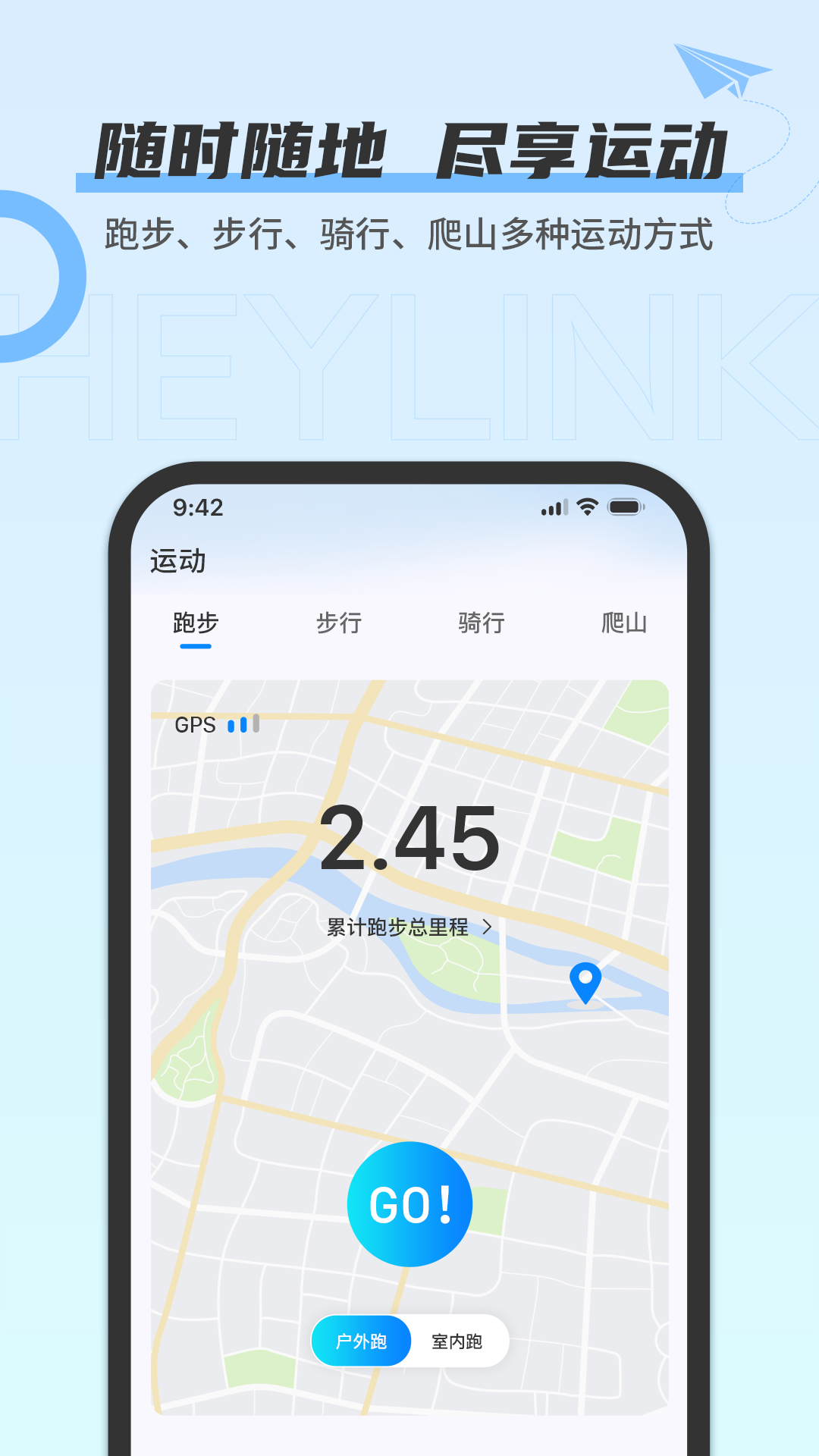
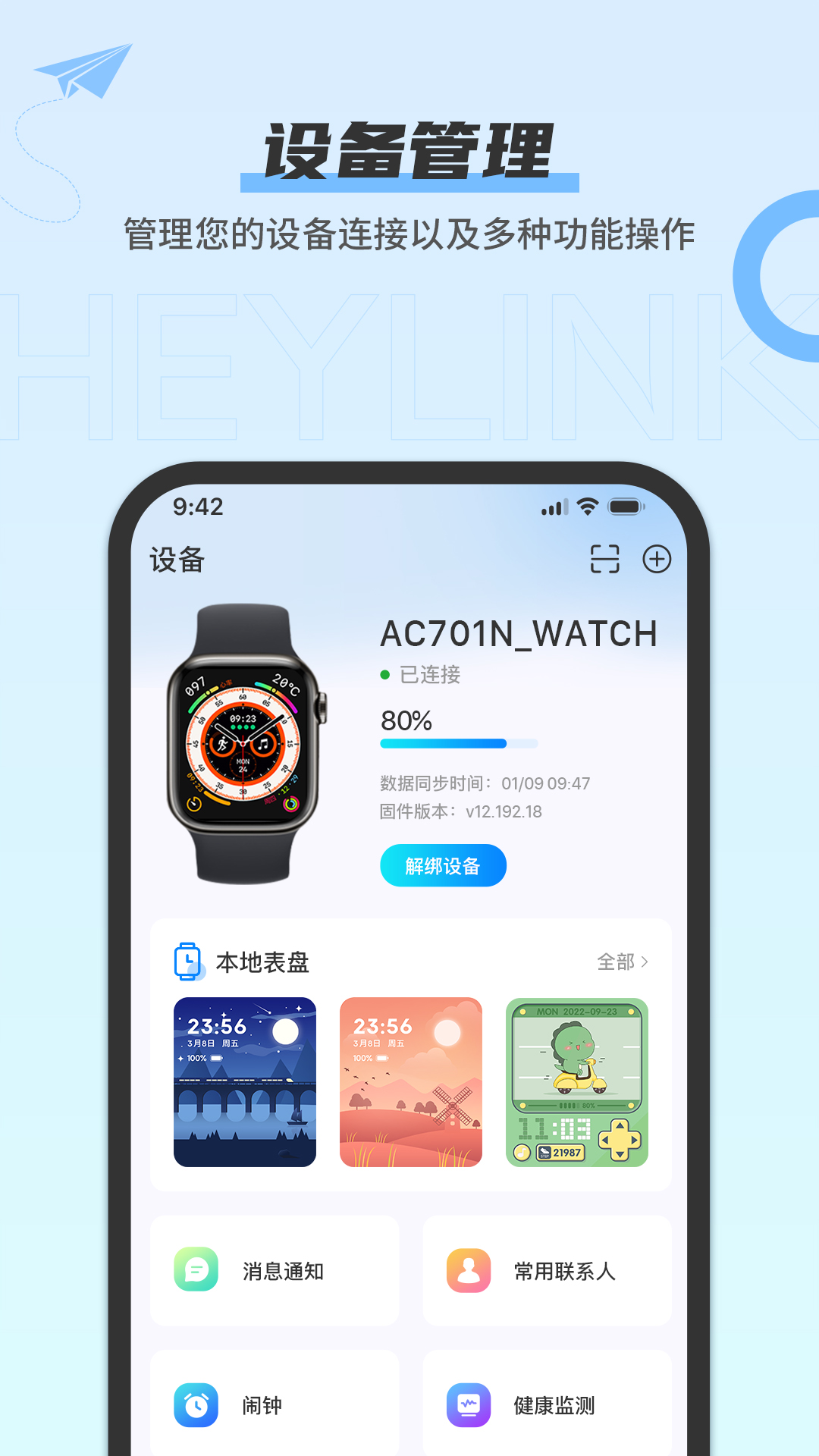
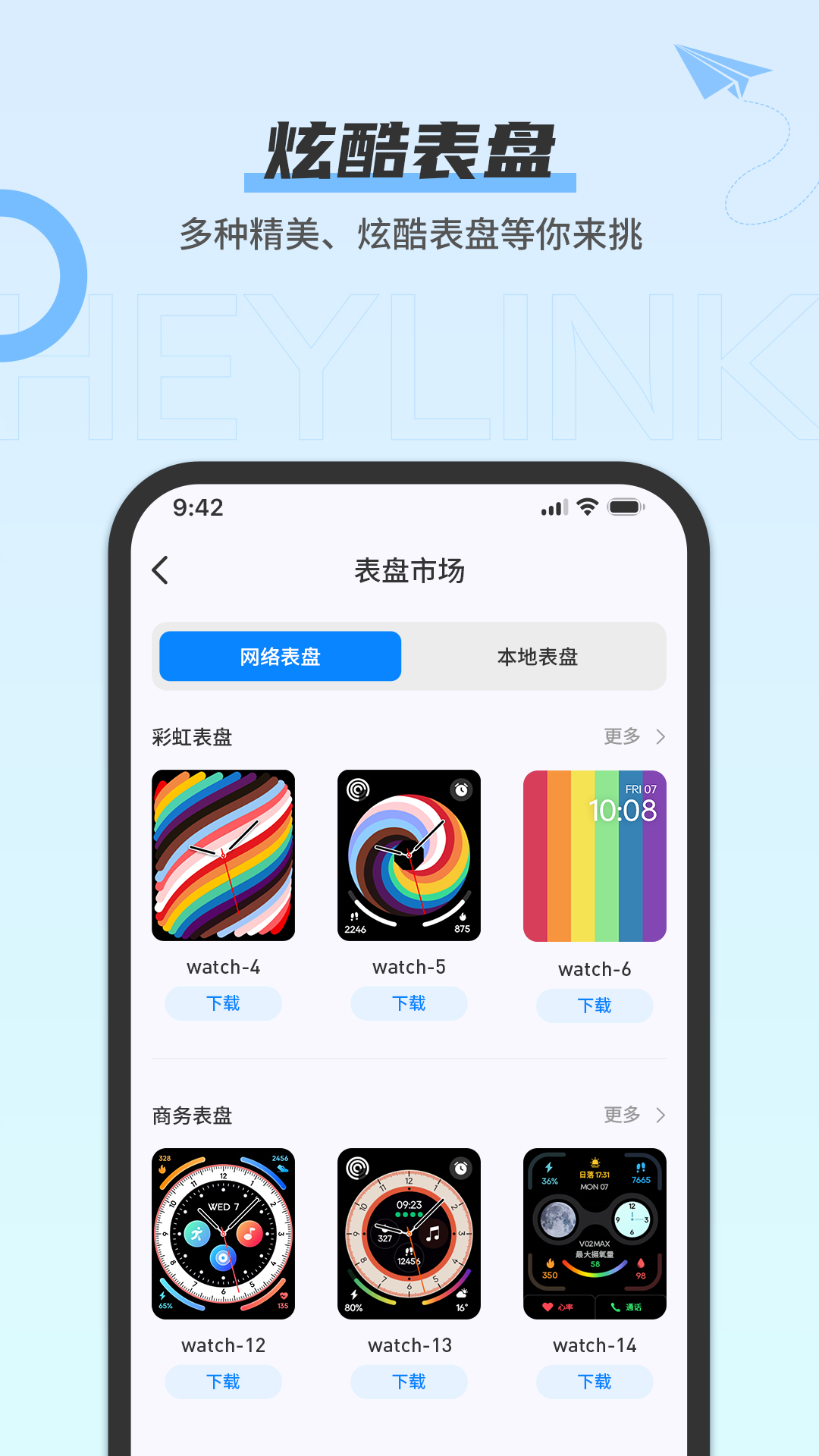
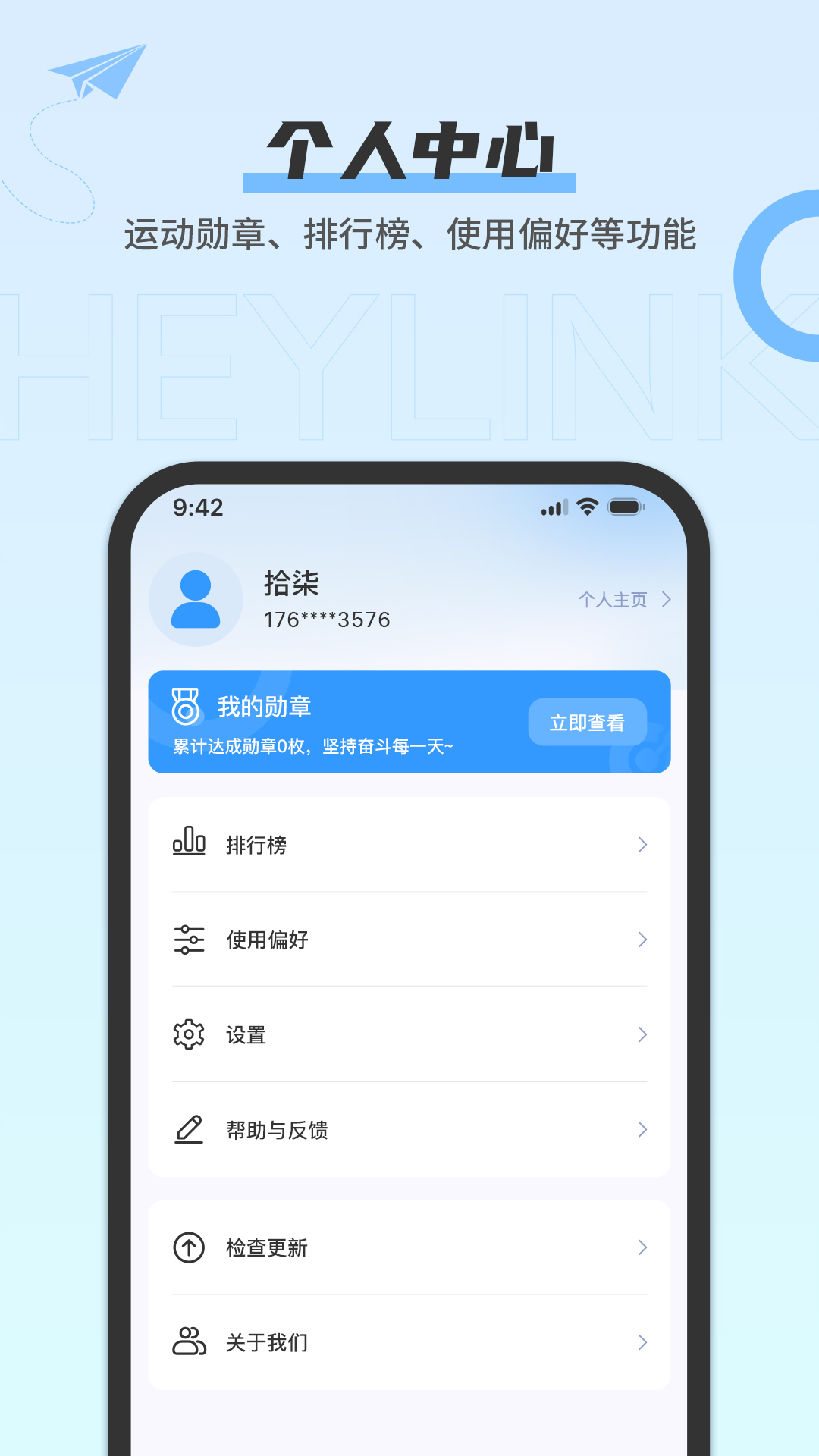
Heylink是一款无广告、免注册的智能设备管理工具,支持多设备快速配网,欢迎下载体验!
大家平时用智能设备配套的App时,是不是总遇到广告弹窗满天飞、功能入口藏得深、连个设备还要注册会员的糟心事?尤其是那些所谓的“万能遥控”或者“智能互联”工具,要么操作逻辑反人类,要么动不动就要求付费解锁核心功能,用起来真的让人头大。今天咱们不聊虚的,直接给大伙儿安利一款真正清爽又实用的工具Heylink。这是一款由个人开发者为智能硬件爱好者量身打造的轻量级连接管理应用,没有花里胡哨的噱头,也没有捆绑安装的烦恼。它在最近一次的版本迭代中,重点优化了设备配网速度和多设备切换的流畅度,整体界面走的是极简风,所有功能一目了然,即便是第一次接触的小白也能轻松上手。如果你正被那些臃肿的官方App折磨得没脾气,不妨花两分钟看看这篇分享,说不定它就是你在找的那款“省心神器”。
告别繁琐的输入密码和手动搜索设备流程,Heylink 采用智能广播识别技术,只需要确保手机和智能设备处于同一Wi-Fi环境,点击“添加设备”按钮,应用便会自动扫描并引导完成配对,整个过程不超过十秒钟。对于不支持5G频段的旧款设备,应用还会贴心地弹出提示并引导切换到2.4G网络,避免因频段不一致导致的连接失败,这在同类软件中算是非常细致的设计了。
家里智能灯泡、智能插座、摄像头等设备一多,原厂App各自为政就特别麻烦。Heylink 支持在同一界面下集中管理不同品牌、不同协议的智能设备,通过统一的控制面板,你可以随时查看每个设备的在线状态、电量信息以及固件更新提醒。它还提供了场景模式功能,比如“离家模式”可以一键关闭所有灯光和插座,“回家模式”则自动打开玄关灯和空气净化器,真正实现全屋智能的联动体验,省去了来回切换多个App的麻烦。
有时候家里Wi-Fi不稳定或者户外临时需要查看设备状态,Heylink 支持将最近一次设备状态快照缓存到手机本地,即便在没有网络的情况下,你也能查看设备的上次运行情况,并预设简单的定时任务。这个功能对于经常出差或者身处信号盲区的用户来说非常实用,虽然不能实时远程控制,但至少能让你心里有底,不会因为断网就彻底抓瞎。
很多智能设备App动辄就要获取通讯录、定位等敏感权限,其实很多功能根本用不到。Heylink 在权限申请上非常克制,仅申请必要的网络和蓝牙权限,并且所有的设备配置信息默认存储在手机本地,不会强制上传至云端。应用内也没有任何广告推广和用户行为追踪模块,这对于注重隐私安全的用户来说,无疑是一颗定心丸。
| 对比维度 | Heylink | 手机自带智能家居App |
|---|---|---|
| 连接兼容性 | 支持多种第三方设备协议,兼容性强 | 通常只支持自家品牌或认证设备 |
| 广告植入 | 无任何广告及推广弹窗 | 常有商城入口或设备推荐广告 |
| 操作复杂度 | 界面简洁,功能直达,学习成本低 | 功能层级较深,新手不易找到设置项 |
| 离线可用性 | 支持缓存最近状态和定时任务 | 断网后基本无法查看任何信息 |
| 权限隐私 | 仅申请必要权限,数据本地化 | 通常需要注册账号并上传数据 |
总的来说,如果你手头有多种品牌的智能设备,或者厌倦了原厂App的臃肿和广告,那么Heylink 确实是个值得尝试的替代方案。
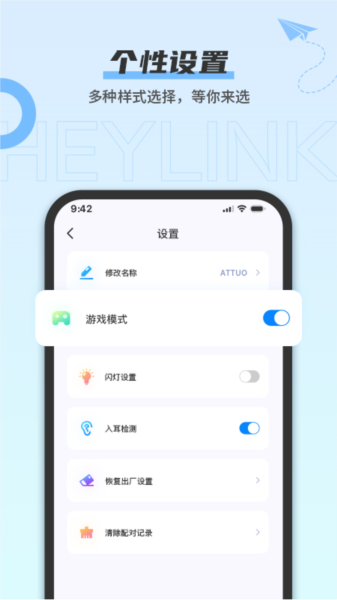
注意:安装后请务必在系统设置中开启“附近设备”权限,否则无法扫描到部分蓝牙设备。
切勿将应用安装到SD卡,否则可能导致连接服务频繁崩溃。
优化技巧:在开发者选项中,将后台进程限制设置为“不超过2个”,可提升配网响应速度。
若发现设备列表刷新缓慢,尝试关闭蓝牙再重新开启,强制刷新蓝牙缓存。
温馨提示:首次添加设备时,请确保手机与设备距离在5米以内,并避免中间有金属遮挡物。
移动端(手机/平板):在应用商店下载安装后,打开App会直接跳转至设备列表页,点击右上角“+”号即可开始添加设备。Android系统需要手动开启定位服务(仅扫描用),但应用不会记录位置信息。桌面端(电脑):Heylink 目前主要适配移动端,若需在电脑上管理设备,可尝试使用Android模拟器,但部分蓝牙功能可能受限,建议优先使用手机操作。
1. 之前用某大厂的智能家居App,每次打开都要看5秒广告,烦死了。换了Heylink之后整个世界清净了,界面干净,连接也快,最关键的是没有广告!
2. 我家里有好几个牌子的智能插座,原厂App都要单独下,太占内存了。现在用Heylink统一管,虽然有些高级功能不支持,但基础开关和定时都够用了,省心不少。
3. 不知道是不是我手机太老,之前用官方App连接摄像头总是掉线。这个Heylink反而挺稳定,用了一周没掉过链子,而且占用内存也小,后台挂着也不卡。
4. 我不是什么极客,就想要个简单的遥控器替代品。Heylink的界面挺直观的,没有那些看不懂的专业术语,我爸妈也能轻松学会用。
5. 最满意的是没有强制注册账号,可以直接用游客模式连接设备,对于我这种不喜欢绑定手机号的人来说太友好了。
6. 希望以后能加入更多品牌设备的协议支持,目前主流品牌都兼容,但一些小众牌子还不行,不过作为个人开发者的作品已经很不错了。
| 常见疑问 | 解答 |
|---|---|
| Heylink连接设备安全吗?会不会泄露隐私? | Heylink在连接过程中采用标准加密协议传输数据,且应用本身不收集任何用户个人信息,设备配置数据仅保存在手机本地,不强制上传云端。相比那些需要注册账号并同步数据的App,安全性相对更高。只要你是从官方或可信渠道下载的安装包,可以放心使用。 |
| Heylink怎么添加设备?步骤复杂吗? | 一点都不复杂。打开App后,点击首页右下角的“+”号,应用会自动扫描附近可配对的设备。找到你的设备名称后点击,输入Wi-Fi密码即可完成配置。整个过程有中文向导提示,即使第一次用也能轻松搞定。如果扫描不到设备,可以检查手机蓝牙是否开启,以及设备是否处于配网模式。 |
| Heylink支持哪些智能设备? | 目前主要支持市面上主流的Wi-Fi和蓝牙设备,如智能灯泡、插座、摄像头、传感器等。对于使用私有协议的小众品牌,可能无法完美兼容。建议在购买前先查看应用内的“支持设备列表”或咨询开发者。不过大部分基于标准协议(如MQTT、CoAP)的设备都能正常识别。 |

特效变声器实时版最新版v1.1.9 安卓版
立即下载
应援kunapp官方版Cock Crowv6.0.0 最新版
立即下载
魑魅魔盒app安卓版v2.2 手机版
立即下载
聚享汇app最新版v2.7.5 官方版
立即下载
鼎创仙紫app最新版v1.2.9 安卓版
立即下载
橙红小说app最新版v1.0.4 官方版
立即下载
聚快送v1.6.31 送餐接单版
立即下载
利麦工具箱app最新版v1.5 安卓版
立即下载
爱游输入法v2.50 安卓版
立即下载
口袋毛孩手记-宠物记录管家v2.0.1 全新升级版
立即下载
原神攻略助手app手机版GenshinDbv1.1.5 最新版
立即下载
虚拟世界地图生成器中文版(易制地图)v1.19 最新版
立即下载
VIS-医学影像查看助手v4.3.4 便捷影像浏览版
立即下载
taffy盒子app官方版(taffy盒v1.0)v1.0 最新版
立即下载






 系统工具 / 49.5M
 系统工具 / 76.0M
 系统工具 / 57.3M
 系统工具 / 90.2M
 系统工具 / 88.1M
 系统工具 / 52.7M
 系统工具 / 80.7M
 系统工具 / 33.8M
 系统工具 / 44.2M
 系统工具 / 46.1M