

发布时间:2026/2/26 17:48:57作者:MoonCancer阅读:0次我要评论(0)
三星S25ultra现在是很多小伙伴入手的新的三星的机型,很多喜欢玩机的小伙伴可能想要刷机,但是不知道去哪里搞刷机的固件包,也不知道怎么搞刷机,今天腾飞小编也是一次性教给大家,有刷机需求的小伙伴可以来看看这篇文章哦!
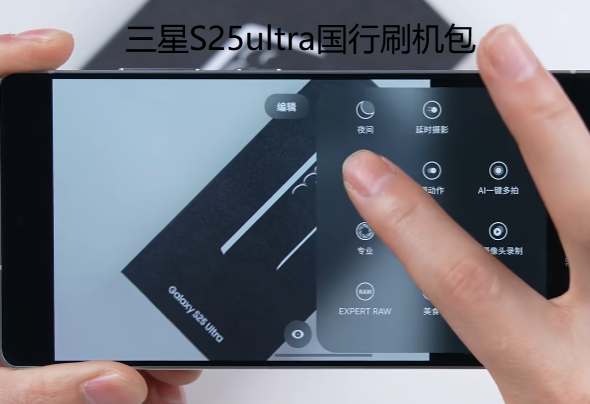
首先刷机你要做的就是要固件包,这里腾飞小编准备了刷机用的固件包,请点击下方进行获取
《《《《《《刷机固件请点这里获取哦》》》》》》
刷机前准备
确认型号:这是最重要的一步。请务必在手机“设置>关于手机>软件信息”中确认你的型号是国行对应的SM-S9380。如果型号不符,强行刷入国行系统可能导致手机变砖或无信号。
备份数据:刷机过程,特别是解锁Bootloader,会清除手机里所有的数据(照片、联系人、应用等),所以提前备份至关重要。
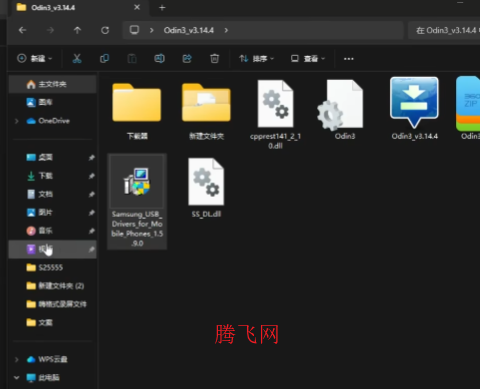
下载必备软件:
三星USB驱动:确保电脑能识别你的手机。
Odin工具:三星专用的线刷工具,推荐使用最新版本。
国行线刷包:下载对应你型号(SM-S9380)和地区代码(CHC)的官方固件包。文件通常是.tar.md5格式。
解锁Bootloader(关键步骤)
开启OEM解锁:进入“设置>关于手机>软件信息”,连续点击“版本号”7次以开启“开发者选项”。然后在“开发者选项”中,找到并打开“OEM解锁”开关。
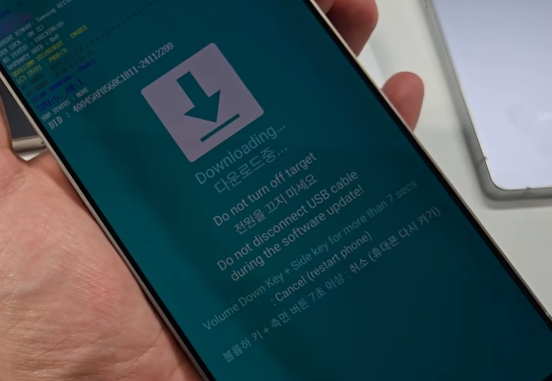
进入下载模式:将手机关机。同时按住音量下键+电源键,在出现警告界面时松开按键,然后按一次音量上键进入下载模式(DownloadMode)。
执行解锁:在下载模式界面,根据提示(通常是长按音量上键)来确认解锁。手机会自动重启并清除所有数据。
再次进入下载模式:手机初始化设置后,再次关机,并重复上一步操作,让手机重新进入下载模式,为刷入国行系统做准备。
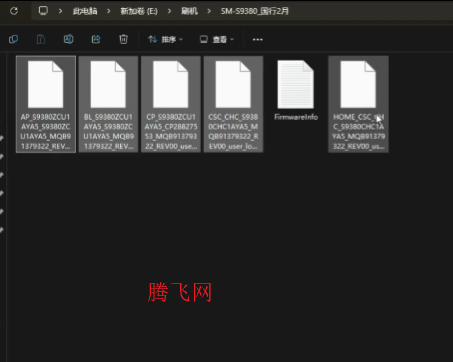
使用Odin刷入国行包
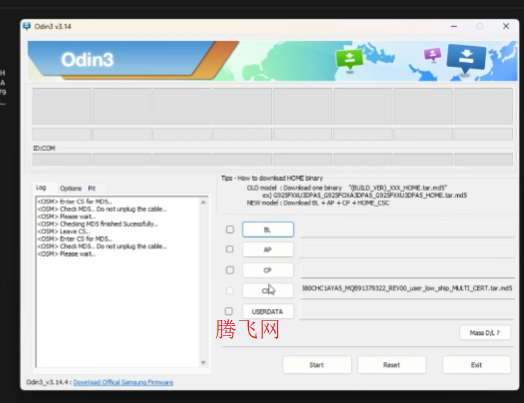
启动Odin并加载固件:在电脑上以管理员身份运行Odin工具。点击AP、BL、CP、CSC按钮,分别选择你解压出来的、文件名中带有相应字母的.tar.md5文件。
选择CSC文件:这里要特别留意。如果你希望刷机后手机像新的一样干净,就选择CSC_***.tar.md5;如果你想尝试保留部分数据,可以选择HOME_CSC_***.tar.md5。但请注意,跨版本刷机即便选择HOME_CSC也有数据不兼容的风险,建议优先选择前者。
连接手机并刷机:用数据线将处于下载模式的手机连接到电脑。Odin工具左下角的“ID:COM”区域会变成蓝色或黄色,并显示端口号,表示连接成功。确认无误后,点击Start按钮开始刷机。
等待完成:整个刷机过程大约需要5-10分钟,期间切勿触碰数据线或手机。当Odin工具最上方的方框变成绿色并显示“PASS”时,表示刷机成功。手机会自动重启。
刷机后的设置
耐心等待开机:第一次重启进入系统的时间会比较长,可能超过10分钟,这是正常现象,请耐心等待。
处理可能的问题:如果手机卡在开机画面无法进入系统,可以尝试关机后,同时按住音量上键+电源键进入Recovery模式,选择“Wipedata/factoryreset”进行双清操作,然后重启手机。
音乐软件学习软件









 优酷视频app最新版本
 今日头条app官方版
 NodeVideo中文版最新版
 剪映官方版
剪映官方版 当当购物app最新版
 得物app官方正版安装
 闲鱼app二手平台官方版
 手机天猫app官方版
 唯品会app官方版
 植物大战僵尸2ios版
 影视大全软件IOS版
 和平精英IOS版
 糖豆人终极淘汰赛手机版苹果
 全球行动ios测试版
 13号病院苹果版
 碧蓝航线ios版
 量子特攻IOS版
 易教学堂手机appios版