

发布时间:2026/10/16 16:08:18作者:网友整理阅读:0次我要评论(0)
Todo清单支持自由创建多分类清单,工作项目、学习计划、家庭采购、旅行规划、个人目标分开管理,条理清晰。内置「我的一天」智能每日规划,智能推荐待办事项,聚焦当日核心任务,快速理清每日优先级。任务支持设置单次/重复截止时间、自定义提醒通知,还可以拆解子任务,添加备注、附件,复杂目标分步落地,不再遗漏重要事项。想要分享任务的赶紧来看看吧!!
一、手机端(安卓/iOS)共享清单步骤
1.打开MicrosoftToDo,进入你想要共享的目标清单(必须是你自己创建的清单,系统默认的【我的一天】等内置清单无法共享)
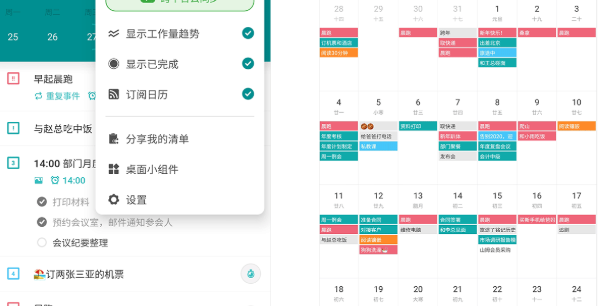
2.在清单页面右上角,点击共享图标(人形+分享符号),打开共享面板
3.选择【创建邀请链接】→点击【复制链接】
4.将复制好的链接通过微信、QQ、邮件等发送给对方;对方需要登录微软账号打开链接,即可加入共享清单
5.对方加入清单后,双方都能实时查看、新增、勾选完成、编辑清单内所有任务
备选方式:部分版本支持直接输入对方微软账号邮箱发送邀请,无需复制链接。
二、电脑网页/桌面客户端操作
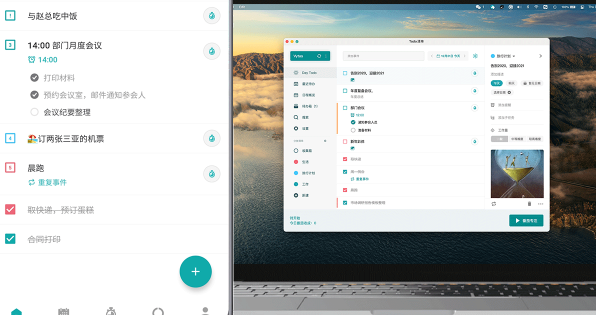
1.打开ToDo网页版或者Windows客户端,选中自建清单
2.清单顶部点【共享】按钮
3.创建邀请链接,复制链接发给协作者;也可以直接输入对方微软邮箱发送邀请
4.对方接受邀请后,清单会同步到对方账号的共享列表里
三、在共享清单内【指派单个任务】(分配任务给某人)
清单共享成功,成员全部加入后,就可以单独分配任务:
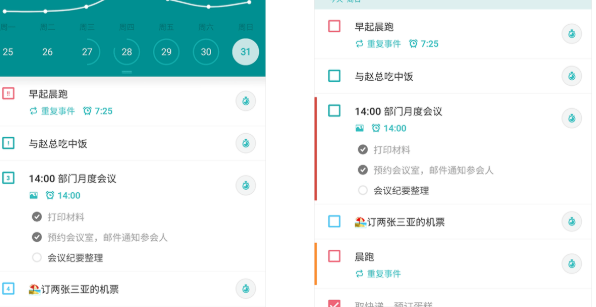
1.在共享清单,点开任务,进入任务详情
2.点击【分配给】,在成员列表选择对应的人
3.被指派的人会收到推送通知,该任务自动归集到对方的【分配给我】智能清单,方便快速查看自己负责事项
一条任务只能指派给一位负责人;多人共同负责可以拆分成子任务,分别指派。
四、共享权限与成员管理(清单所有者专属)
进入共享面板-【管理访问权限】
1.限制当前成员:开启后,旧的邀请链接失效,新用户无法通过链接加入,仅现有成员可访问
2.移除成员:选中成员,直接移除,对方立刻失去清单访问权限
3.停止共享:一键关闭整个清单协作,所有成员都会失去访问权限,清单变回私有,仅你可见


 华为应用市场最新版
 神都夜行录最新版本
 Ao3Track阅读器官方版Fanfiction Reader for AO3
 我不是备胎2游戏
 女皇陛下官方手游
 艾丽莎的国度官方版
 囧才大考验游戏安卓版
 知乎app官方下载
 QQ音乐手机版
 和平精英IOS版
 影视大全软件IOS版
 甜筒第二支半价最新IOS版
 QQ飞车手游IOS版
 原神手游ios版
 腾讯新闻ios版
 十堰广电新闻(武当云)ios版
 王者荣耀ios版
 街头篮球IOS版