

发布时间:2026/10/13 17:26:01作者:暴富阅读:0次我要评论(0)
最近老有人问酷炫铃声到底在哪能一键设置海量铃声,说实话我一开始也折腾了半天。手机自带铃声就那几首,听久了真腻,想换成自己喜欢的歌吧,又得下软件、剪片段、导文件,一套流程下来人都麻了。后来摸清了酷炫铃声这个App的用法,才发现海量铃声一键设置这事真没那么复杂,安卓和苹果都能弄,不用连电脑也不用数据线,几分钟就能把来电铃声换成自己想要的。下面把我实际用的步骤和踩过的坑都写出来,照着做基本不会出错。
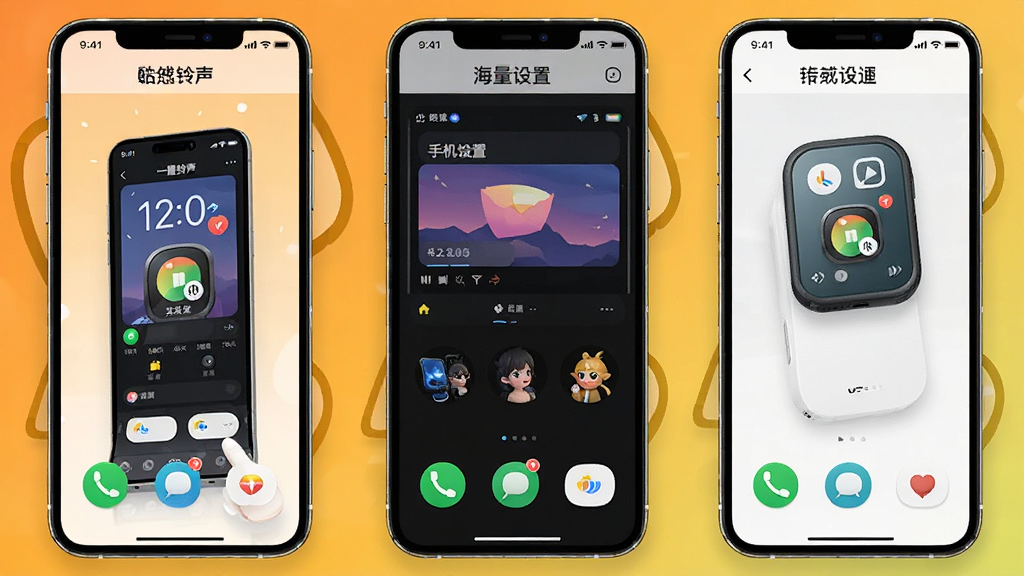
先说找软件这事。酷炫铃声在各大应用商店基本都能搜到,直接搜名字就行。但要注意,别在浏览器里乱点那些带广告的下载页,我之前贪快下过一个山寨的,装完弹窗一堆,铃声没换成还差点把通知栏搞乱。老老实实去手机自带的应用市场搜,认准图标和下载量高的那个。装好打开,首页就是一堆铃声分类,流行、DJ、纯音乐、搞笑、影视原声都有,往下滑还有榜单,热门的酷炫铃声资源基本都在前面,找起来不费劲。苹果用户稍微注意下,iOS装完第一次打开会提示去设置里信任一下描述文件,按提示点两下就好,不是病毒,别慌。

重点来了,海量铃声一键设置到底怎么操作。打开酷炫铃声,挑一首你喜欢的,点进去能看到试听和设置两个按钮。先试听,觉得对了再点设置。这时候会弹出来问你设成来电铃声还是通知铃声,选来电。然后系统会跳转到一个确认页面,安卓这边一般直接就写进去了,苹果会提示你去“设置-声音与触感-电话铃声”里确认一下,因为iOS权限管得严,这一步绕不开,但也就多点一下的事。设完之后随便找个人给你打个电话试试,成了就成了。我第一次弄的时候卡在权限那,酷炫铃声要读取本地存储和修改系统设置,不给权限的话一键设置会失败,记得在手机设置里把这两个权限放开。
第一个坑,铃声太长。有些歌前奏一分多钟,设成来电铃声别人打给你得听半天才到副歌,体验很差。酷炫铃声里有个剪辑功能,可以只截取高潮那一段,一般30秒左右最合适,设之前顺手剪一下。第二个坑,海量铃声一键设置完了之后手机静音或者震动模式没关,导致来电没声音,还以为是设置没生效。这个真不怪软件,先检查下侧边的静音键和下拉菜单里的音量。第三个坑,部分安卓机型比如某些定制系统,设置完铃声后重启手机可能会恢复默认,这种情况重新进酷炫铃声再设一次就行,或者把铃声先下载到本地再设,稳一点。我自己用的是安卓,设了四五次都没掉,但身边用某品牌手机的朋友遇到过,提一嘴让大家有个心理准备。
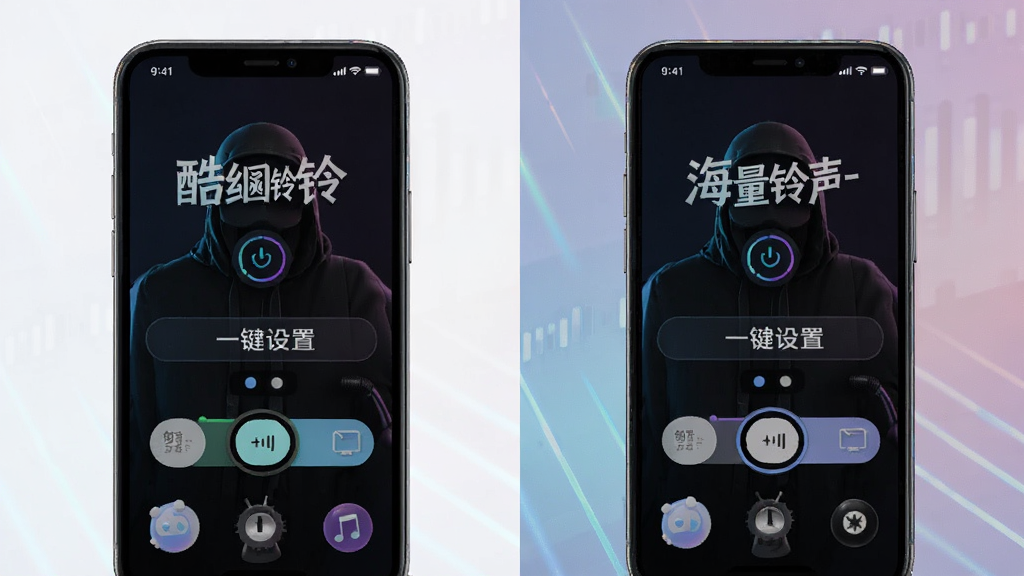
酷炫铃声里的资源量确实对得起“海量”两个字,我翻了十几页都没到底,而且更新挺勤,新歌热歌过阵子就能搜到。搜索框直接打歌名或者歌手名,基本都能出来对应的铃声版本。有些冷门歌可能没有现成的,那就只能自己剪了,好在它自带的剪辑工具上手不难,拖进度条选片段,试听满意了保存,然后再走一键设置那套流程。整体用下来,酷炫铃声-海量铃声一键设置这个组合对不想折腾的人来说挺友好,比自己去网上找资源再导进手机省事多了。唯一想吐槽的是部分高清铃声需要看个短广告才能下,不过也能理解,毕竟人家服务器也要钱。不想看广告就挑免费的用,数量也够日常换了。
总结下吧,找对App、给够权限、铃声剪短点,酷炫铃声海量铃声一键设置这事真没啥门槛。别去乱七八糟的网站下软件,别嫌确认步骤麻烦,设完试打一个电话验证下,基本就稳了。换铃声本来就是图个新鲜开心,花几分钟弄好,每次来电听着自己喜欢的歌,心情都不一样。


 剪映官方版
剪映官方版 当当购物app最新版
 心悦俱乐部app官方登录版
 汽车之家app官方版
 字体美化大师2026官方版
 高德地图app官方版
 Microsoft Excel下载手机版
 你我当年照片修复软件
 UC浏览器官方正版app
 和平精英IOS版
 影视大全软件IOS版
 甜筒第二支半价最新IOS版
 QQ飞车手游IOS版
 原神手游ios版
 腾讯新闻ios版
 十堰广电新闻(武当云)ios版
 王者荣耀ios版
 街头篮球IOS版