

发布时间:2026/10/9 17:03:41作者:暴富阅读:0次我要评论(0)
刚接触云雀移动采编的朋友,十有八九会问同一个问题:这玩意儿到底从哪下手?我当初也是一头雾水,下完APP打开一看,满屏按钮不知道点哪个。后来跑了几次现场、发了几条稿子,才慢慢摸清门道。今天就把我踩过的坑和总结出来的顺手操作,一股脑儿分享给你。不管你是跑突发的记者,还是坐在办公室改稿的编辑,只要跟着下面这几步走,新闻采编工具上手真没想象中那么难。
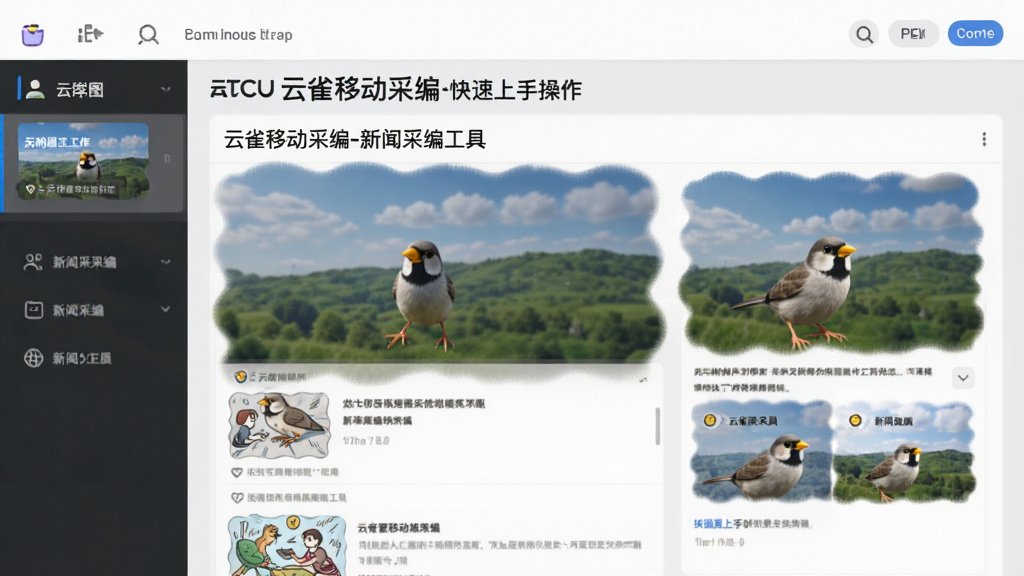
很多人一打开云雀移动采编就直奔写稿页面,结果发现素材传不上去、定位定不准,又得回头折腾设置。我的建议是,第一次用先花两分钟把基础配置过一遍。打开APP后一般是用单位给的账号登录,有的还支持手机号验证码,登进去之后先去“我的”或者“设置”里看看,把新闻采编工具的缓存目录、图片默认清晰度、定位权限这几项调好。尤其是定位权限,跑现场的时候如果没开精准定位,稿子里的地点信息可能会飘。还有一点,通知权限最好也打开,不然编辑部给你派题或者审稿意见来了你都不知道。这些设置一次弄好,后面用起来就省心了。
真正开始采编的时候,云雀移动采编的写稿页面其实挺直观的。标题、正文、图片、视频各占一块,你挨个填就行。我习惯先在手机备忘录里把关键信息敲好,再复制进去,因为新闻采编工具的编辑器有时候在弱网环境下会卡一下,直接写容易丢字。传图的话,尽量用APP里的拍摄按钮直接拍,别从相册选压缩过的老图,画质差不说,还容易带一堆无关信息。视频素材注意控制时长,一般新闻短视频几十秒就够了,太长的传上去慢,审稿的人也等得着急。另外,云雀移动采编支持草稿自动保存,但别太依赖它,写完一段手动点一下保存,心里踏实。稿子写完先预览一遍,看看段落空行、错别字,没问题再提交。
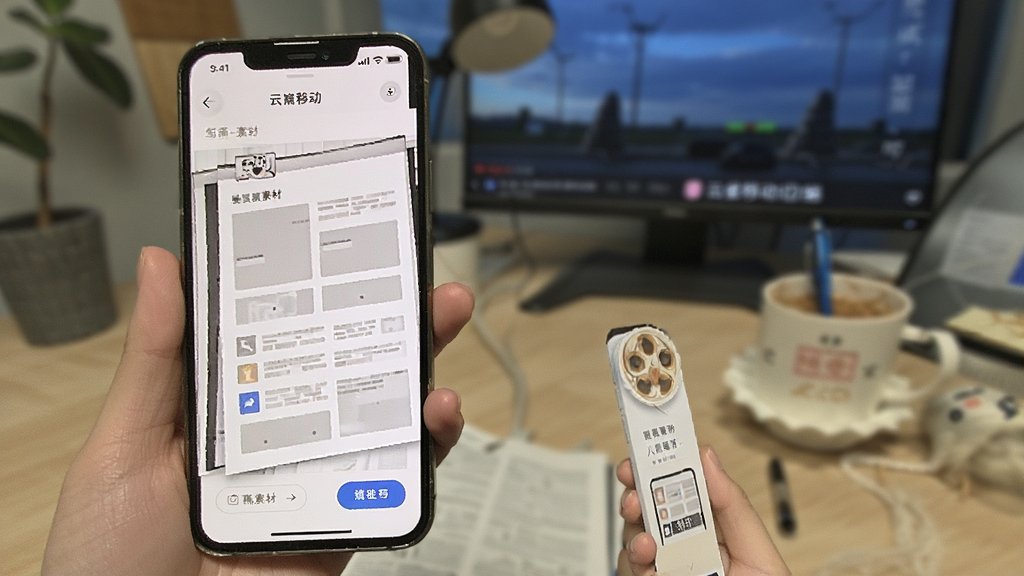
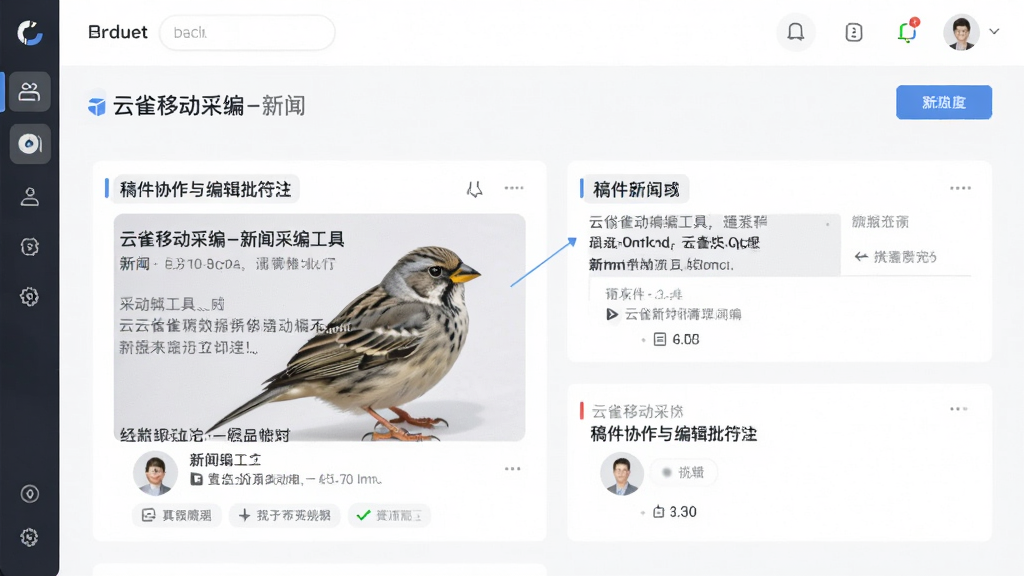
稿子提交上去不等于完事儿。云雀移动采编的好处是编辑和记者能在同一个稿件里沟通,编辑改了哪里、加了什么批注,你手机上都能看到。我刚开始用的时候,提交完就把APP划掉了,结果编辑在新闻采编工具里连发三条修改意见我都没接着,差点耽误发稿。所以养成习惯,提交后隔几分钟刷一下状态。如果是多人协作的选题,还能在任务列表里看到谁负责哪一块,谁已经传了素材,一目了然。另外,有些版本支持把稿件一键分享到微信或者内部群,方便快速确认。总之,云雀移动采编不只是一个写稿工具,它更像一个移动的小编辑部,把采、编、审、发串起来了。
第一个坑是网络。云雀移动采编在4G信号不稳的地方容易上传失败,建议重要稿件等连上wifi再传,或者先用手机录好音、拍好照,回到有网的地方再整理。第二个坑是账号多设备登录,有的单位限制了同时在线数量,你在手机和平板上来回切可能被踢下线,写一半的稿子记得先存草稿。第三个坑是版本更新,新闻采编工具偶尔会推新版本,更新后界面按钮位置可能变,别慌,功能大差不差,花一分钟重新认一下就行。最后一个坑,也是最多人问的:云雀移动采编能不能离线写稿?答案是能写但传不了,所以离线状态下就当个记事本用,联网后记得手动同步。把这几点记住了,你上手新闻采编工具的速度至少快一倍。


 哔哩哔哩弹幕网手机版官方版
 阴阳师网易官服
 唱鸭App(弹唱神器)安卓版
 梦想协奏曲少女乐团派对最新版
 三国杀边锋官方版手游
 NodeVideo中文版最新版
 芒果TVapp官方最新版本
 UC浏览器官方正版app
 唯品会app官方版
 和平精英IOS版
 影视大全软件IOS版
 甜筒第二支半价最新IOS版
 QQ飞车手游IOS版
 原神手游ios版
 腾讯新闻ios版
 十堰广电新闻(武当云)ios版
 王者荣耀ios版
 街头篮球IOS版