

发布时间:2026/9/20 17:34:13作者:暴富阅读:0次我要评论(0)
最近好多朋友问我,那种朋友圈里一张图塞好几张照片、还带边框贴纸的创意拼贴图到底咋做的。其实真没那么复杂,我最近一直在用畅拼-拼图拼贴工具,从导入到出图基本几分钟就能搞定,新手也完全能上手。下面我就把自己实际用的流程和踩过的坑都聊一聊,想快速做出创意拼贴图的话,跟着走一遍就行。
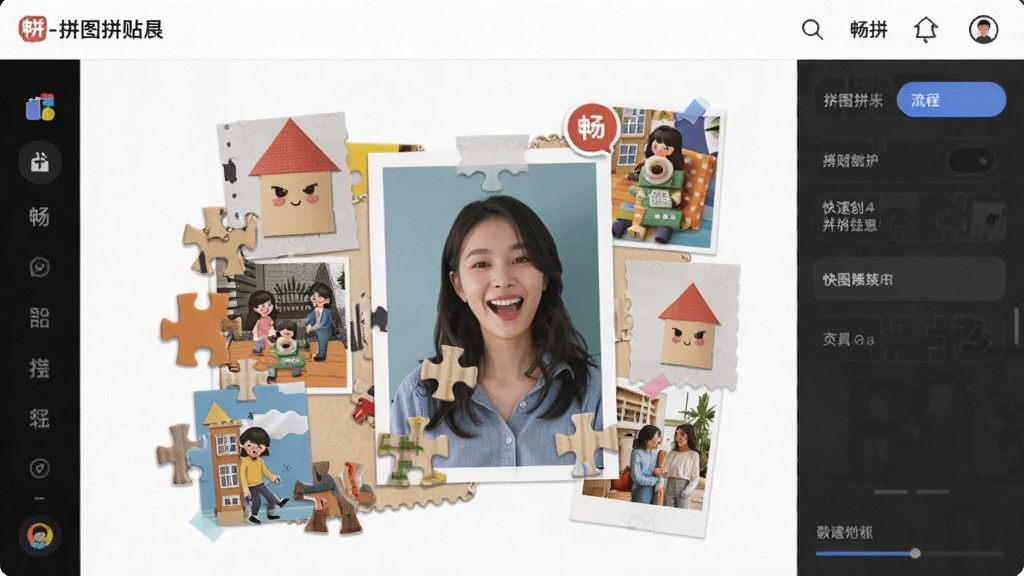
说白了,畅拼-拼图拼贴工具就是一个专门用来把多张图片拼到一起的小工具。你可以把它理解成手机上的拼图神器,但它比很多同类工具省事的地方在于,模板给得比较直接,不用自己一点点去拉参考线。打开之后首页会看到一堆拼贴样式,有横排的、九宫格的、不规则错落的,还有那种带手账风的。我一般做创意拼贴图,会先想好要放几张图,再回头挑模板,这样效率最高。要是你手里图片多,建议别一上来就硬拼,先筛一遍,把要用的留下,不然拼到一半发现位置不够还得重来。另外畅拼-拼图拼贴工具支持自由调整每张图的位置和缩放,这点挺关键,很多拼图软件只能套死模板,它这个能微调,出图就不会那么死板。
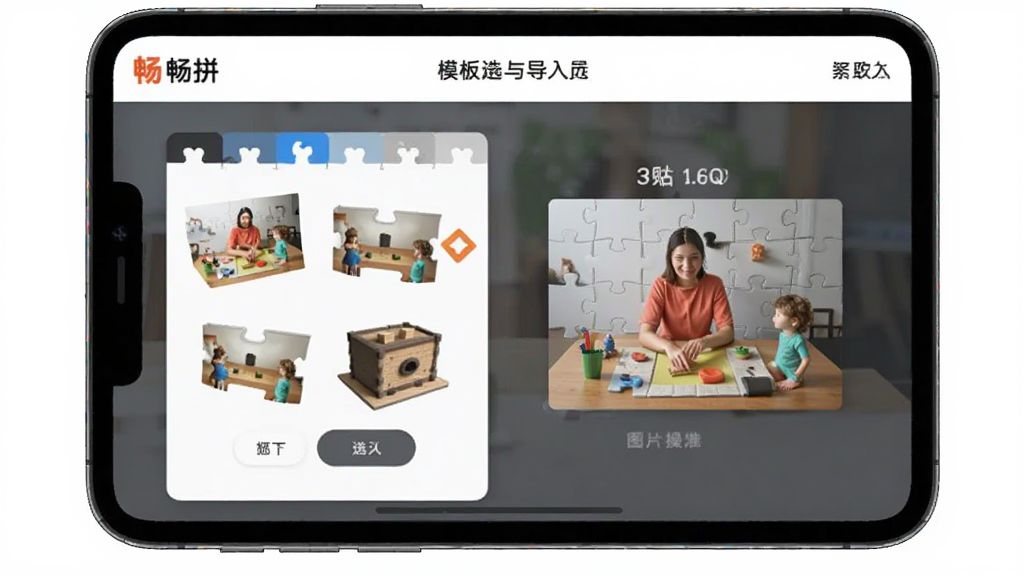
第一步就是导图。点中间的加号,从相册里勾选你要拼的照片,一次选个三到九张都行。这里有个小坑,图片尺寸差别太大的话,拼出来容易一边高一边低,我一般会先裁成差不多的比例再导进去。选完图之后,畅拼-拼图拼贴工具会自动给你推荐几个匹配的拼贴布局,你左右滑着看哪个顺眼就用哪个。要是推荐里没有满意的,点下面的“更多模板”,里面分类挺细,有按图片数量分的,也有按风格分的。我比较喜欢用那个“自由拼贴”模式,可以把图片随便拖到画布任意位置,做出来的创意拼贴图更有设计感。选好模板后,每张图都能单独点一下,然后双指缩放或者拖动换位置。边框粗细、圆角大小也能调,我通常会把边框调到中等偏细,看起来干净一些。背景色别忽略,白色最稳,但你要是做节日主题,换成浅粉或者浅蓝会更搭。
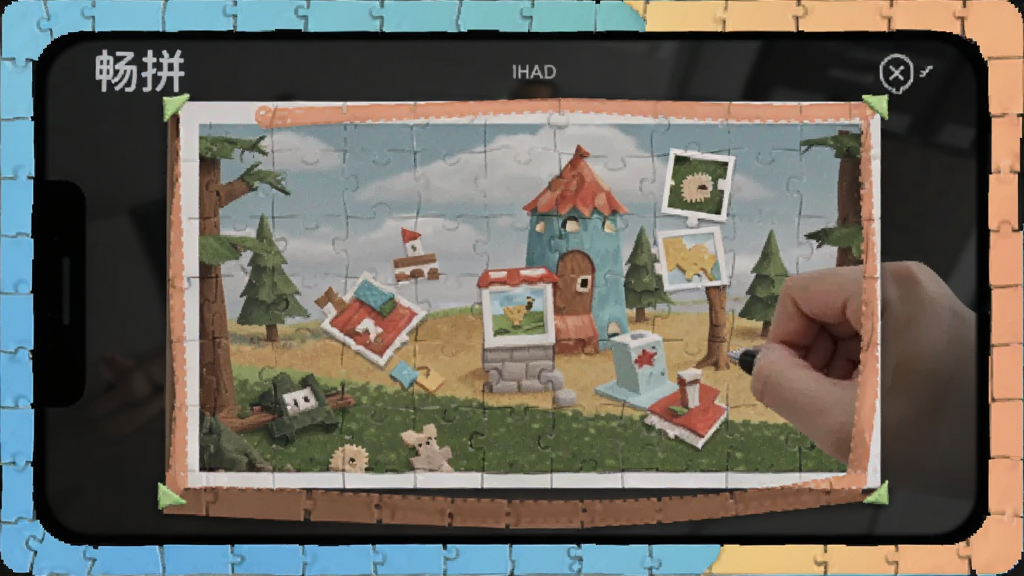
光把图拼起来其实还差点意思,真正让创意拼贴图出彩的,是后面加的那些小元素。畅拼-拼图拼贴工具里面有个贴纸库,分类挺全,有表情、箭头、手绘线条、节日元素这些。我一般会挑一两个跟主题相关的贴上,别贪多,贴多了反而乱。文字功能也挺好用,可以加标题或者短句,字体有好几种,颜色和描边都能改。我试过做旅行拼贴,就在角落加了一行日期和地点,感觉立马就有了。还有个小技巧,文字图层和贴纸图层都能单独调透明度和旋转角度,稍微转一点点角度,会比正正方方摆着自然很多。做完这些,记得点右上角预览一下整体效果,有时候在编辑界面看着还行,缩小一看比例就怪了,预览能帮你提前发现问题。
最后就是导出了。畅拼-拼图拼贴工具导出的时候会让你选清晰度,我建议直接选高清,不然发到朋友圈压缩完会糊。格式一般默认JPG就行,要是需要透明背景就选PNG。这里说几个我踩过的坑:一是图片导入顺序会影响拼贴顺序,你要是发现位置不对,别急着重新拼,在编辑界面长按图片就能拖动换序;二是模板里的图片框有的带自动裁剪,你缩放的时候注意别把重要部分裁掉了,可以点一下图片再微调位置;三是如果拼到一半闪退,记得先保存草稿,畅拼-拼图拼贴工具有自动保存功能,重新打开一般能恢复。整体来说,这个工具上手门槛很低,做一张创意拼贴图从导入到导出,熟练之后两三分钟就够。你要是还没试过,可以拿手头几张照片练一下,拼两次就熟了。


 香肠派对2026最新版
 The lost tabe后室游戏安卓版
 变成大人也不要忘记官方版
 炉石传说盒子安卓版
 Keep健身app官方版
 迷你世界星域冒险最新版
 安卓动态壁纸下载安装
 汽车之家app官方版
 王者荣耀最新版本2026
 QQ飞车手游IOS版
 原神手游ios版
 腾讯新闻ios版
 十堰广电新闻(武当云)ios版
 王者荣耀ios版
 街头篮球IOS版
 七猫小说ios版
 酷我音乐ios版
 狐妖小红娘官方IOS版手游