

发布时间:2026/9/14 17:11:04作者:MoonCancer阅读:0次我要评论(0)
最近后台收到了不少私信,都在询问三星S25+国行版究竟该如何刷机。今天小编也是为想要刷机的小伙伴准备了详细的刷机教程以及刷机的固件资源包,如果你是一个想要刷机的S25+手机用户,可以来腾飞网看看这个教程,并使用这个刷机固件来刷机哦!
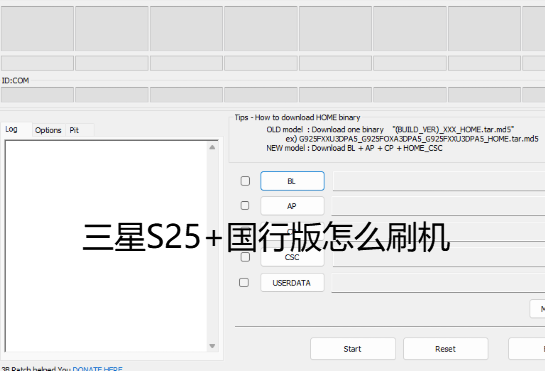
1.型号确认
设置→关于手机→软件信息,确认型号为SM-S9260。刷错型号固件=直接变砖。
2.Knox熔断不可逆
解锁BL的瞬间,Knox永久熔断。三星钱包、公交卡、门禁卡、安全文件夹、SamsungPass、部分银行App、微信指纹支付,全部报废。且永久失去官方保修。
3.BL版本号决定能否降级
固件版本号如S9260ZCU1AXB1,第5位1就是BL版本。新固件BL版本高于旧固件时,禁止降级,强刷必砖。只有BL版本相同或新固件更低时才能降。
4.数据全清
解锁BL会强制清空手机,刷机前务必备份照片、微信聊天记录、通讯录等。
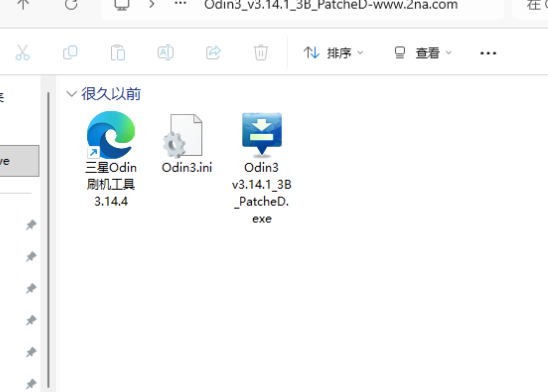
必备工具:
Odin3v3.14.4(需下载支持S25系列的版本,旧版可能不识别)
三星USB驱动(官网下载)
原装数据线(劣质线会导致刷机中断变砖)
Windows电脑(Odin只有Windows版)
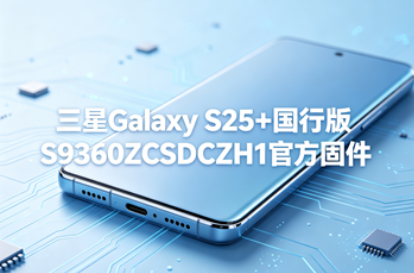
固件下载:
SamMobile或Frija
——————→点这里获取固件资源←——————
搜索型号SM-S9260,区域选CHC(国行)
下载完整五件套:AP、BL、CP、CSC、HOME_CSC
固件版本选择:
救砖/降级:选BL版本相同或更低的固件
覆盖重刷:选当前同版本固件即可
注意:此步骤会清空数据,且Knox永久熔断。
设置→关于手机→软件信息→连点“编译编号”7次,开启开发者选项。
设置→开发者选项→打开OEM解锁和USB调试。
关机。
按住音量上+音量下同时插入数据线,进入Download模式。
长按音量上进入解锁确认界面,按提示确认解锁。
手机自动重启并清空数据,开机后开发者选项中显示“OEM解锁”已灰色不可用,即解锁成功。
1.进入Download模式
关机后,按住音量上+音量下同时插入数据线,看到警告界面按音量上进入。
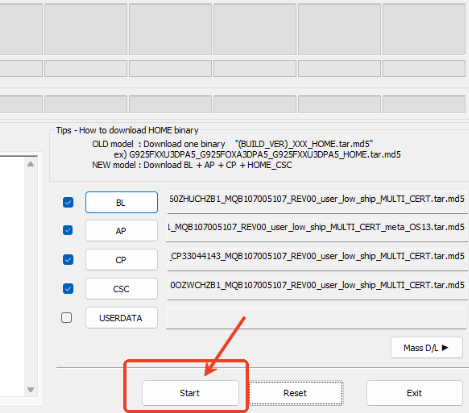
2.Odin识别
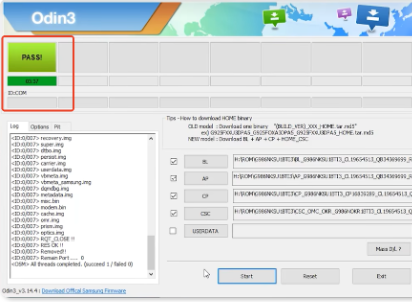
打开Odin,ID:COM区域出现蓝色或黄色端口,表示连接成功。若没有,换线、换USB口、重装驱动。
3.加载五件套
BL→选BL开头的文件
AP→选AP开头的文件(最大那个)
CP→选CP开头的文件
CSC→选CSC开头的文件(彻底清空数据)
HOME_CSC→选HOME_CSC开头的文件(保留数据)
关键:CSC和HOME_CSC只能二选一。
救砖、降级、跨版本→用CSC(彻底清空,最稳)
同版本覆盖重刷、想保数据→用HOME_CSC
4.Odin选项设置
AutoReboot
F.ResetTime
Re-Partition(千万别勾,除非刷带PIT的包)
其他全部不勾
5.开始刷机
点Start,进度条走完,显示PASS!即成功。手机自动重启。
6.首次开机
首次开机较慢,5-10分钟正常。若卡logo超过15分钟,重新进入Download模式重刷,CSC选CSC彻底清空。
 得物app官方正版安装
 王者营地app最新版
 咪咕爱唱app官方版
 斑马AI学HDapp官方版
 闲鱼app二手平台官方版
 香肠派对2026最新版
 虫虫助手app最新版
 知乎app官方下载
 苏宁易购app官方版
 植物大战僵尸2ios版
 和平精英IOS版
 影视大全软件IOS版
 甜筒第二支半价最新IOS版
 QQ飞车手游IOS版
 原神手游ios版
 腾讯新闻ios版
 十堰广电新闻(武当云)ios版
 王者荣耀ios版