

发布时间:2026/9/1 16:28:15作者:起飞阅读:0次我要评论(0)
最近家里刚装了OPK智能家居一套设备,折腾了几天终于把智能生活管家模式给调通了。说实话一开始我也是一头雾水,说明书翻了几遍也没太看明白,后来自己慢慢试、问客服、逛论坛,总算是摸清了门道。今天就把我自己的设置经验整理一下,希望能帮到正在用OPK智能家居的朋友,尤其是那些想开智能生活管家模式又不知道从哪下手的新手。

智能生活管家说白了就是让家里的各种设备能听你统一指挥,比如早上起床自动拉开窗帘、晚上回家自动亮灯、出门自动关空调这些。OPK智能家居的智能生活管家模式,就是把单个设备的控制整合成一个“场景”,再通过定时、传感器或者语音来触发。我一开始以为要单独装什么硬件,后来才发现其实就是APP里设置的事,不用额外花钱买设备,这点挺实在的。
我自己用的是OPK智能家居的网关加几个智能插座、人体传感器和智能灯泡,设置管家模式的时候发现,其实只要网关稳定,其他设备配对起来都挺快的。如果你家也是OPK智能家居的设备,那就直接打开APP,先看看设备列表里是不是都显示在线,有掉线的先重新连一下,不然后面设置场景的时候会找不到设备。
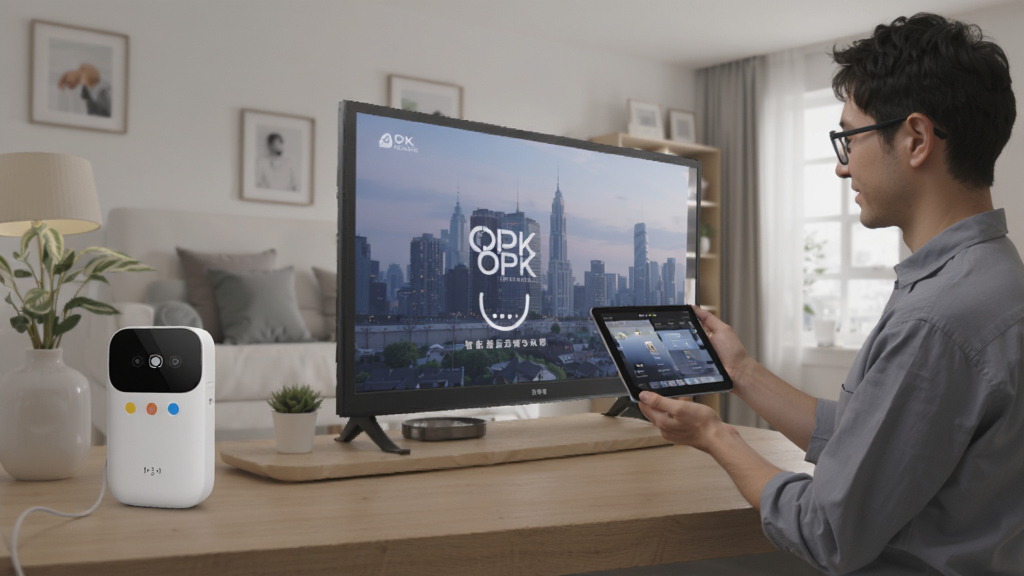
设置智能生活管家模式,我踩过最大的坑就是设备命名乱七八糟。一开始我把客厅灯叫“灯1”,卧室灯叫“灯2”,结果设置场景的时候自己都分不清哪个是哪个。后来我把所有设备按房间重新命名,比如“客厅主灯”“卧室床头灯”“厨房插座”,这样在设置场景的时候一目了然。OPK智能家居APP里有个“房间管理”功能,先建好房间,再把设备拖进对应的房间,后面设置管家模式就顺多了。
还有个小技巧,设备如果有多个,最好在备注里写清楚位置,比如“客厅靠窗那个插座”,这样设置“回家模式”的时候,就不会误触到其他设备。我朋友就是没注意这个,结果设置“离家模式”的时候,把鱼缸的电源也给断了,差点把鱼给饿死。
设备整理好之后,就可以开始创建场景了。OPK智能家居APP首页底部有个“智能”标签,点进去就能看到“场景”入口。我建议新手先别急着搞那种特复杂的联动,先从简单的“一键开关”开始。比如我设了一个“观影模式”,点一下就能同时关客厅灯、打开电视电源,非常简单。
具体操作就是点“创建场景”,然后选“手动执行”,接着添加动作比如“客厅主灯关闭”“电视插座通电”,保存之后这个场景就建好了。之后你可以把场景添加到手机桌面快捷方式,或者绑定到智能开关上,按一下就触发了。这个环节我试了几次才明白,原来场景就是“动作集合”,把多个设备的动作打包成一个按钮,理解了这点就简单多了。
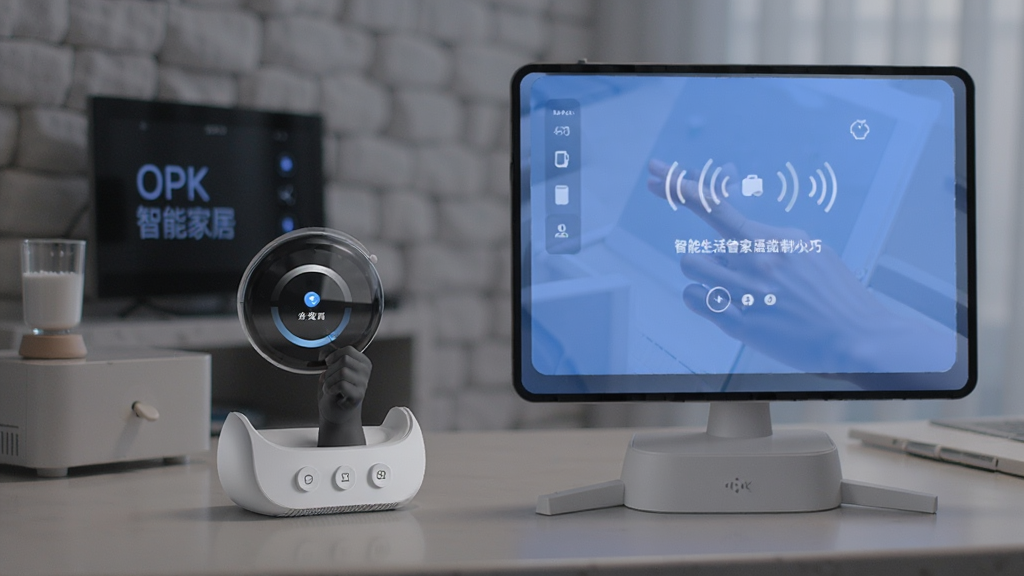
手动触发的场景只是基础,真正的智能生活管家模式,得让场景“自己动”。OPK智能家居支持定时触发和传感器触发两种方式。定时触发很好理解,比如我设了工作日早上7点自动打开卧室灯,亮度调到30%,这样起床不会刺眼。传感器触发就高级一点,我买了一个人体传感器放在门口,设置成“如果有人经过且光照低于某个值,就打开走廊灯”,晚上上厕所再也不用摸黑了。
折腾这些的时候,我发现一个特别实用的小细节:设置传感器触发时,可以加一个“生效时间段”,比如只在晚上18点到次日6点生效,白天光线好就不会乱触发。这个功能一开始我没注意到,导致白天客厅灯也莫名其妙亮,后来仔细看才发现有“生效时段”这个选项。大家设置的时候别漏了这一点。
如果你家里有天猫精灵或者小度,那就能跟OPK智能家居的智能生活管家模式联动起来。我是在APP里找到“第三方语音”这个选项,然后按照提示绑定账号,之后就能用嘴巴控制场景了。比如我喊一声“天猫精灵,打开观影模式”,客厅灯就灭了,电视就亮了,感觉特别有科技感。
不过这里有个小坑,就是绑定语音助手的时候,一定要确保OPK智能家居APP的账号和语音助手的账号是在同一个wifi网络下,不然会绑定失败。我那次搞了半小时才发现是手机流量和WiFi切换的问题,真是气死人。
另外,语音控制的时候,场景名称尽量用两个字或四个字的词,比如“回家”“离家”“观影模式”,这样语音识别率会高很多。我之前把场景命名为“晚上回家舒适模式”,结果语音助手老是识别成“晚上回家”,后来改成“回家模式”就顺畅了。
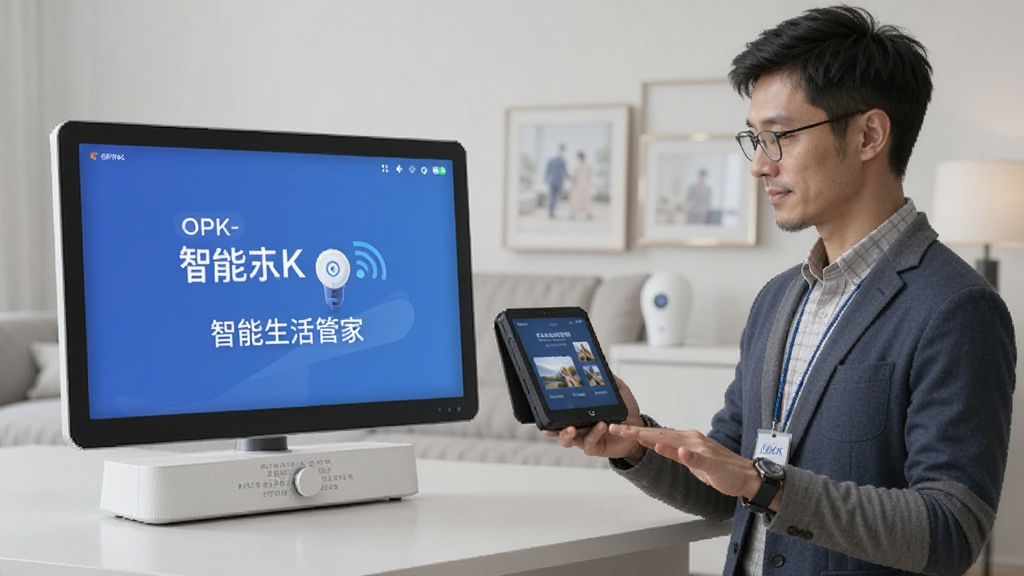
OPK智能家居的智能生活管家模式,整体用下来我觉得还是挺值的,尤其是场景自动化和语音控制这两个点,确实能省不少事。不过有几个小建议给新手朋友:第一,网关尽量摆在房子中间位置,信号覆盖好,设备响应才快;第二,智能插座别同时接大功率电器,不然容易过载保护;第三,定期检查一下设备固件有没有更新,有些新功能就是靠固件更新放出来的。
总的来说,设置OPK智能家居的智能生活管家模式,不需要什么技术背景,只要按着APP的提示一步步来,基本都能搞定。要是遇到设备掉线或者场景不触发,先重启网关,再检查传感器电池,百分之八十的问题都能解决。希望这篇经验能帮你们少走点弯路,早日实现全屋智能的舒服日子。


 UC浏览器官方正版app
 手机天猫app官方版
 动漫之家漫画app安卓版本
 仙侠第一放置官方版
 Keep健身app官方版
 辐射避难所Online官方版本
 唱鸭App(弹唱神器)安卓版
 壁纸多多2026最新版
 酷狗音乐app正版
 和平精英IOS版
 影视大全软件IOS版
 甜筒第二支半价最新IOS版
 QQ飞车手游IOS版
 原神手游ios版
 腾讯新闻ios版
 十堰广电新闻(武当云)ios版
 王者荣耀ios版
 街头篮球IOS版