

发布时间:2026/8/19 16:57:00作者:MoonCancer阅读:0次我要评论(0)
三星S26+是S26之后推出的一个新版本,很多小伙伴拿到手机以后也是在思考怎么刷机的事情,所以今天腾飞小编也是整合了三星S26+怎么刷机教程,详细的教程已经给大家展出,如果大家又想要了解的地方可以来看看这个文章哦!
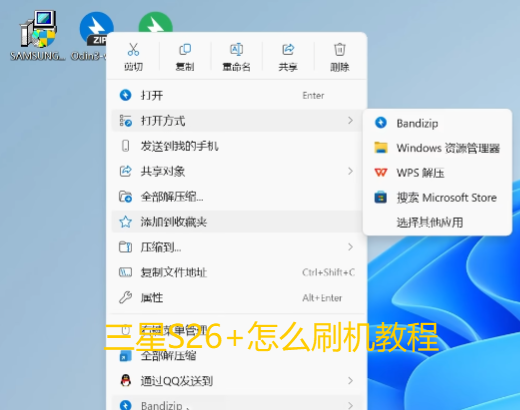
确认机型型号:进入「设置→关于手机→软件信息」,确认完整型号,如SM-S9470(国港台)、SM-S947B(国际版)、SM-S947U1(美版公开版),固件必须与型号严格对应。
电脑端准备:
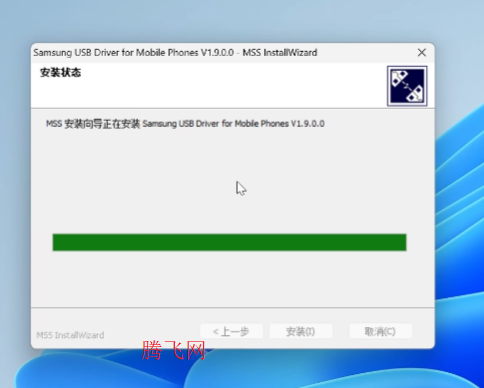
安装三星官方USB驱动,确保电脑可正常识别手机。
下载最新版Odin3刷机工具(需支持Android16/OneUI8.5,推荐v3.14.4及以上版本)。
如有需要可以来这里获取国行固件→→→→→→→→→→→→→固件获取
下载对应型号的官方固件包,解压后得到BL、AP、CP、CSC四类核心文件(部分固件包含HOME_CSC文件,用于保数据刷机)。
硬件准备:原装或高质量Type-C数据线(确保支持数据传输),手机电量保持在50%以上。
数据备份:即使选择保数据刷机,也建议提前备份关键资料,避免意外丢失。
三星S26+无实体Home键,采用通用组合键进入方式:
手机完全关机,保持关机状态。
同时按住音量上键+音量下键不松手,将手机通过数据线连接到电脑。
屏幕出现警告提示界面后松开按键,按一下音量上键确认,即可进入官方下载模式,界面显示“Downloading…”即为成功。
备用方案:若组合键无法进入,可先开启「设置→设备维护→维护模式」,关闭“创建日志”选项后重启设备,再按上述组合键操作,适配OneUI8.5新安全机制。
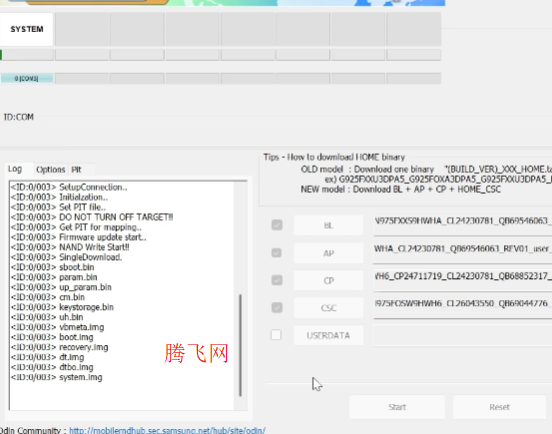
电脑上以管理员身份运行Odin工具,手机成功连接后,Odin左上角ID:COM区域会显示蓝色端口号,日志区出现“Added!”提示,代表设备识别正常。
按分区加载固件文件,一一对应切勿放错:
BL栏:选择文件名以BL_开头的引导分区文件
AP栏:选择文件名以AP_开头的系统主文件(文件最大,加载时间较长)
CP栏:选择文件名以CP_开头的基带固件文件
CSC栏:
需清空全部数据、彻底还原系统:选择普通CSC_开头的文件
需保留手机内所有数据:选择HOME_CSC_开头的文件
右侧选项保持默认,仅勾选AutoReboot(自动重启)和F.ResetTime(重置计时),严禁勾选Re-Partition,否则会损坏分区表导致变砖。
确认所有设置无误后,点击「Start」按钮开始刷机,进度条会在Odin界面与手机端同步运行。
当Odin界面显示绿色「PASS」字样,手机自动重启进入系统,即为刷机成功。首次开机耗时5-10分钟,属于正常现象。
追漫软件阅读软件漫画软件大全












 哔哩哔哩弹幕网手机版官方版
 饿了么外卖送餐app(淘宝闪购)
 猫和老鼠游戏官方版
 链家app官方版
 派派2026新版手机版
 知乎app官方下载
 虫虫助手app最新版
 手机QQ最新版本2026
 剪映官方版
剪映官方版 十堰广电新闻(武当云)ios版
 王者荣耀ios版
 街头篮球IOS版
 七猫小说ios版
 酷我音乐ios版
 狐妖小红娘官方IOS版手游
 人人通空间官方ios版
 keep健身软件IOS版
 率土之滨IOS版