

发布时间:2026/1/1 16:30:52作者:MoonCancer阅读:0次我要评论(0)
小米MiUnlock工具很多小伙伴可能都听过,但是实际上这个软件怎么操作大家还是比较糊涂的,今天腾飞小编也是带来了这个MiUnlock使用教程的文章,大家如果有不懂的地方可以来看看这里的详细教程来搞定你的各种需求哦!
开启开发者选项:进入手机设置>关于手机>全部参数,连续点击“MIUI版本”7次,直到出现“您现在处于开发者模式”的提示。
打开调试开关:返回设置,进入更多设置>开发者选项,开启“USB调试”和“OEM解锁”(部分机型可能有)。
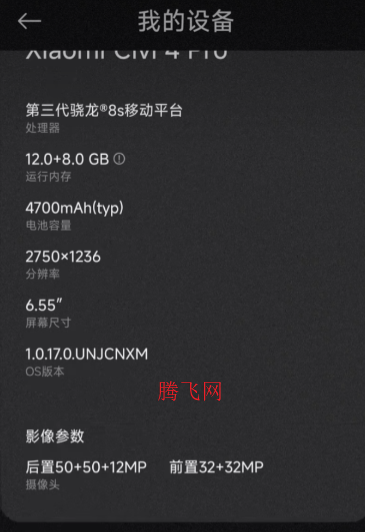
绑定账号与设备:在开发者选项中找到“设备解锁状态”或“MiUnlock状态”,进入后登录你的小米账号并绑定当前设备。这是最关键的一步。
满足等待期:完成绑定后,系统会要求你等待168小时(7天)。在此期间请正常使用手机,不要重复绑定或退出账号,否则等待时间可能会重置。
MiUnlock工具点击右侧下载→→→→→固件链接
下载官方工具:在电脑上访问小米官方解锁网站(miui.com/unlock),下载“MiFlashUnlock”工具并安装。
MiUnlock工具点击右侧下载》》》》》固件链接《《《《《
进入Fastboot模式:
将手机关机。
同时按住电源键和音量减键,直到屏幕出现“FASTBOOT”字样或兔子图标,然后松开。
连接与解锁:
用数据线将手机连接至电脑。
在电脑上运行“MiFlashUnlock”工具,登录与手机绑定的同一个小米账号。
工具识别到手机后,点击“解锁”按钮。确认提示后,工具将自动完成解锁。
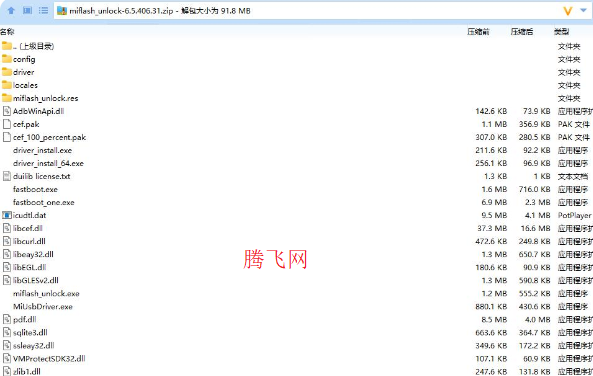
解锁成功后,手机会自动重启并清除所有数据,然后进入初始设置界面。你可以在手机的开发者选项>设备解锁状态中查看确认是否已解锁。
重要风险与须知
数据完全丢失:解锁过程会清除手机内所有个人数据(照片、联系人、App等),操作前务必备份重要资料。
影响保修与安全:解锁后,手机可能失去官方保修资格。同时,系统的安全防护级别会降低,一些依赖系统安全性的功能(如指纹支付、查找手机)可能失效。
常见问题解决:
工具无法连接手机:确保安装了正确的手机驱动。在解锁工具中点击“驱动检测”或“设置”按钮,尝试重新安装驱动。
提示“账号未绑定”:检查是否完成了第一步中“绑定账号与设备”的操作,并确认7天等待期已满。
恐怖手游







 配音秀app官方版
 唱鸭App(弹唱神器)安卓版
 猫和老鼠游戏官方版
 决战平安京官服更新版
 饿了么外卖送餐app(淘宝闪购)
 派派2025新版手机版
 斑马AI学HDapp官方版
 唯品会app官方版
 苏宁易购app官方版
 植物大战僵尸2ios版
 影视大全软件IOS版
 和平精英IOS版
 糖豆人终极淘汰赛手机版苹果
 全球行动ios测试版
 碧蓝航线ios版
 量子特攻IOS版
 易教学堂手机appios版