U盘管理必备小工具,功能实用,操作简单,推荐下载!
【闪存盘管理器(FlashDisk Manager)】是一款专为Windows平台打造的U盘与移动存储设备管理工具,它能够帮助用户快速查看、格式化、分区以及测试闪存盘的真实性能。对于经常需要处理U盘、SD卡、移动硬盘的朋友来说,FlashDisk Manager下载后能极大简化设备维护流程,避免因劣质扩容盘导致的数据丢失风险。无论你是普通办公族还是数码爱好者,这款FlashDisk Manager官方版都能让你对每一块存储设备了如指掌,真正做到心中有数。接下来,我就从实际使用场景出发,带你全面了解这款实用小工具的各项功能与操作技巧,并解答一些常见的疑问,希望能帮你更好地驾驭手中的闪存设备。
闪存盘管理器(FlashDisk Manager)的功能设计非常聚焦,几乎每一项都戳中了U盘使用者的痛点,下面这五个核心功能是我在日常使用中觉得最实用的:
设备信息全览:插入U盘后,闪存盘管理器(FlashDisk Manager)会立刻显示设备的制造商、产品型号、序列号以及固件版本,这些信息在辨别U盘真伪时非常关键,一眼就能看出是不是扩容盘。
性能基准测试:内置了读取和写入速度的测试模块,可以分别对连续读写和随机读写进行测速,让你清楚了解手中U盘的真实性能表现,不再被标称速度所迷惑。
安全格式化:不同于Windows自带的格式化工具,闪存盘管理器(FlashDisk Manager)的格式化功能可以深度重置U盘文件系统,有效修复因异常拔出导致的文件系统错误,让U盘恢复如初。
坏道扫描检测:能够对U盘存储介质进行逐扇区扫描,标记出物理损坏的坏道区域,帮助你提前发现潜在的数据安全隐患,及时备份重要资料。
分区管理:支持对U盘进行分区操作,可以创建、删除、调整分区大小,让大容量U盘可以模拟成多个独立存储空间,方便分类管理不同用途的文件。
刚接触闪存盘管理器(FlashDisk Manager)的朋友可能会觉得功能太多无从下手,其实它的操作逻辑非常清晰,按照下面几个步骤就能轻松上手:
1、下载与安装:点击本页下载按钮获取闪存盘管理器(FlashDisk Manager)安装包,双击运行后按照提示完成安装。安装过程无需额外配置,一路下一步即可。
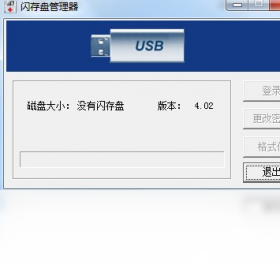
2、插入U盘并识别:将U盘插入电脑USB接口,打开闪存盘管理器(FlashDisk Manager),主界面会自动列出当前所有连接的移动存储设备,单击选中你要操作的U盘。
3、执行性能测试:在工具栏点击“基准测试”按钮,选择测试模式(建议先做快速测试),软件会开始读写U盘并实时显示速度曲线,测试完成后会生成一份详细的报告。
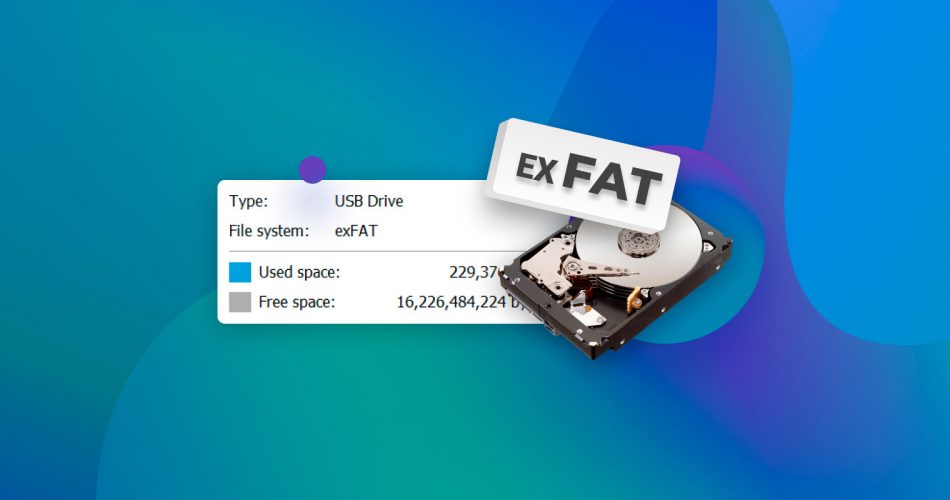
4、安全格式化U盘:在设备列表右键选择“格式化”,文件系统建议选择exFAT以兼容大文件传输,点击开始后等待进度条走完即可完成深度格式化。
5、扫描坏道:点击“坏道扫描”功能,软件会对U盘每个扇区进行读取校验,扫描结果会以不同颜色标记出正常、慢速、损坏的区域,方便你评估U盘健康状态。
很多用户在使用闪存盘管理器(FlashDisk Manager)时都会遇到一些类似的疑问,这里我整理了四个大家问得最多的问题,并给出了详细的解答:
Q:闪存盘管理器(FlashDisk Manager)能识别所有品牌的U盘吗?A:闪存盘管理器(FlashDisk Manager)基于标准USB存储协议工作,理论上支持所有符合规范的U盘、SD卡和移动硬盘,但个别使用特殊主控方案的设备可能无法完整显示所有信息。
Q:用闪存盘管理器(FlashDisk Manager)格式化U盘会损坏设备吗?A:正常的格式化操作不会对U盘造成物理损坏,但频繁的全盘格式化和坏道扫描会加速NAND闪存的磨损,建议仅在必要时进行深度操作。
Q:为什么我的U盘测速结果和标称值差距很大?A:测速结果受U盘接口类型、电脑USB端口版本以及文件系统格式影响较大,比如USB 2.0接口的U盘插在USB 3.0端口上,速度依然会被限制在30MB/s左右。
Q:闪存盘管理器(FlashDisk Manager)能在Mac系统上使用吗?A:目前闪存盘管理器(FlashDisk Manager)仅提供Windows版本,Mac用户可以考虑使用系统自带的磁盘工具进行类似操作,或者使用虚拟机运行Windows环境。
市面上有不少U盘管理工具,闪存盘管理器(FlashDisk Manager)在其中属于功能全面且操作简单的代表,下面我把它和另外两款常见工具做了个对比,方便你理解它的优势:
对比维度:闪存盘管理器(FlashDisk Manager) vs ChipGenius vs MyDiskTest。
信息展示:闪存盘管理器(FlashDisk Manager)能显示完整的主控型号、固件版本和序列号,ChipGenius同样可以,但MyDiskTest则更侧重于测速和扩容检测,信息展示相对较少。
格式化功能:闪存盘管理器(FlashDisk Manager)提供深度格式化选项,可以修复逻辑坏道,而ChipGenius本身不具备格式化能力,MyDiskTest的格式化功能比较基础。
操作便捷性:闪存盘管理器(FlashDisk Manager)的界面设计更现代化,所有功能都集中在一个窗口,而ChipGenius界面较为老旧,MyDiskTest的功能入口则相对分散。
适合人群:闪存盘管理器(FlashDisk Manager)适合所有普通用户和轻度数码爱好者,ChipGenius更适合专业维修人员,MyDiskTest则是测试扩容盘的专用工具。
闪存盘管理器(FlashDisk Manager)并不是一款所有人都必须安装的软件,但如果你符合下面这些情况,那么它绝对能成为你的得力助手:
办公文员:经常需要拷贝和传递文件的办公人员,可以用闪存盘管理器(FlashDisk Manager)定期检测U盘健康状态,避免在重要会议前突然发现U盘无法读取。
数码爱好者:喜欢折腾各种数码设备的朋友,可以用闪存盘管理器(FlashDisk Manager)测试新买的U盘是否扩容,以及验证二手U盘的真实性能。
系统维护人员:需要制作启动盘或批量格式化U盘的IT运维人员,闪存盘管理器(FlashDisk Manager)的分区和格式化功能可以大幅提升工作效率。
数据安全敏感用户:对于存储重要资料的用户,闪存盘管理器(FlashDisk Manager)的坏道扫描功能可以帮助你提前发现存储介质老化问题,及时做好数据备份。
学生群体:需要经常拷贝课件和作业的学生朋友,使用闪存盘管理器(FlashDisk Manager)可以快速修复U盘因病毒或异常拔出导致的无法访问问题。
在下载和安装闪存盘管理器(FlashDisk Manager)时,有几个细节需要大家特别注意,可以帮你避免一些不必要的麻烦:
1、下载渠道:请务必从本页或官方网站下载闪存盘管理器(FlashDisk Manager)安装包,不要使用来路不明的下载站,以防捆绑恶意插件。
2、安装路径:建议不要安装在C盘系统分区,因为闪存盘管理器(FlashDisk Manager)在运行时会生成一些临时文件,放在非系统盘可以保持系统盘整洁。
3、杀毒软件提示:部分杀毒软件可能会对闪存盘管理器(FlashDisk Manager)的底层驱动访问行为进行提示,这是正常现象,请选择“允许”即可正常使用。
4、管理员权限:在Windows 10/11系统下,建议右键点击闪存盘管理器(FlashDisk Manager)图标,选择“以管理员身份运行”,这样可以避免因权限不足导致无法识别U盘。
5、U盘数据备份:在使用格式化或分区功能前,请一定备份U盘内的重要文件,这些操作会清除所有数据,且恢复难度极大。
6、版本选择:闪存盘管理器(FlashDisk Manager)支持WinAll系统,无论是Win7还是Win11都能完美运行,不要下载所谓的绿色版或破解版,以免功能缺失。

小猪心情日记本v1.0.0.0 心情记录工具
立即下载
家庭收支记账理财v1.0 家庭记账工具
立即下载
密码管理专家v1.2.1.306 密码管家
立即下载
小兵安装包制作工具v6.1.1.149 安装包制作
立即下载
小学英语单词记忆宝v3.8 单词速记工具
立即下载
小手阅读器v1.0 手机小说阅读
立即下载
导思(MindVisualizer)v1.3.0.0 思维导图工具
立即下载
小灰狼支票进账单打印软件v10.5.2.7 支票打印工具
立即下载
尧创CADv7.0.2.0 机械绘图工具
立即下载
小海健康提醒器v1.0 桌面健康提醒
立即下载
海蜘蛛宽带拨号助手v1.1.0.0 宽带拨号工具
立即下载
第五人格桌面版v2026.0828.1653 PC版
立即下载
有道编程电脑版v1.5.1.691 编程学习实操练习
立即下载
抖音聊天电脑版v1.1.33 最新版
立即下载







 系统安全 / 16.8M
 系统安全 / 134.7M
 系统安全 / 16.3M
 系统安全 / 7.9M
 系统安全 / 3.1M
 系统安全 / 31.4M
 系统安全 / 67.3M
 系统安全 / 14M
 系统安全 / 10.05G
 系统安全 / 17.90G