

发布时间:2026/10/8 17:35:04作者:暴富阅读:0次我要评论(0)
刚接触云雀移动采编-新闻采编工具的朋友,十有八九第一反应是:这玩意儿功能也太多了吧,从哪儿下手?我当初也一样,下完App打开一看,什么选题、稿件、素材、直播、审核……头都大了。其实别慌,这工具就是给咱们跑外勤的记者和编辑用的,核心逻辑就一条:把采编流程搬到手机上。你只要搞清楚几个常用入口,半小时就能上手干活。
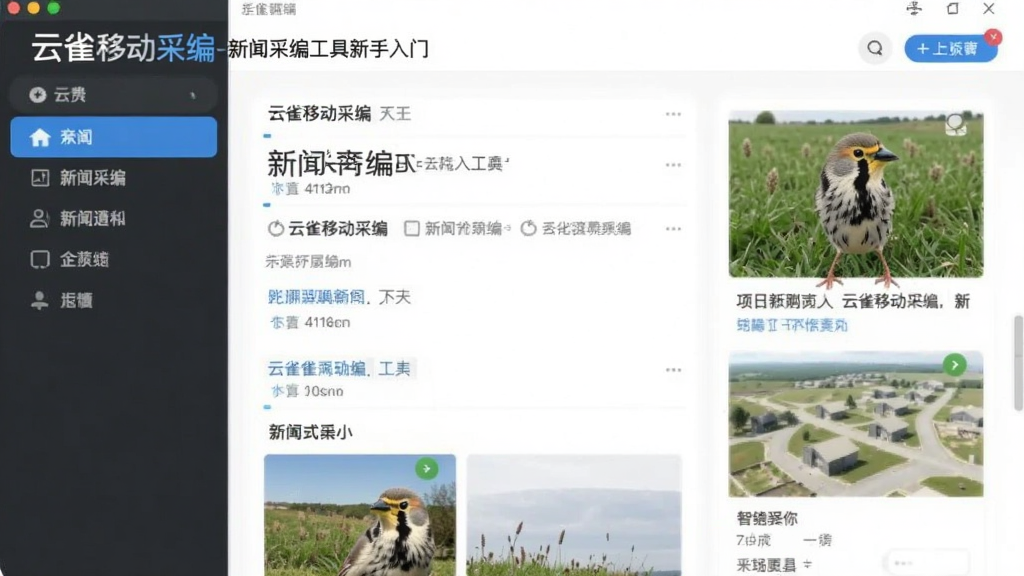
很多人一上来就点“新建稿件”,结果发现素材传不上去、定位打不开,又回头折腾设置,来回浪费时间。我的建议是,第一次用云雀移动采编-新闻采编工具,先把这几件事做了:登录账号后进“我的”页面,把消息推送打开,不然编辑给你派题你都不知道;然后去设置里把自动保存打开,这功能关键时刻能救命,我在地铁上写过半篇稿子,手机一卡退出去,幸好自动保存了;再一个就是检查存储和相机权限,新闻采编工具要调用麦克风、相册、定位,权限不给全,后面录音采访、传图都白搭。
另外说个小坑,有些单位用的是内网部署版本,登录地址跟公网不一样,别自己瞎试,直接问技术或者老同事要配置链接,省得折腾半天登不上去。、
别被菜单吓住,日常高频用的就四块:选题报题、稿件编辑、素材管理、审核送审。先说选题,在首页点“新建选题”,填标题、来源、预计字数,提交后等编辑确认。这里注意,选题描述别写太虚,什么“关于城市交通的报道”,编辑看了想打人。你就写“早高峰地铁口共享单车堆积占道,采访城管和市民”,通过率立马上去。
稿件编辑这块,云雀移动采编-新闻采编工具的编辑器跟咱们常用的文档差不多,加粗、分段、插入图片都有。但我得提醒一句,移动端排版别搞太花哨,百度收录和编辑审核都偏好干净结构。素材管理是个宝,你采访拍的视频、录的音频、拍的现场图,都先扔进素材库,写稿时直接调用,不用来回翻相册。审核送审就简单了,写完点提交,选对应的审核人,等消息就行。
跑现场的时候,新闻采编工具的优势就出来了。我习惯到了现场先开定位打卡,然后随手拍几张环境图传素材库,再开始采访。录音的时候把手机放桌上,别攥手里,摩擦声全录进去。采访完趁记忆还热乎,直接在App里写初稿,哪怕语句不通顺,回去再改,比回办公室对着录音整理快一倍。
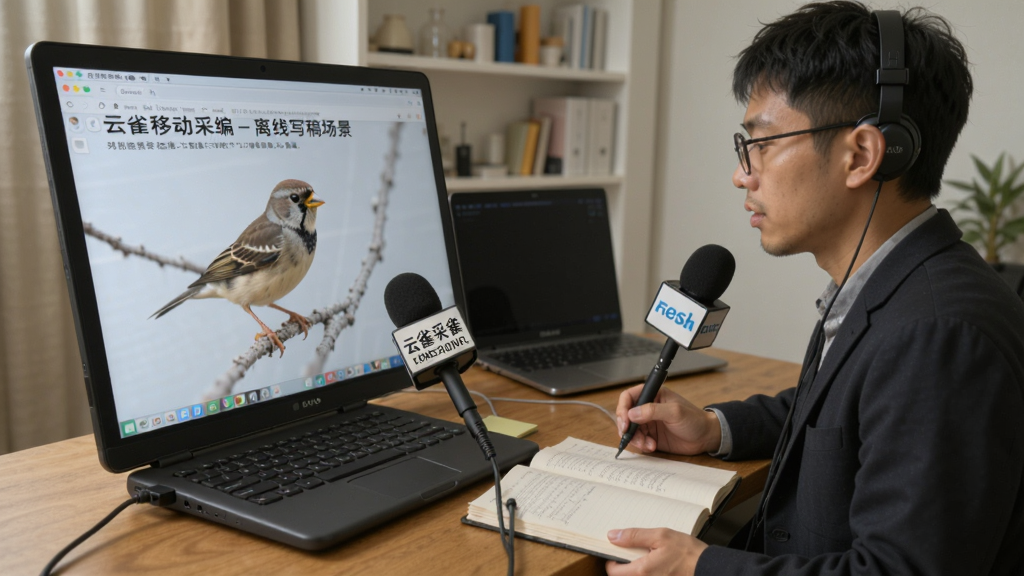
还有个长尾词搜索里很多人问的:云雀移动采编怎么离线使用?答案是部分功能可以。你提前在有网的时候把选题和稿件缓存下来,到了没信号的地方还能继续写,等有网了自动同步。但素材上传必须联网,这个没办法。另外,如果稿件比较长,建议分段写,每段保存一次,移动端长时间编辑容易卡顿,别问我是怎么知道的。
最后集中回答几个新手高频问题。第一,云雀移动采编-新闻采编工具支持多人协作吗?支持的,同一篇稿件可以多人编辑,但建议分好工,不然容易覆盖。第二,稿件提交后还能改吗?看单位设置,有的可以撤回修改,有的不行,提交前多检查两遍。第三,手机端和电脑端数据通不通?通的,同一个账号登录,稿件和素材实时同步,这点很方便。
说到底,新闻采编工具就是个熟能生巧的活儿。你别指望看一篇教程就成高手,先按上面说的把基础设置弄好,然后拿一篇小稿子走一遍完整流程,走完一遍你心里就有数了。后面再慢慢摸索高级功能,比如直播连线、数据看板啥的。记住,工具是帮你省时间的,别被工具牵着走。有啥搞不定的,多问问身边老同事,比翻帮助文档快多了。


 阴阳师网易官服
 唱鸭App(弹唱神器)安卓版
 梦想协奏曲少女乐团派对最新版
 三国杀边锋官方版手游
 NodeVideo中文版最新版
 芒果TVapp官方最新版本
 UC浏览器官方正版app
 唯品会app官方版
 人人通空间app官方版
 和平精英IOS版
 影视大全软件IOS版
 甜筒第二支半价最新IOS版
 QQ飞车手游IOS版
 原神手游ios版
 腾讯新闻ios版
 十堰广电新闻(武当云)ios版
 王者荣耀ios版
 街头篮球IOS版