

发布时间:2026/10/8 17:31:09作者:起飞阅读:0次我要评论(0)
刚被安排用云雀移动采编的时候,我整个人是懵的。领导丢过来一句“以后外出采访就用这个”,连个说明书都没给。手机上下好软件,打开一看,界面倒是挺干净,可哪个按钮管啥用、稿子从哪儿开始写、写完往哪儿传,全得自己一点点试。折腾了大半天,总算把整个流程跑通了。今天就把我踩过的坑和总结出来的步骤写下来,给同样刚上手新闻采编工具的朋友省点时间。不管你是记者、编辑还是单位里临时被抓来写稿的,照着这个思路走,基本能少走弯路。
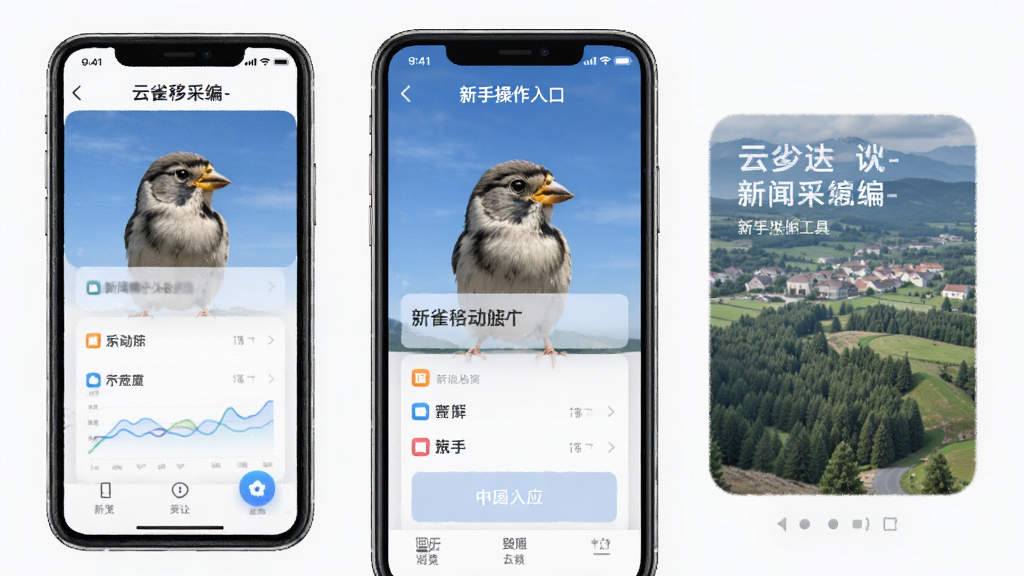
打开云雀移动采编第一件事不是急着写稿,而是把账号登录和基础配置搞定。我当时就是跳过这步,结果写了一半发现同步不了,白忙活。登录一般用单位给的账号,有的还需要绑定手机号或者扫码验证,跟着提示走就行。进去之后先看“设置”里那几个选项:稿件默认保存位置、是否自动同步、消息提醒开不开。特别是自动同步,建议打开,不然你在外面采完稿子,回到单位发现没保存上,那真是欲哭无泪。另外新闻采编工具一般都有素材库或者草稿箱,先把这两个地方的位置记住,后面找东西方便很多。还有个小细节,把输入法习惯调一下,因为写稿经常要中英文切换,提前设置好能省不少事。
基础设置弄好之后,真正用起来其实就三件事:写、传、审。先说写稿,云雀移动采编的编辑界面跟咱们平时用的文档工具差不多,加粗、分段、插入链接都有,但有个地方要注意标题和正文是分开填的,别一股脑全写正文里。标题栏填正式标题,正文里可以加小标题,这样发出去排版才不乱。写的过程中记得随时保存,虽然现在软件一般都有自动保存,但手动点一下更踏实。写完稿子就该传素材了,图片、视频、录音这些,新闻采编工具里通常有专门的素材上传入口,选好文件等进度条走完就行。这里提醒一句,图片别太大,不然上传慢还容易失败,我一般会先压缩一下再传。最后一步是送审,点提交或者送审按钮,选好审核人,有的还需要填备注,写清楚稿件类型和紧急程度,方便后面的人处理。整个流程走顺了,十分钟内就能完成一条稿子。
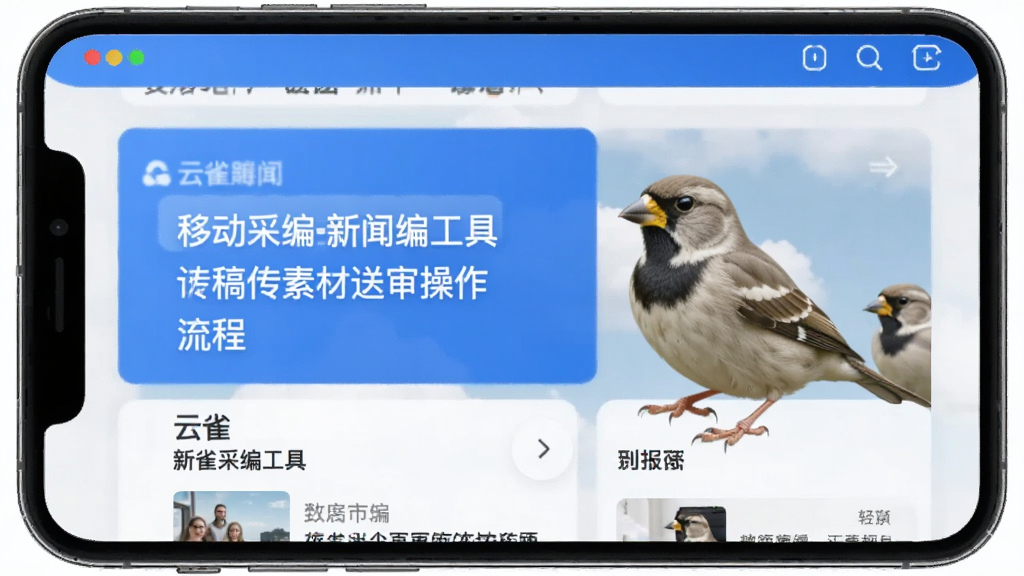
用云雀移动采编的过程中,有几个地方特别容易卡住。第一个是网络问题,移动采编嘛,经常在外面跑,信号不好是常事。我的经验是,如果稿子写到一半网断了,先别慌,看看有没有离线保存功能,很多新闻采编工具都支持先存本地,等有网了再同步。第二个是权限问题,有的账号只能写不能发,或者只能看不能改,遇到按钮点不动的情况,先问问管理员你的权限范围,别自己瞎折腾。第三个是版本更新,软件偶尔会提示升级,建议别跳过,新版本往往修了一些同步和上传的小毛病。还有就是素材格式,视频和音频的格式支持情况每个版本不太一样,传之前最好看一眼说明,或者先在草稿里试一下。我当初就是传了个不支持的音频格式,折腾半天以为软件坏了,后来换个格式就好了。
用熟了之后,可以慢慢养成几个小习惯。比如建一个自己的模板,把常用的开头、结尾或者固定格式存起来,下次写类似稿件直接调用,省得每次重打。云雀移动采编里如果有标签或者分类功能,记得给稿件打上标签,后面查找和统计都方便。另外,外出采访前先把软件打开,检查一下登录状态和网络,别到了现场才发现登不上。还有就是多跟同事交流,每个单位的新闻采编工具配置可能不太一样,别人踩过的坑你就不用再踩一遍。总的来说,云雀移动采编上手不难,关键是先把账号和设置弄对,然后走一遍完整流程,剩下的就是熟能生巧。希望这篇能帮到刚接触的朋友,少点手忙脚乱,多点从容发稿。


 阴阳师网易官服
 唱鸭App(弹唱神器)安卓版
 梦想协奏曲少女乐团派对最新版
 三国杀边锋官方版手游
 NodeVideo中文版最新版
 芒果TVapp官方最新版本
 UC浏览器官方正版app
 唯品会app官方版
 人人通空间app官方版
 和平精英IOS版
 影视大全软件IOS版
 甜筒第二支半价最新IOS版
 QQ飞车手游IOS版
 原神手游ios版
 腾讯新闻ios版
 十堰广电新闻(武当云)ios版
 王者荣耀ios版
 街头篮球IOS版