

发布时间:2026/8/24 17:38:58作者:MoonCancer阅读:0次我要评论(0)
为三星GalaxyZFold8Ultra国行版(SM-F9760)刷机,核心是使用三星官方的Odin工具,通过线刷方式写入完整的官方固件。
刷机前的重要准备与须知
在开始前,请务必了解以下关键点,可以避免很多不必要的麻烦:
数据备份:刷机会清除手机内所有数据。请务必提前使用三星云、SmartSwitch或其他方式,备份联系人、照片等重要资料。
退出账户:必须退出手机上的三星账户和谷歌账户,否则刷机后可能会触发“FRP锁”,导致手机无法激活。
充足电量:确保手机电量在70%以上,防止因电量不足导致刷机中断。
使用原装线:建议使用手机原装或品质可靠的Type-C数据线,并连接到电脑的USB接口,避免传输中断。
设备电量:确保手机电量在70%以上,防止因电量不足导致刷机中断。
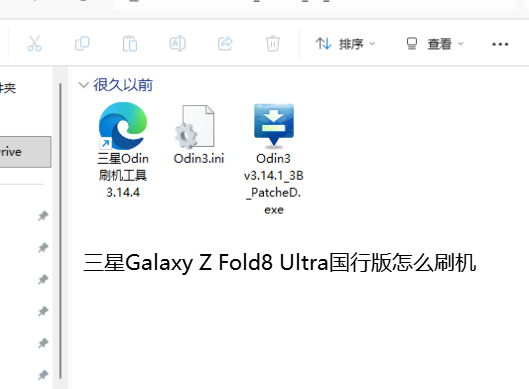
1.下载Odin工具:Odin是三星官方的刷机软件,推荐使用`Odin3v3.14.4`或更新的稳定版本。
2.安装三星驱动:确保电脑已安装`SamsungUSBDriver`,否则Odin将无法识别手机。
3.获取固件:这是最关键的一步。你需要在网络上寻找专门适用于你机型SM-F9760和地区代码CHC(国行)的官方固件包。固件包解压后通常会得到以`BL`、`AP`、`CP`、`CSC`开头的几个文件。
→→→→→固件点这里获取←←←←←
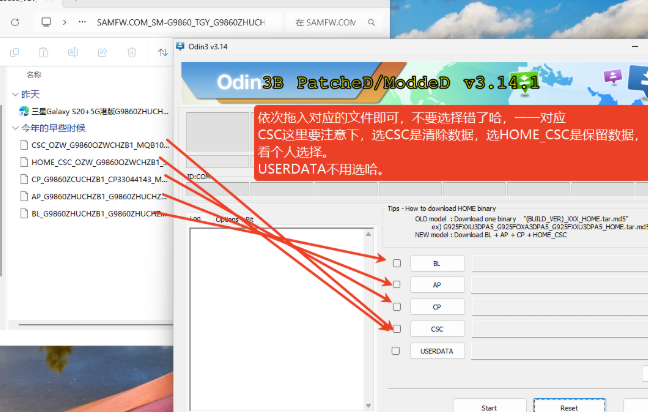
关于CSC文件的选择:如果你不想清除数据,请在Odin的`CSC`选项中选择`HOME_CSC`开头的文件;如果想进行彻底清洁安装(推荐),则选择另一个`CSC`开头的文件。
1.将手机完全关机。
2.同时按住音量上键和音量下键,不要松开。
3.将手机用数据线连接到电脑。
4.当屏幕上出现蓝色或绿色的警告界面时,单独按一下音量上键,即可进入“下载模式(DownloadMode)”。
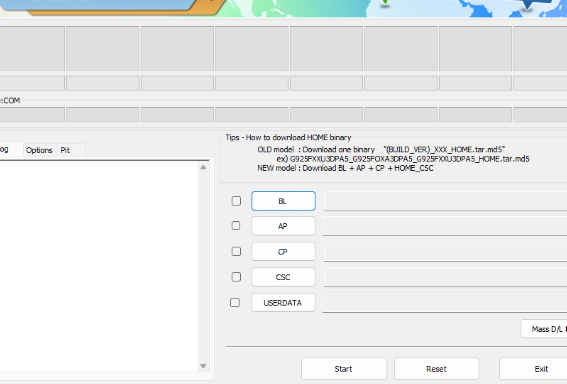
1.在电脑上以管理员身份运行`Odin3.exe`程序。
2.Odin界面左上方会出现一个蓝色的端口(如`ID:COM`),表示手机已成功连接。
3.点击Odin界面上的`BL`、`AP`、`CP`、`CSC`按钮,将之前解压出来的对应文件逐一加载进去。
注意:`AP`文件通常很大,加载时Odin可能会短暂“未响应”,请耐心等待。
4.确认无误后,点击`Start`按钮开始刷机。
5.刷机过程大约需要5-10分钟。请保持手机和电脑连接稳定,不要触碰数据线或手机。当Odin界面显示绿色的`PASS!`,并且手机自动重启,就表示刷机成功。
国行与港版通刷:由于硬件一致,SM-F9760的国行和港版固件通常可以互刷,刷机后的体验(如三星钱包等区域功能)会跟随固件版本而变化。
刷机有风险:刷机属于高级操作,虽然流程成熟,但任何错误(如使用错误的固件、数据线中断)都可能导致手机无法开机。请务必仔细核对型号和固件,并谨慎操作。
美化软件









 逃跑吧少年手游最新版
 元气骑士手游安卓版
 乱世曹操传手游最新版
 网易藏宝阁官方平台app
 津云app官方版
 百度地图app官方版
 Keep健身app官方版
 心悦俱乐部app官方登录版
 当当购物app最新版
 早安我的少年IOS版
 Continuum 01官方IOS版手游
 山海经异兽传说官方IOS版手游
 原力守护者IOS版
 这是个啥最新IOS端手游
 音符达人最新IOS版
 植物大战僵尸2ios版
 影视大全软件IOS版
 和平精英IOS版