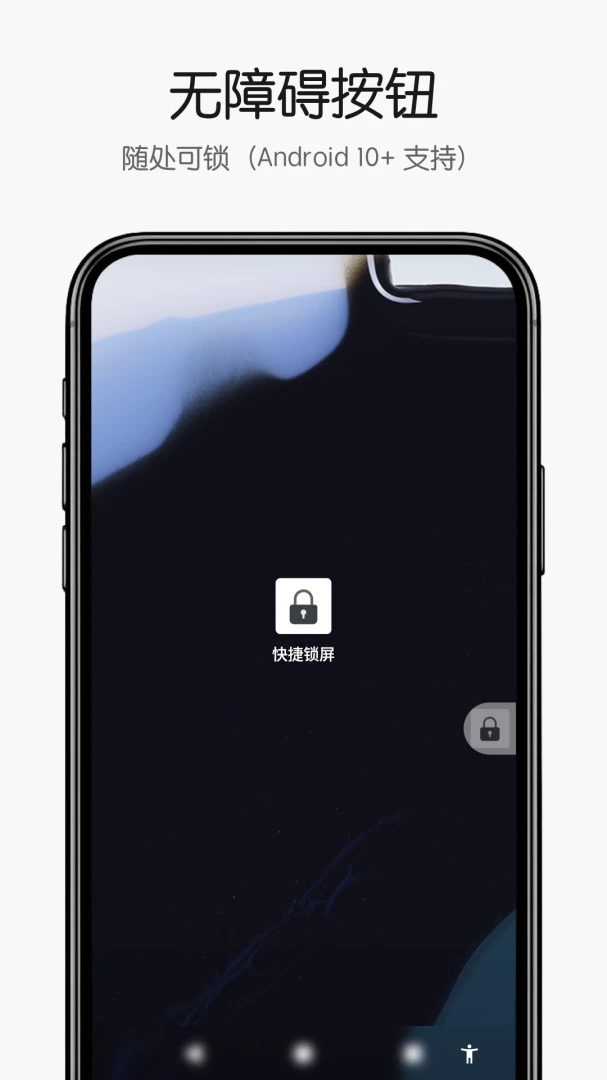
轻巧无广告的锁屏小工具,一键锁屏、悬浮球、桌面小组件都支持,省心好用。
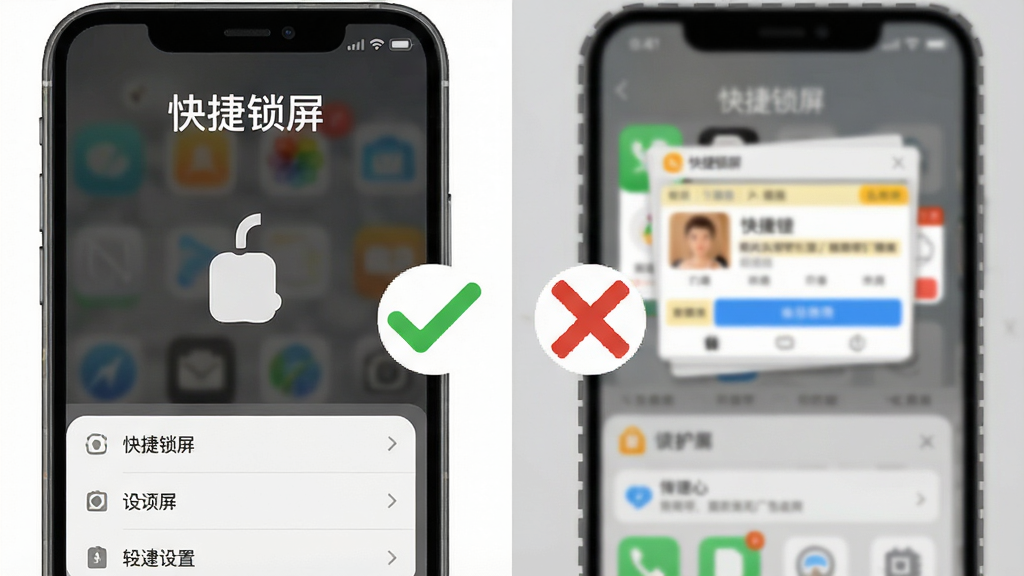
哈喽各位老铁,今天咱们来唠一个平时可能不起眼、但用起来是真香的小工具快捷锁屏。先说说大家用同类锁屏软件经常遇到的糟心事儿吧:要么一打开满屏广告,点半天找不到锁屏按钮;要么功能复杂得让人头大,还得注册登录;更气人的是,有些用两天就开始弹窗要你开会员。说实话,我就想安安静静锁个屏,咋就这么难呢?后来发现了快捷锁屏这款由个人开发者打磨的小软件,才算是找到了省心的解决方案。它主打的就是一个纯粹安装包不大,界面清清爽爽,核心功能就一个:让你用最顺手的方式快速锁屏。这次体验下来,整体感觉就是“不折腾”,没有花里胡哨的套路,启动快、响应快,桌面小组件和悬浮球两种方式都挺方便。对于我这种每天要锁屏几十次的人来说,确实能省下不少找电源键的力气。
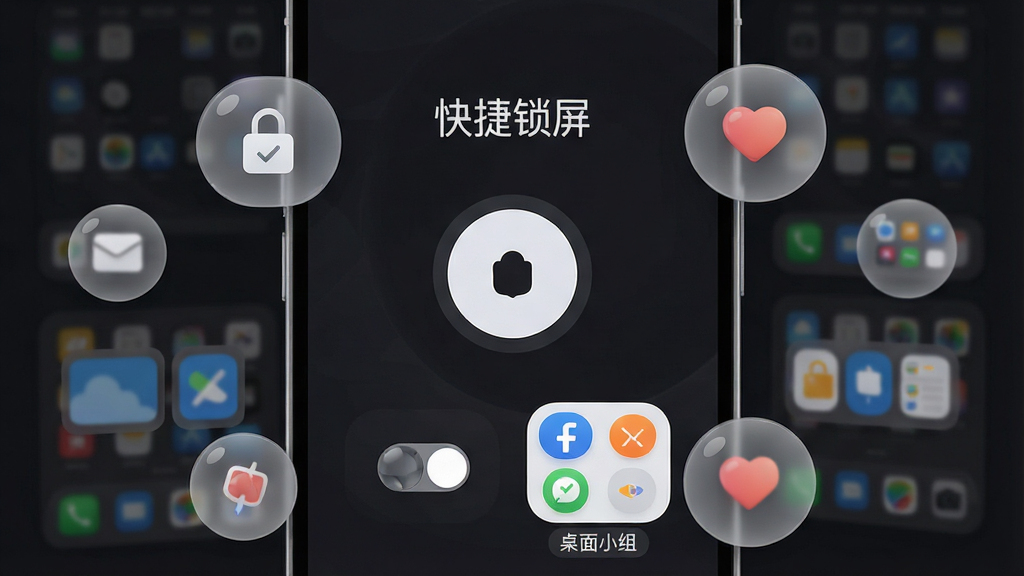
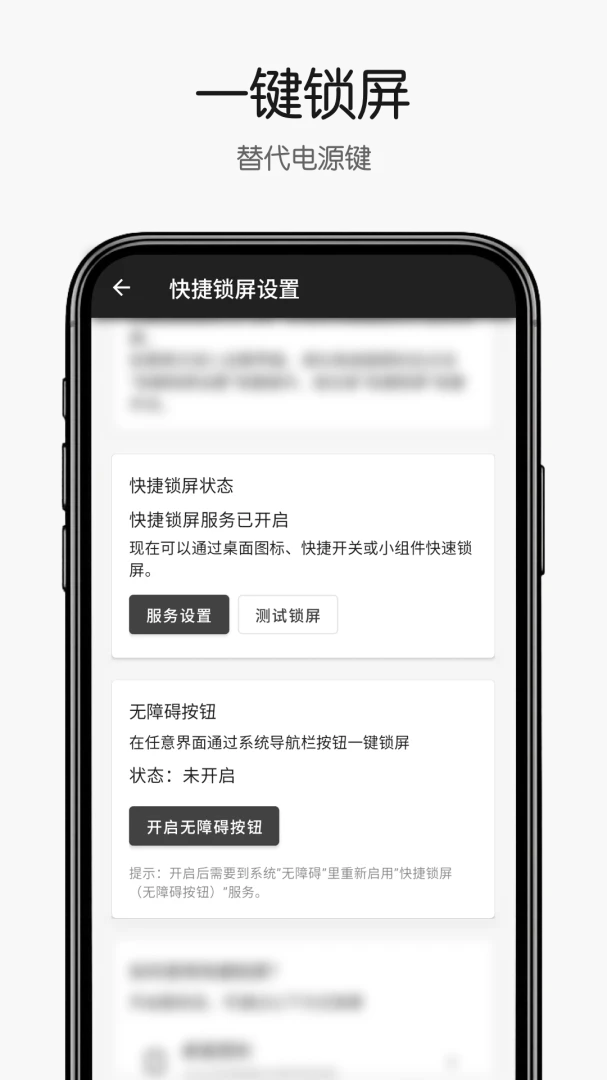
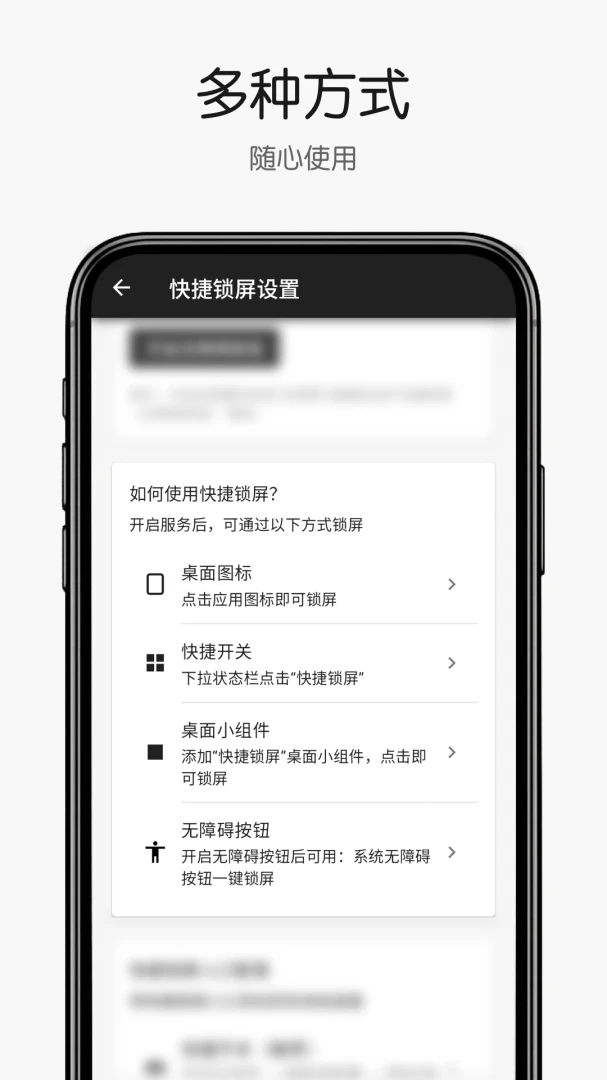
这是快捷锁屏最基础也最核心的功能。打开软件后,主界面就是一个硕大的锁屏按钮,点一下立刻息屏,没有任何延迟和多余动画。相比去按手机侧边的电源键,这种方式在手机平放在桌面上时尤其方便,不用费力去够按键。而且软件响应非常灵敏,基本做到即点即锁,不会出现点了没反应或者卡顿一下才锁屏的情况。对于经常需要快速锁屏保护隐私的朋友来说,这个体验很加分。
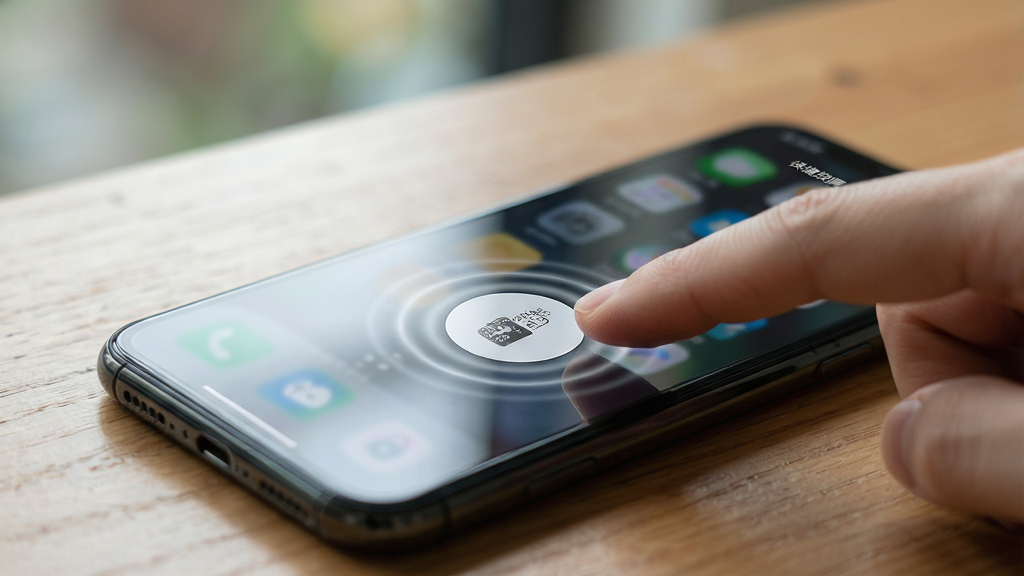
除了主界面按钮,快捷锁屏还提供了悬浮球功能。开启后,屏幕上会出现一个半透明的小圆球,你可以把它拖到任意边缘位置。想锁屏的时候,轻轻一点悬浮球就搞定了,完全不耽误当前正在看的视频或者文章。悬浮球的大小和透明度都可以根据自己喜好调整,不挡视线也不影响操作。这个功能对于习惯单手操作手机的用户来说特别友好,大拇指轻松就能碰到。

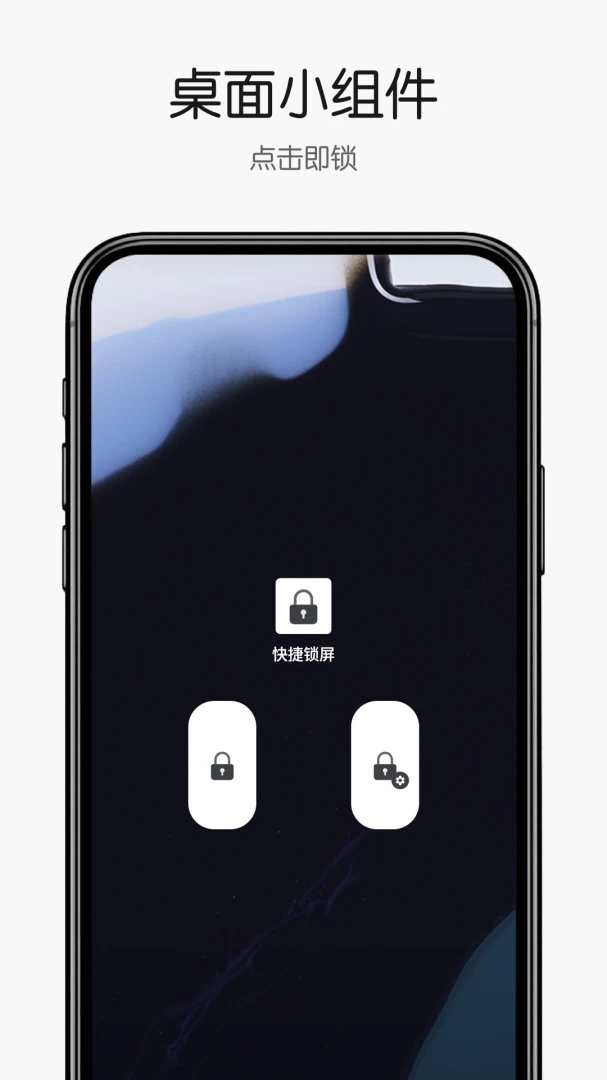
如果你喜欢更直观的操作方式,快捷锁屏支持添加桌面小组件。小组件有不同尺寸可选,放在桌面上就是一个快捷锁屏入口,不需要先打开软件再点按钮,直接点桌面上的小组件就能锁屏。小组件的样式设计得挺精致,和大多数手机桌面的图标风格都能搭。对于把常用工具都放在首屏的用户来说,这个功能能进一步缩短操作路径,真正实现“一触即锁”。
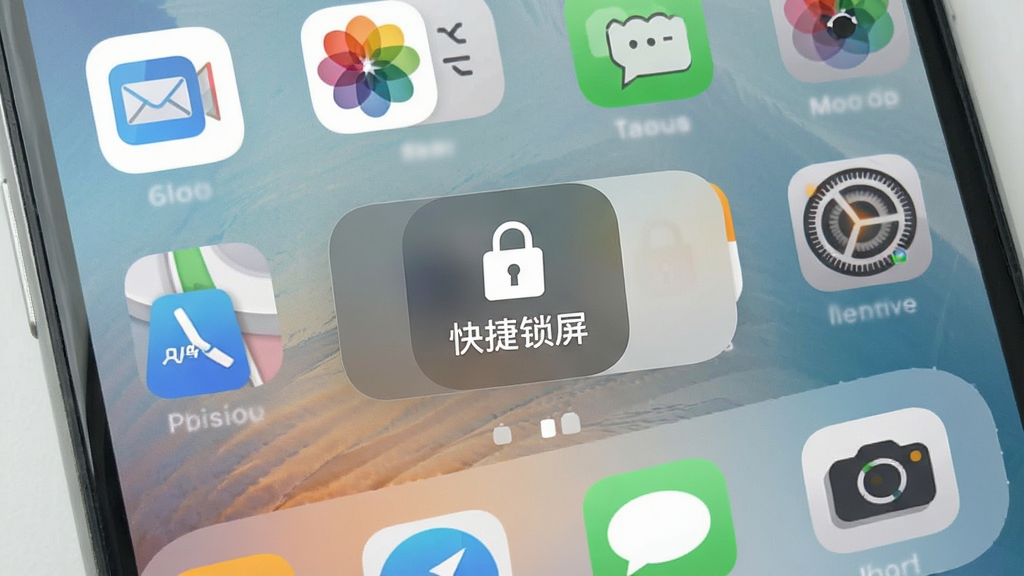
这一点必须单独拿出来夸一夸。快捷锁屏安装包体积很小,不占什么存储空间,运行起来也几乎不消耗系统资源。更重要的是,软件界面干干净净,没有开屏广告、没有 banner 广告、没有弹窗广告,也没有那些诱导你下载其他应用的套路。打开就是功能本身,用完直接退出,不拖泥带水。对于被各种广告轰炸怕了的用户来说,这种清爽感真的很难得。
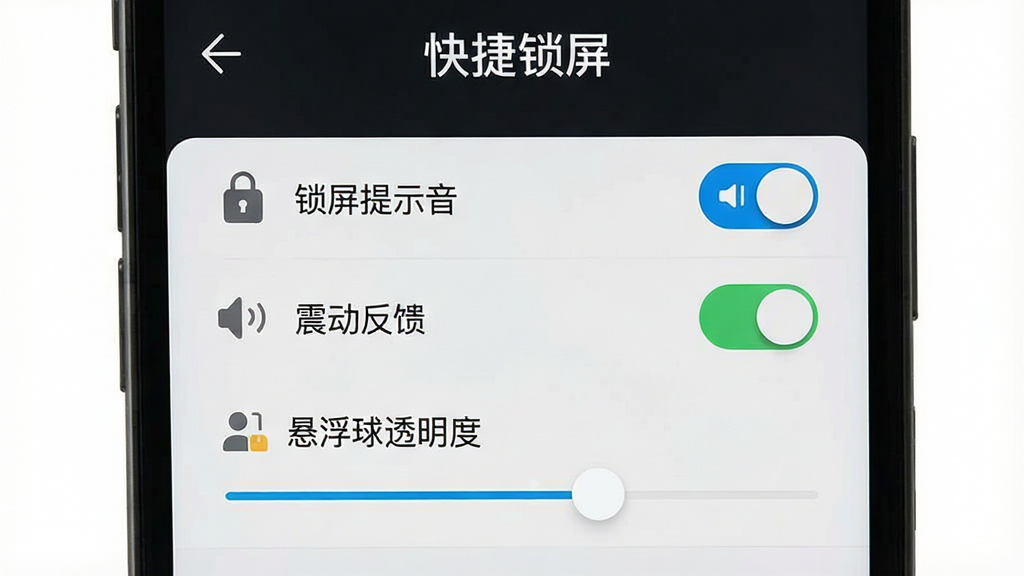
虽然功能不复杂,但快捷锁屏还是给了一些实用的自定义选项。比如你可以选择锁屏后是否播放提示音、是否震动反馈,悬浮球的颜色和透明度也能调。这些设置项都放在一个单独的页面里,分类清楚,找起来不费劲。没有一堆看不懂的专业术语,都是大白话描述,新手也能轻松搞定。这种“功能够用、设置不绕”的设计思路,挺符合小工具类软件的定位。
| 用户疑问 | 实际体验回答 |
|---|---|
| 快捷锁屏到底好不好用? | 我个人用下来觉得挺顺手的。它没有追求大而全,就是把“快速锁屏”这一件事做好。如果你平时锁屏频率高,又不想总按电源键,那它确实能帮上忙。响应快、无广告、不占地方,这三点就足够让我把它留在手机里了。 |
| 快捷锁屏和手机自带锁屏有啥区别? | 手机自带的一般是双击屏幕或者按电源键。双击需要设置且有些桌面不支持,按电源键长期下来也有损耗。快捷锁屏相当于多给你一个选择,悬浮球和桌面小组件都能一键锁屏,而且位置可以自己定,怎么顺手怎么来。 |
| 快捷锁屏推荐吗?适合哪些人用? | 我觉得适合这几类人:手机放桌上懒得够电源键的、担心电源键按多了会坏的、喜欢桌面整洁想快速锁屏的。如果你追求极简工具,不想被广告和会员打扰,那快捷锁屏值得一试。 |
| 快捷锁屏有什么优势? | 优势挺明确的:第一是轻,安装包小、运行不卡;第二是净,全程无广告;第三是快,点了就锁不拖沓;第四是活,悬浮球和小组件都支持。对于一款锁屏工具来说,这些点已经覆盖了日常使用的核心需求。 |
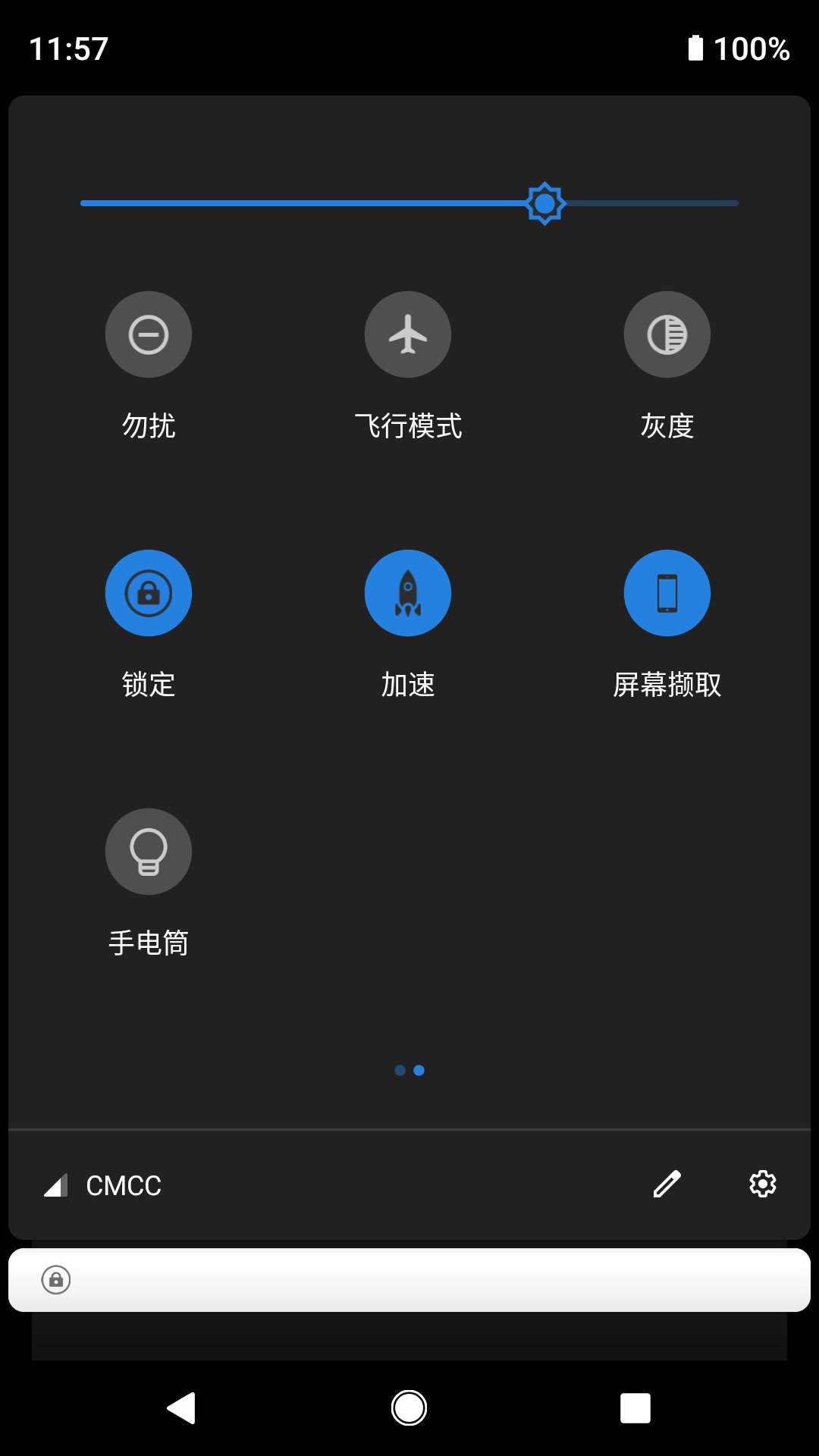
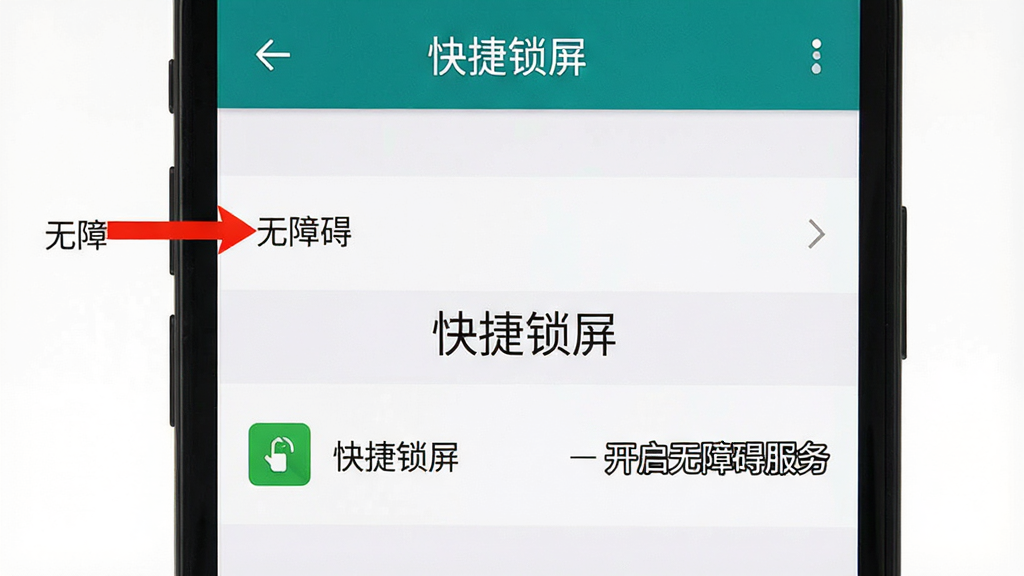
这个问题问的人挺多,我专门留意了一下。快捷锁屏本身不需要联网权限,也不读取你的通讯录、短信、相册这些敏感信息。它用到的“无障碍服务”权限,主要是为了模拟锁屏操作,这是安卓系统里实现自动锁屏的常规方式。只要你是从正规渠道下载的安装包,安全性是有保障的。当然,安装任何软件都建议看一眼权限申请列表,如果发现它索要无关权限,那就得警惕了。
| 安全相关疑问 | 具体情况 |
|---|---|
| 快捷锁屏需要联网吗? | 不需要。软件本身没有联网功能,所有操作都在本地完成。不联网意味着你的使用数据不会上传到任何服务器,隐私方面更放心。 |
| 无障碍权限会不会有风险? | 无障碍权限确实比较敏感,但快捷锁屏只用它来实现锁屏动作。建议安装后观察一下,如果软件行为正常,只在点击锁屏时才有动作,那就没问题。平时不用的时候也可以在系统设置里临时关闭。 |
| 怎么判断下载的是不是正版? | 认准安装包名称 com.xingchenyue.quicklock.apk,从本文提供的链接或官方渠道下载。安装前可以看一下应用信息里的权限列表,正版不会索要无关权限。 |
安装步骤很简单。首先点击下载链接获取安装包,下载完成后点击安装。如果手机提示“禁止安装未知来源应用”,需要先去设置里允许一下。安装完成后打开软件,按照引导开启无障碍权限,然后就可以用了。建议首次使用时把悬浮球和桌面小组件都试一下,看哪个更符合自己的使用习惯。如果安装过程中遇到解析错误,可能是下载的安装包不完整,删掉重新下载一次就行。
| 安装常见问题 | 解决办法 |
|---|---|
| 提示“无法安装” | 检查手机是否开启了“未知来源应用安装”权限,一般在设置 → 安全 → 更多安全设置里。不同品牌手机路径略有不同,但关键词都是“未知来源”或“外部来源应用”。 |
| 安装后打不开 | 先尝试重启手机,如果还是不行,卸载后重新安装。确保下载的安装包完整,建议用手机自带浏览器下载。 |
| 锁屏功能没反应 | 九成是因为无障碍权限没开或者被系统回收了。去设置里重新开启即可,建议把快捷锁屏加入后台白名单防止权限被清。 |

微扫码二维码v1.0.9 纯净扫码工具
立即下载
时间官-专注时间管理v4.1.10 全新升级版
立即下载
比翼多开2026最新版v8.0.52 官方版
立即下载
Luvis-手机实用工具v3.6.4 安卓版
立即下载
栗子漫画官方版appv1.1.5 最新版
立即下载
缘识-同城交友聊天v2.4.1 最新版
立即下载
邹鲁融媒v2.0.23 本地资讯速览版
立即下载
恒春智能阮咸调音器v5.1.1 民乐调音必备工具
立即下载
奇极智联-智能互联工具v1.0.3 官方版
立即下载
AI攒钱记-智能攒钱助手v1.1.0 智能记账攒钱版
立即下载
华为游戏中心官方版v16.4.1.300 最新版
立即下载
智能家电遥控器-手机万能遥控器v1.0.13.1004 官方版
立即下载
久智建管-建筑工程管理工具v1.3.3 移动端工程管理助手
立即下载
动物百科-随身动物图鉴v34.2.0 安卓版
立即下载





 系统工具 / 49.5M
 系统工具 / 76.0M
 系统工具 / 57.3M
 系统工具 / 28.1M
 系统工具 / 52.7M
 系统工具 / 46.1M
 系统工具 / 90.2M
 系统工具 / 88.1M
 系统工具 / 33.8M
 系统工具 / 63.1M